KI-Bildbearbeitung
Wählen Sie den Bereich aus. Beschreiben Sie, was Sie hinzufügen, ersetzen oder entfernen möchten.
Melden Sie sich an, um Bilder hochzuladen und das Werkzeug zu nutzen.
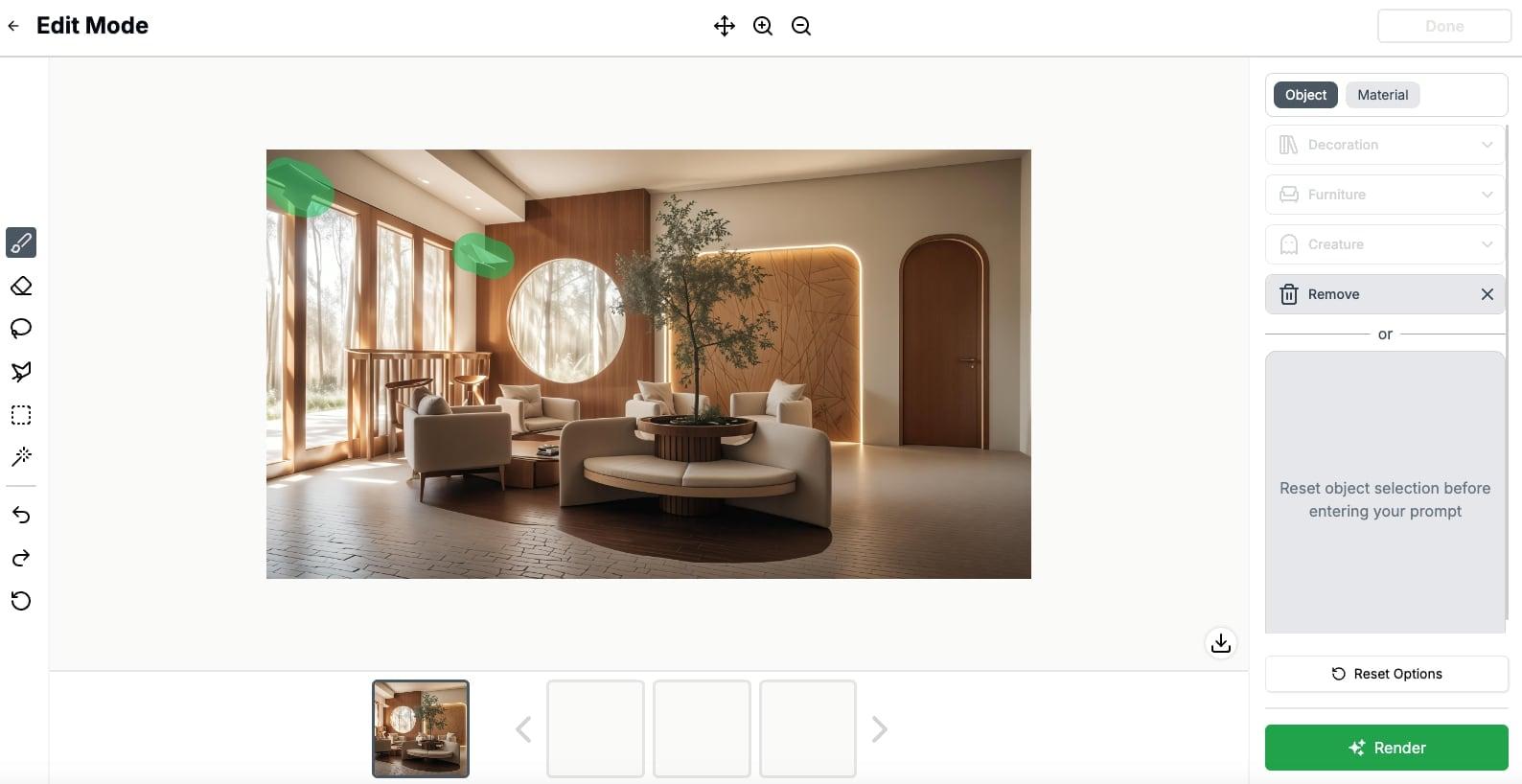
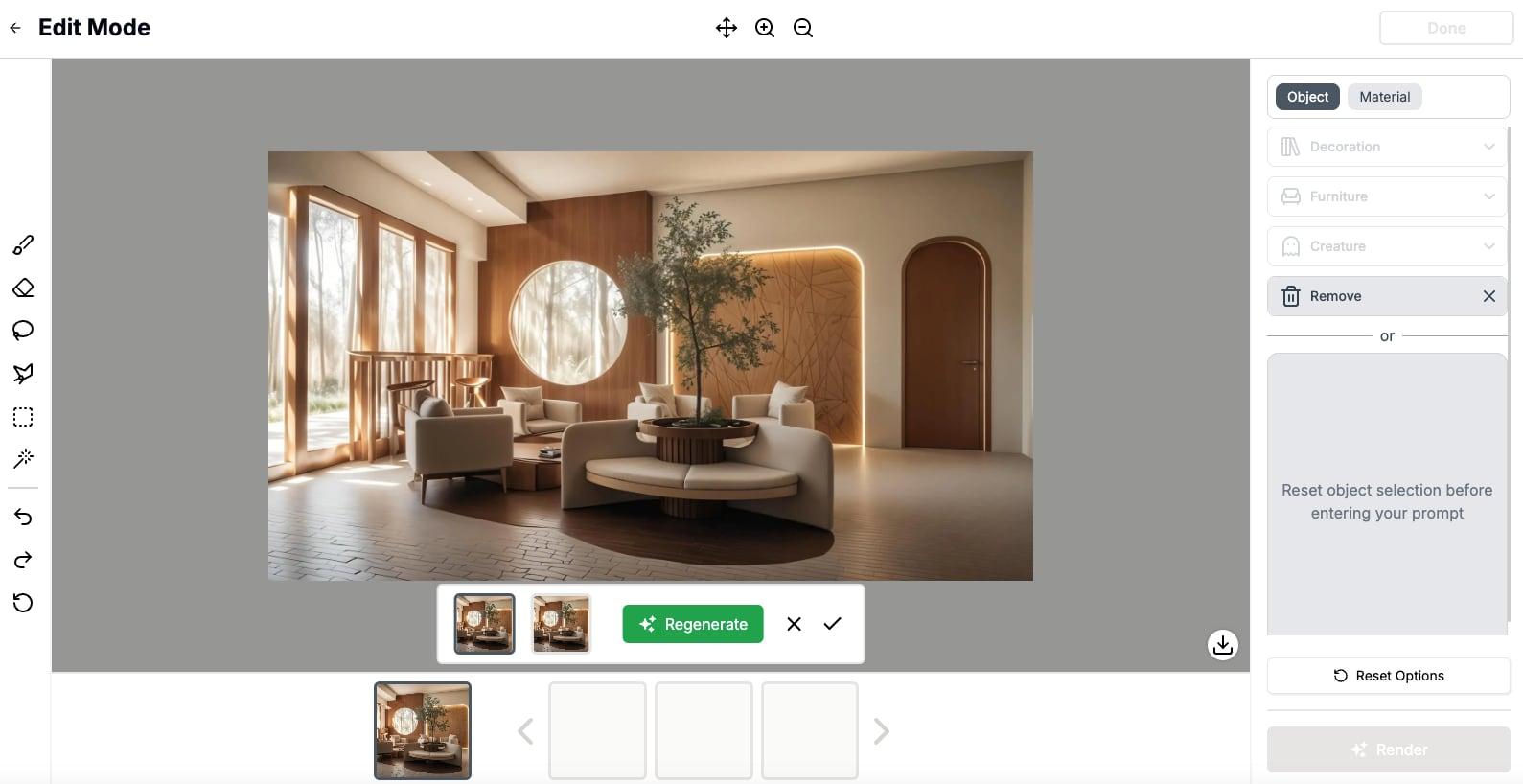
Wählen Sie ein Detail zum Entfernen aus und prüfen Sie anschließend das bearbeitete Bild.
So funktioniert es
Unterstützte Formate: JPG, JPEG, PNG
Bild hochladen
Wählen Sie den Bereich aus. Beschreiben Sie, was Sie hinzufügen, ersetzen oder entfernen möchten.
Erstellen Sie das Bild, prüfen Sie es und laden Sie es herunter. Gewünschte Änderungen nehmen Sie mit den Bearbeitungswerkzeugen vor.
Häufige Fragen
Welches Bild soll ich hochladen?
Laden Sie das vorhandene Rendering oder Foto hoch. Nutzen Sie die schärfste verfügbare Version und schneiden Sie wichtige Details nicht ab.
Wie fange ich an?
Melden Sie sich an, um Bilder hochzuladen und das Werkzeug zu nutzen. Bild hochladen Wählen Sie den Bereich aus. Beschreiben Sie, was Sie hinzufügen, ersetzen oder entfernen möchten. Erstellen Sie das Bild, prüfen Sie es und laden Sie es herunter. Gewünschte Änderungen nehmen Sie mit den Bearbeitungswerkzeugen vor.
Kann ich Bilder aus meiner Planungssoftware verwenden?
Ja. Exportieren Sie eine Modellansicht aus SketchUp, Revit, Blender oder Ihrer Planungssoftware als JPG oder PNG. Laden Sie das Bild hoch, nicht die 3D-Projektdatei. Wählen Sie den gewünschten Blickwinkel für das fertige Rendering.
Weitere Werkzeuge entdecken
Bildbereiche mit KI hinzufügen, ersetzen oder entfernen
Melden Sie sich an, um Bilder hochzuladen und das Werkzeug zu nutzen.