KI-Rendering für Innenräume
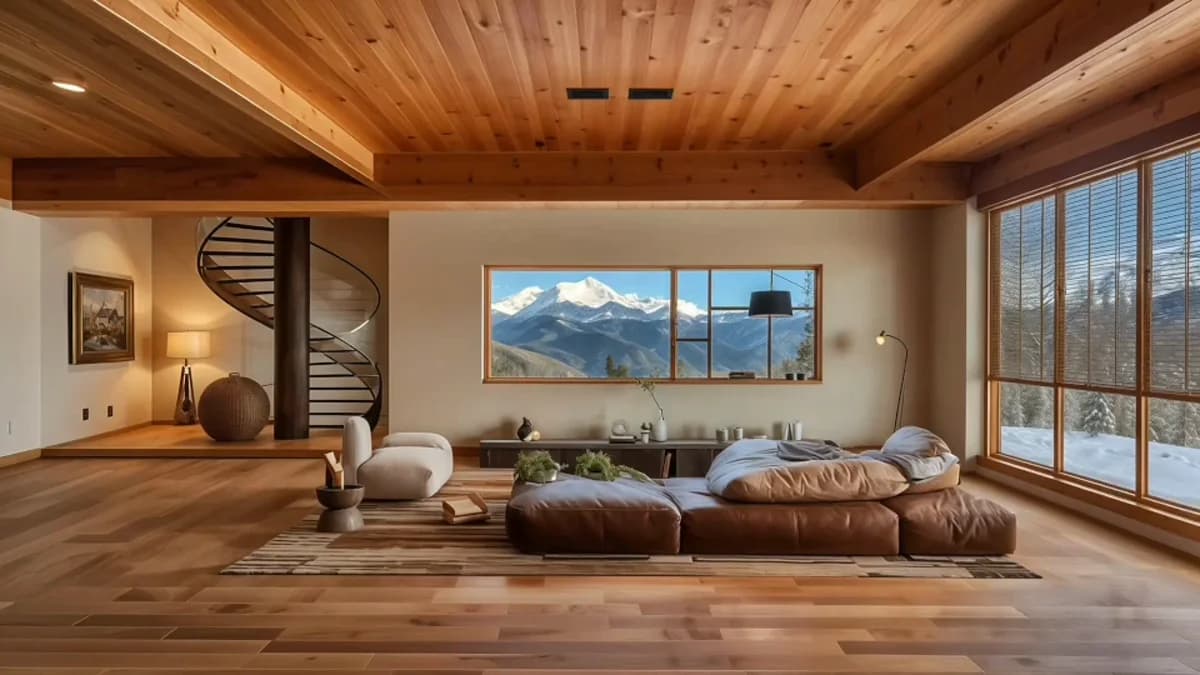
Entwurf, Raumaufteilung und Materialien bleiben gleich. Das fertige Bild zeigt realistisches Licht und Texturen.
Melden Sie sich an, um Bilder hochzuladen und das Werkzeug zu nutzen.
So funktioniert es
Unterstützte Formate: JPG, JPEG, PNG
Laden Sie einen 3D-Screenshot, ein Foto oder ein Rendering Ihres Entwurfs hoch.
Rendern Sie die Ansicht mit realistischem Licht und Texturen. Ihr Entwurf und Ihre Materialien bleiben erhalten.
Erstellen Sie das Bild, prüfen Sie es und laden Sie es herunter. Gewünschte Änderungen nehmen Sie mit den Bearbeitungswerkzeugen vor.
Häufige Fragen
Welches Bild soll ich hochladen?
Nutzen Sie einen klaren Screenshot Ihres 3D-Modells oder ein vorhandenes Rendering. Entwurf, Materialien und gewünschter Blickwinkel sollten gut erkennbar sein.
Verändert das Rendering meinen Entwurf oder meine Materialien?
Nein. Form, Proportionen, Raumaufteilung und Materialien bleiben gleich. Sie erhalten ein fotorealistisches Rendering. Für Änderungen an Materialien oder Stil nutzen Sie die Bearbeitungswerkzeuge. Möbel fügen Sie mit virtuellem Staging hinzu.
Kann ich Bilder aus meiner Planungssoftware verwenden?
Ja. Exportieren Sie eine Modellansicht aus SketchUp, Revit, Blender oder Ihrer Planungssoftware als JPG oder PNG. Laden Sie das Bild hoch, nicht die 3D-Projektdatei. Wählen Sie den gewünschten Blickwinkel für das fertige Rendering.
Weitere Werkzeuge entdecken
Ihr Innenraum, originalgetreu gerendert.
Melden Sie sich an, um Bilder hochzuladen und das Werkzeug zu nutzen.