Wie man schnelle Architekturentwürfe erstellt
Erfahren Sie, wie Sie mit ReRoom schnell architektonische Konzeptvisualisierungen erstellen – von Außenszenen über Explosionsaxonometrien bis hin zu Fassadendetails.

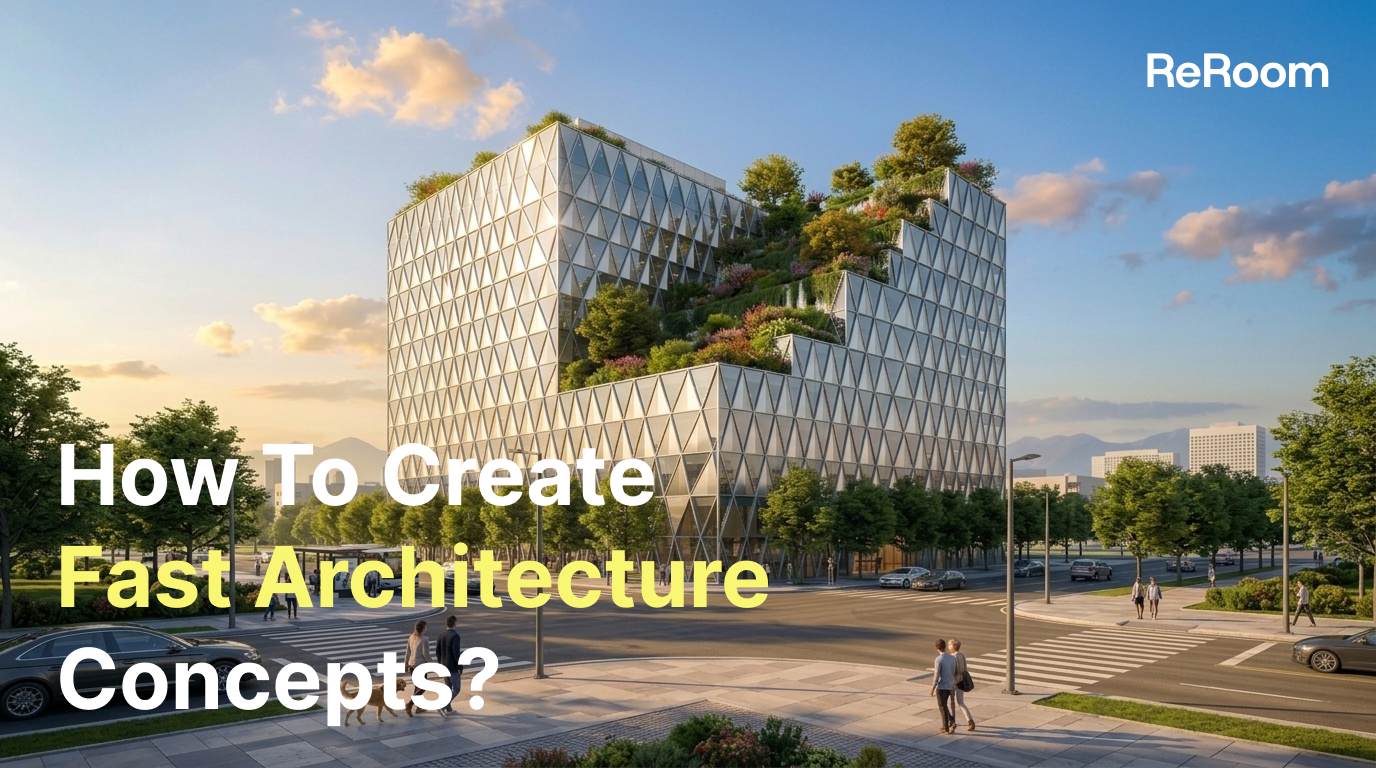
Warum wir diesen Workflow entwickelt haben
In der frühen Phase des Architekturentwurfs müssen Teams oft viele verschiedene Arten von Visualisierungen gleichzeitig erstellen. Außenperspektiven, Schnittansichten, Explosionsdiagramme, Grafiken zur Umweltanalyse und Fassadendetailaufnahmen stammen in der Regel aus separaten Workflows und unterschiedlichen Software-Tools.
Wir wollten diesen Prozess innerhalb von ReRoom vereinfachen. Anstatt jedes Bild als isolierte Aufgabe zu betrachten, haben wir begonnen, einen Workflow aufzubauen, der es Entwerfern ermöglicht, architektonische Konzepte schnell anhand von KI-generierten Visualisierungen zu erkunden.
In diesem Tutorial zeigen wir, wie wir mit ReRoom aus einer einzigen Ausgangsidee einen vollständigen Satz architektonischer Konzeptbilder generieren.
Schritt 1 — Anmelden und ein neues Projekt starten
Melden Sie sich zuerst bei ReRoom an und erstellen Sie über die Startseite ein neues Projekt.
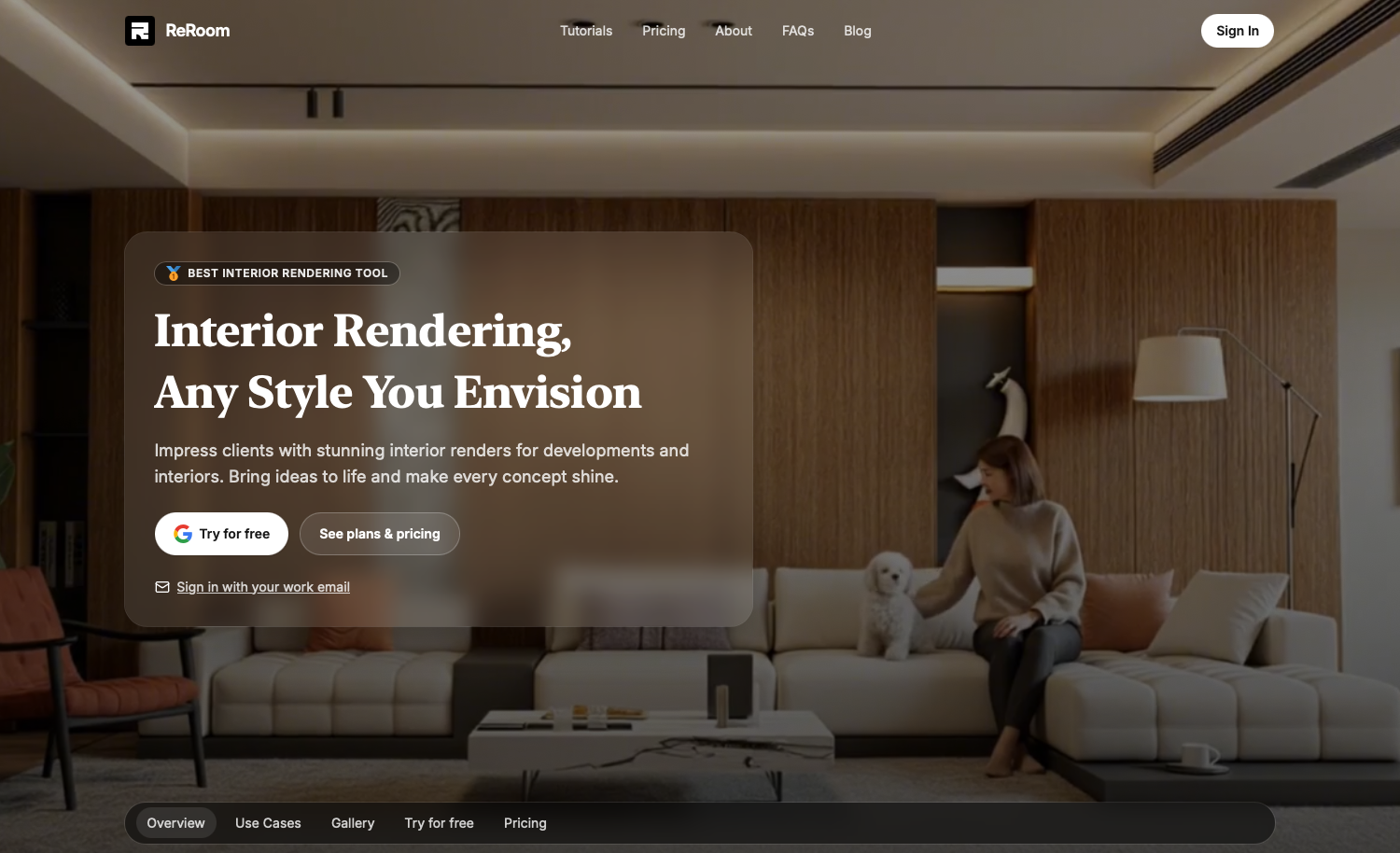 Abbildung 01. ReRoom-Startseite und Projekteinrichtung
Laden Sie nach dem Betreten des Arbeitsbereichs Ihr Referenzbild oder Ihre Architekturskizze hoch. Dies kann eine Massenstudie, ein CAD-Export, ein Konzeptdiagramm oder sogar eine grobe Handskizze sein.
Wir beginnen üblicherweise mit einem einfachen Bild statt mit einem ausgearbeiteten Rendering. Konzepte in frühen Phasen funktionieren besser, wenn die Struktur noch flexibel ist.
Schritt 2 — Generierungseinstellungen konfigurieren
Sobald das Bild hochgeladen ist, konfigurieren wir die Generierungseinstellungen, bevor wir Prompts verfassen.
Innerhalb von ReRoom passen wir typischerweise Folgendes an:
- Modellauswahl
- Bildseitenverhältnis
Für Architektur-Workflows bevorzugen wir meist breitere Seitenverhältnisse wie 16:9 oder 4:3, da sie mehr räumlichen Kontext bewahren.
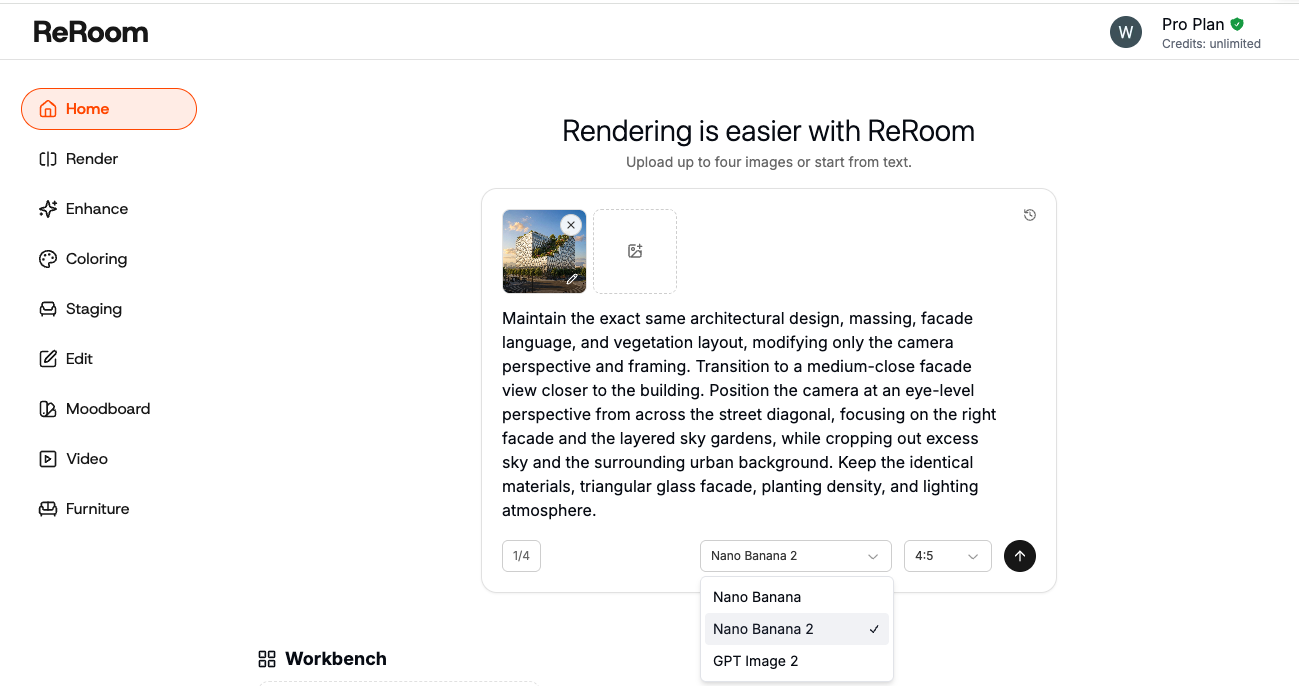 Abbildung 02. Generierungseinstellungen in ReRoom
Die Wahl des richtigen Modells verändert das Ergebnis ebenfalls erheblich. Einige Modelle erzeugen weichere Konzeptvisualisierungen, während andere den Schwerpunkt auf Materialrealismus und architektonische Details legen.
Schritt 3 — Architektur-Außenperspektiven generieren
Das erste Bild, das wir üblicherweise generieren, ist eine partielle Außenperspektive. Anstatt das gesamte Gebäude sofort zu rendern, konzentrieren wir uns zunächst auf Atmosphäre, Maßstab und Materialrichtung.
Maintain the exact same architectural design, massing, facade language, and vegetation layout, modifying only the camera perspective and framing. Transition to a medium-close facade view closer to the building. Position the camera at an eye-level perspective from across the street diagonal, focusing on the right facade and the layered sky gardens, while cropping out excess sky and the surrounding urban background. Keep the identical materials, triangular glass facade, planting density, and lighting atmosphere.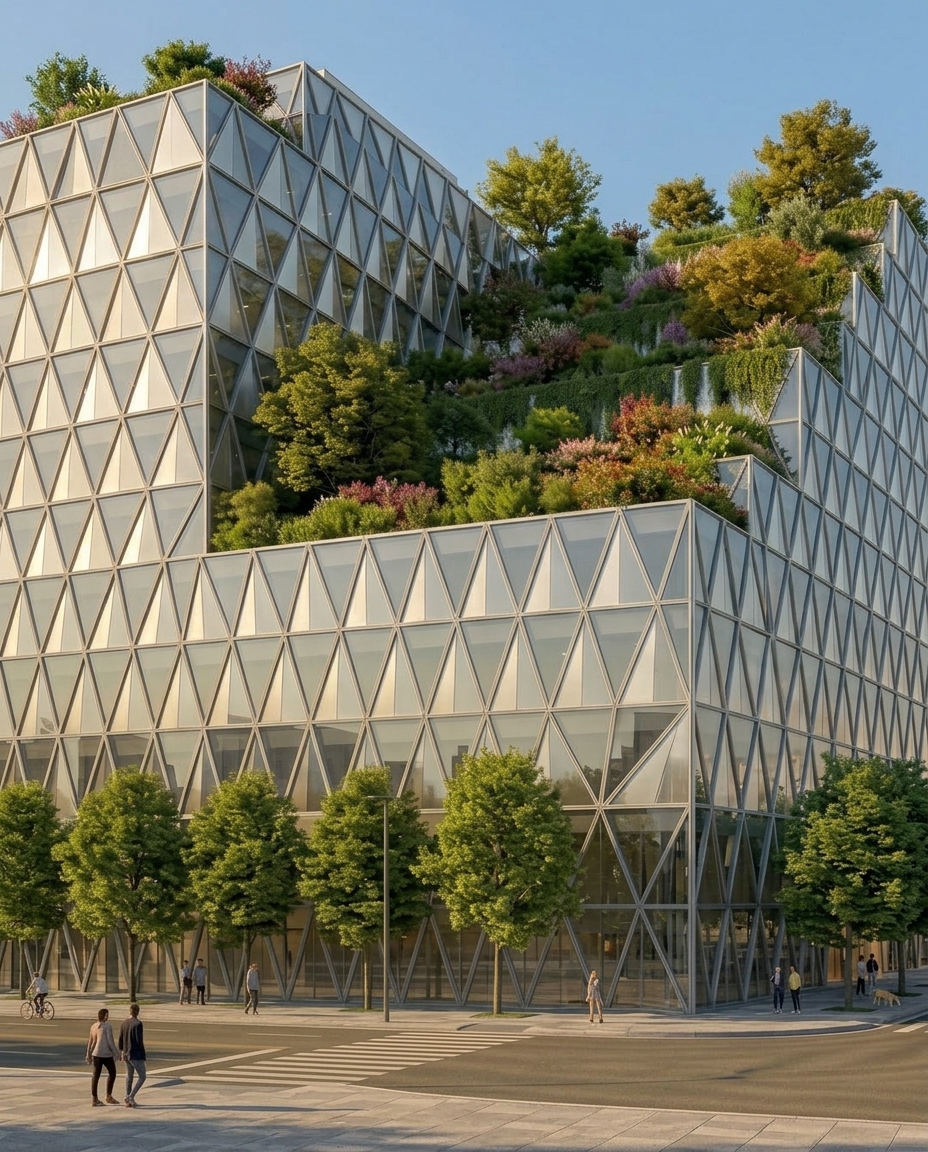
Abbildung 03. Mit ReRoom generierte Architektur-Außenperspektive
Eine unserer Erkenntnisse ist, dass Prompts mit zu vielen Stil-Keywords häufig die räumliche Konsistenz beeinträchtigen. Wir halten Prompts inzwischen kürzer und priorisieren die architektonische Struktur gegenüber visuellen Effekten.
Schritt 4 — Schnittansichten und Innenraumperspektiven erstellen
Nach dem Generieren der Außenansichten widmen wir uns Schnittansichten und Perspektiven von innen nach außen.
Diese Bilder helfen uns zu überprüfen, ob die räumlichen Beziehungen nach der Generierung noch stimmig sind.
architectural section elevation, interior spatial relationship, natural lighting, clean composition, realistic architectural rendering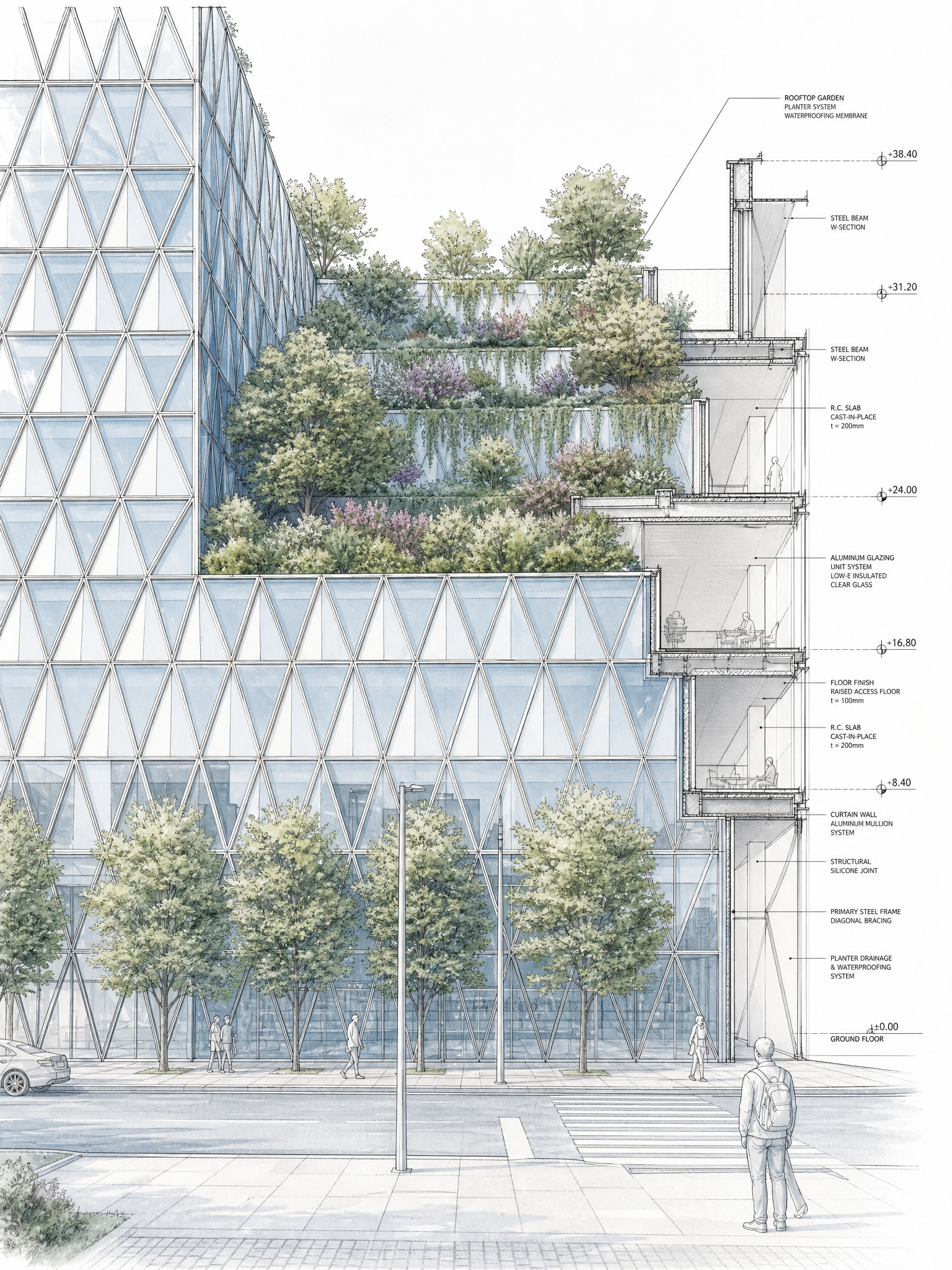 Abbildung 04. Architektonische Schnittansicht
Bei Innenraumperspektiven konzentrieren wir uns meist auf Öffnungen, Erschließung und das Zusammenspiel von natürlichem Licht mit dem Raum.
interior view looking outward, architectural framing, warm natural light, realistic interior atmosphere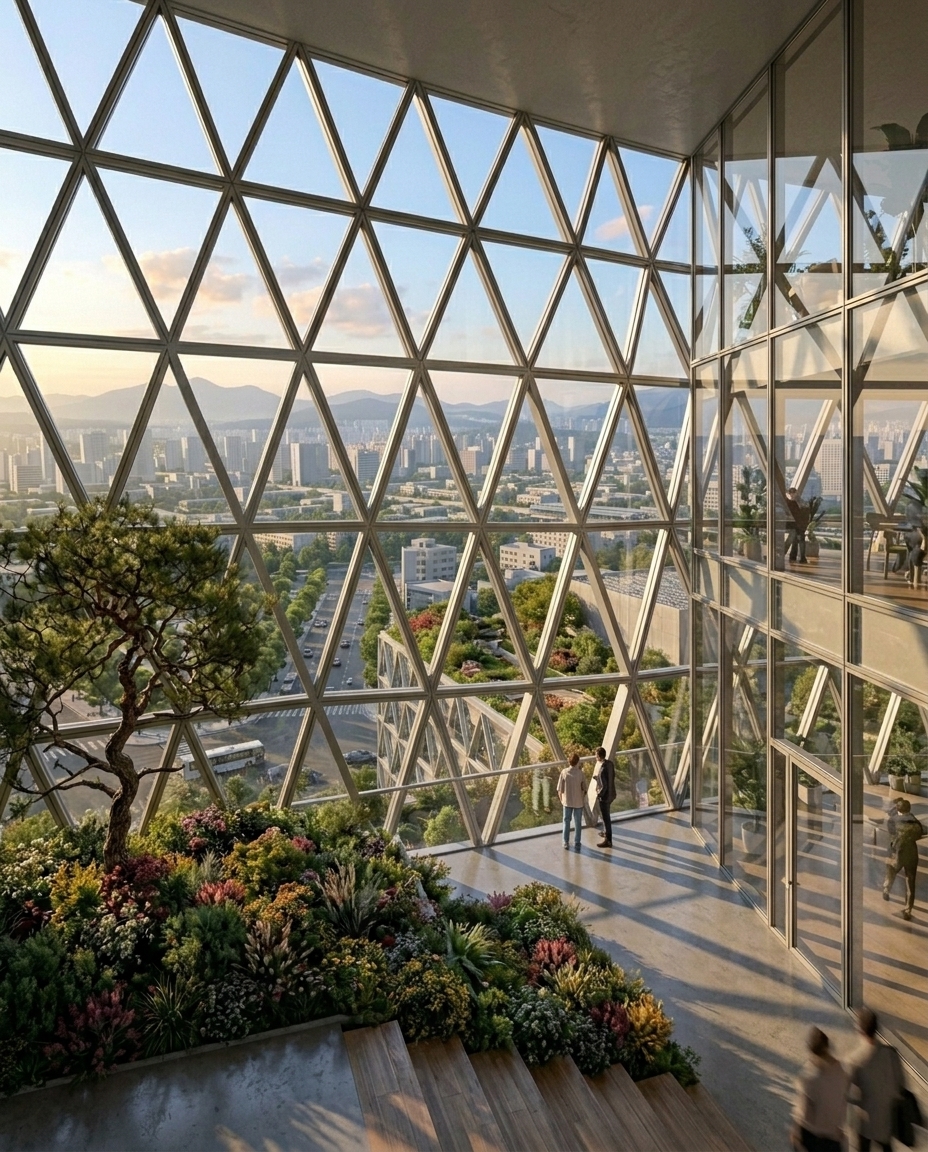 Abbildung 05. Perspektive von innen nach außen
In dieser Phase verzichten wir bewusst auf aggressive Stil-Prompts. Das Bewahren der räumlichen Logik ist in der Regel wichtiger als das Erzeugen dramatischer Visualisierungen.
Schritt 5 — Diagramme und Detailstudien generieren
ReRoom kann auch zur Generierung architektonischer Diagramme und Präsentationsgrafiken genutzt werden.
Ein Workflow, den wir häufig nutzen, ist die Explosions-Axonometrie-Analyse. Anstatt jede Ebene manuell aufzubauen, hilft uns die KI dabei, Komposition und Hierarchie schnell festzulegen.
exploded axonometric architectural diagram, layered composition, clean architectural graphics, minimal presentation style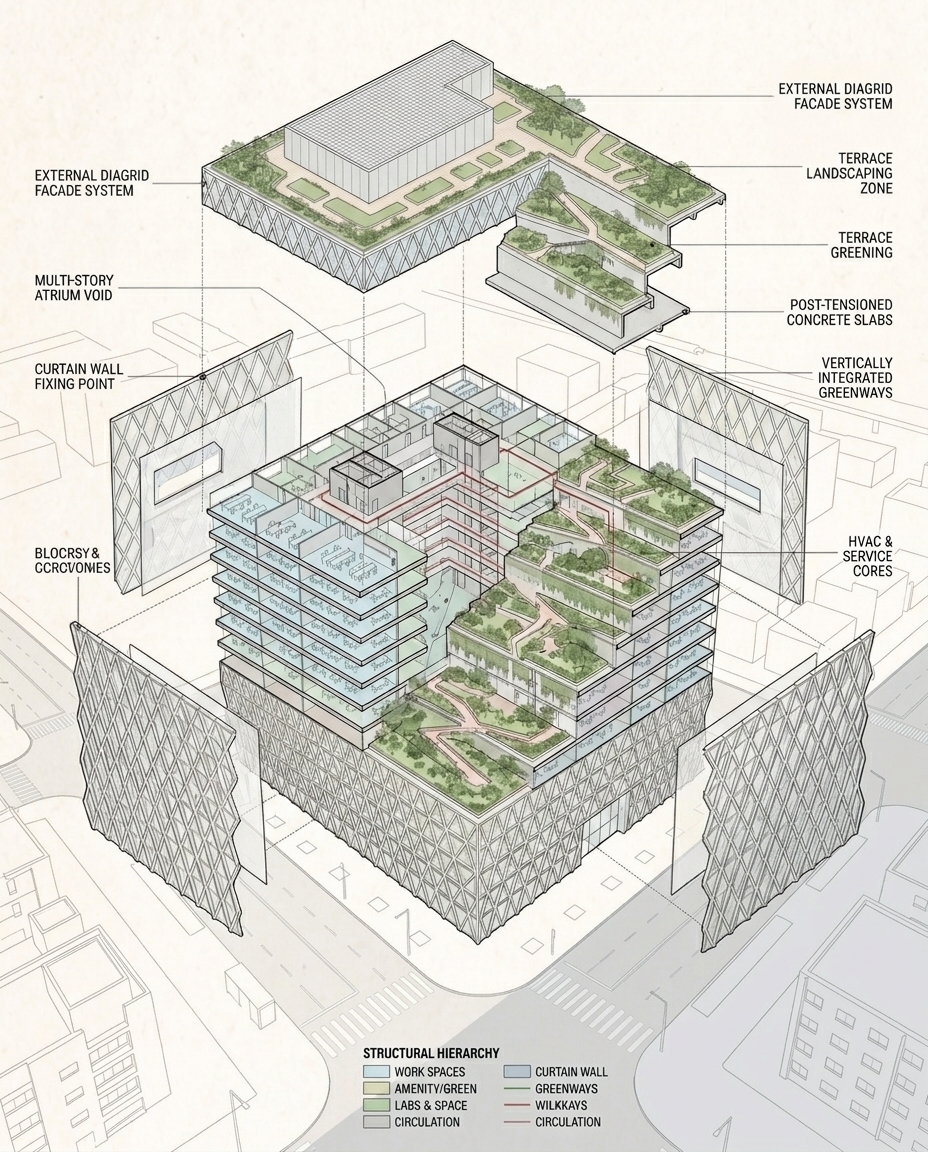 Abbildung 06. Explosionsaxonometrisches Analysediagramm
Bei Konzeptpräsentationen experimentieren wir zudem mit Aquarell-Illustrationsstilen, da sie den Bauherren helfen, sich auf räumliche Ideen statt auf materielle Perfektion zu konzentrieren.
architectural watercolor illustration, soft color palette, hand-drawn architectural rendering, conceptual presentation style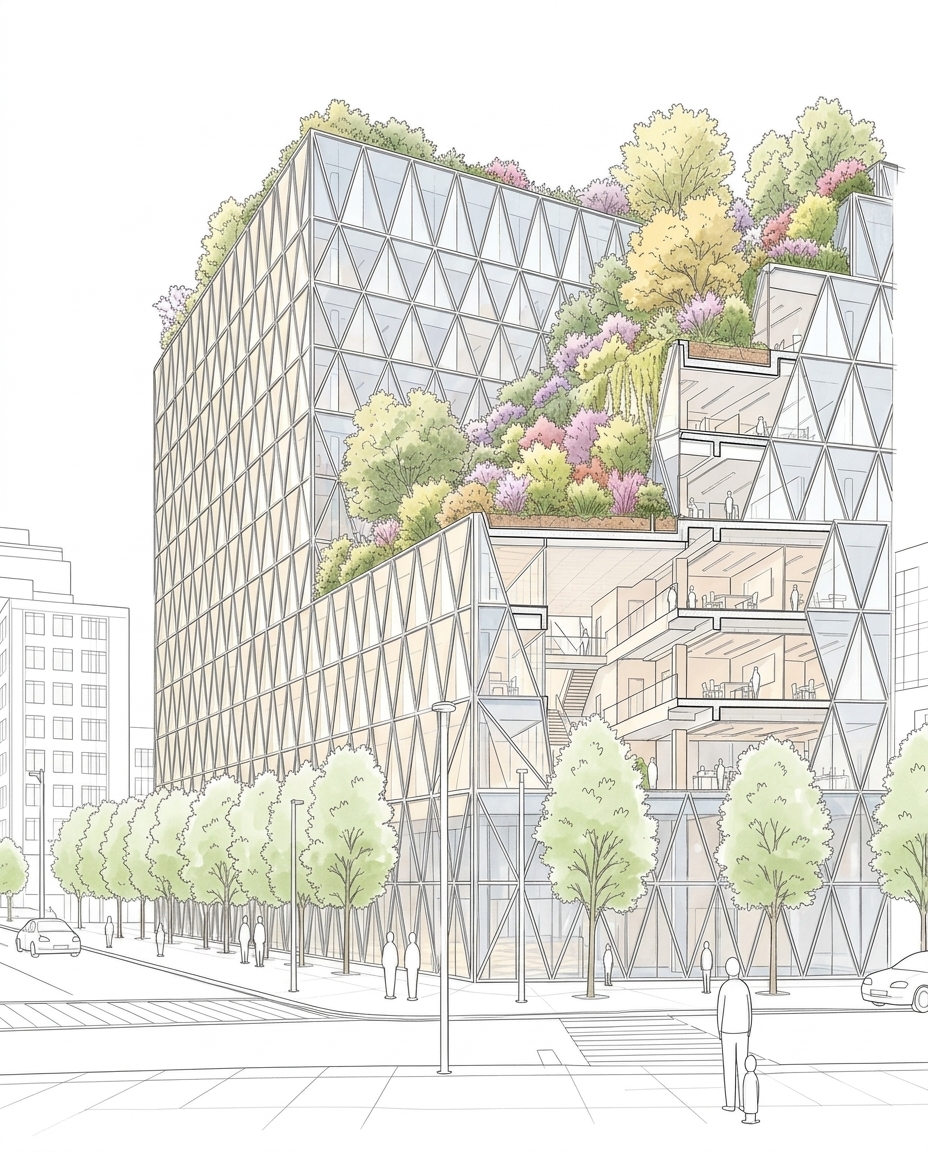 Abbildung 07. Architektonische Aquarell-Illustration
Für Nahaufnahmen von Fassadendetails verlagern wir den Eingabeaufforderung in Richtung Materialtextur und Beleuchtung.
architectural facade detail, close-up material texture, soft natural shadows, concrete and wood facade, realistic lighting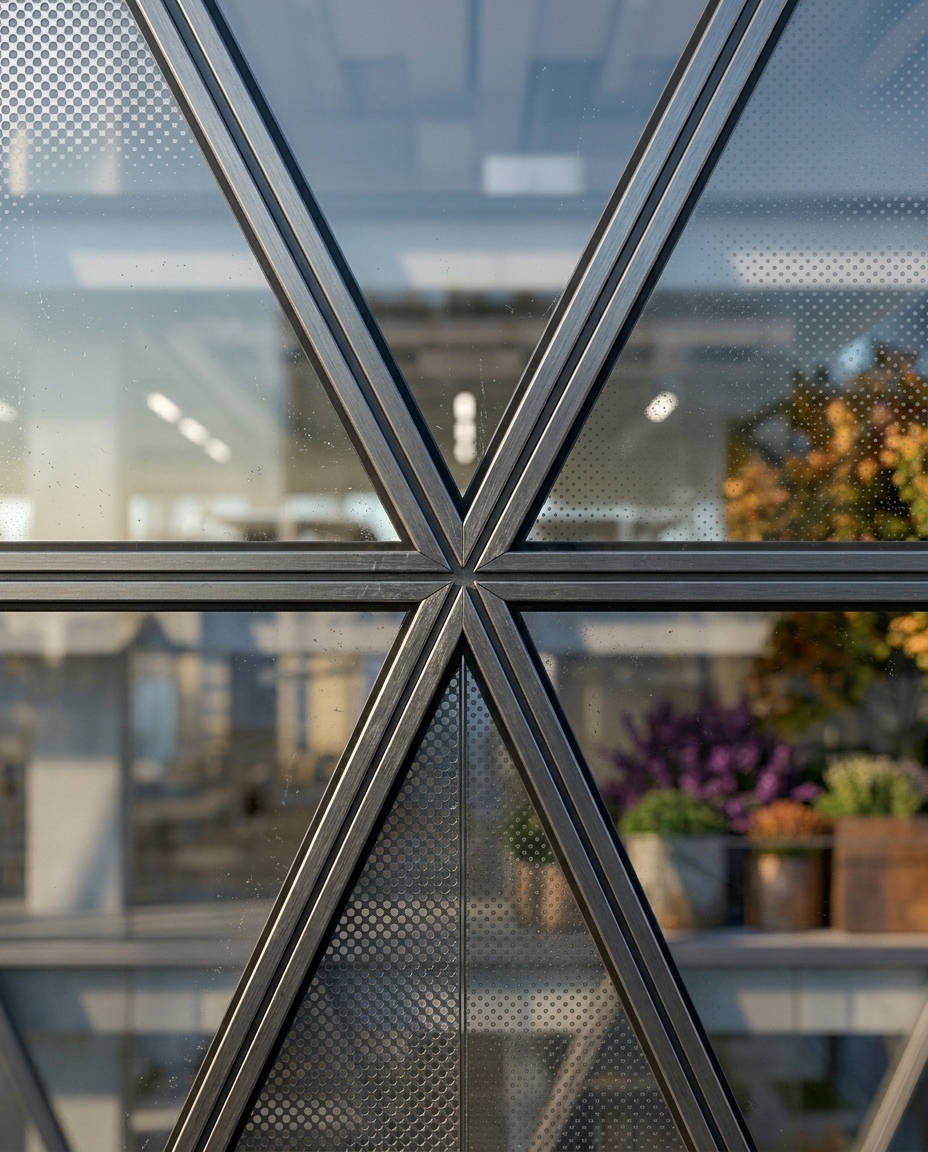 Abbildung 08. Fassadendetail-Nahaufnahme
Was sich an unserem Workflow verändert hat
Die größte Veränderung für uns lag nicht allein in der Rendergeschwindigkeit. Es war die Senkung des Iterationsaufwands.
Statt Stunden damit zu verbringen, jedes Präsentationsbild manuell aufzubauen, können wir nun innerhalb von Minuten mehrere architektonische Richtungen testen. Dies macht Entwurfsdiskussionen in frühen Phasen schneller und kollaborativer.
ReRoom hat nach wie vor Grenzen. Räumliche Konsistenz, Diagrammpräzision und Materialkontrolle erfordern oft manuelle Anpassungen. Wir sehen KI jedoch weniger als automatische Render-Maschine, sondern vielmehr als Werkzeug zur schnellen Erkundung architektonischer Ideen.
Ähnliche Beiträge

So bearbeiten Sie Innenraum-Renderings mit Nano Banana
Bei der KI-gestützten Innenraumbearbeitung geht es nicht nur darum, ein Bild besser aussehen zu lassen. Es geht darum zu steuern, was sich ändert und was unberührt bleibt.
Willy·30. Juli 2026
So erstellen Sie Pflanzkonzept-Boards mit KI
Ein Pflanzkonzept-Board ist nicht nur eine Pflanzen-Collage. Es wandelt Klima, Wasserbedarf und Atmosphäre in eine klare Entwurfsrichtung um.
Willy·24. Juli 2026
So verwandeln Sie statische Renderings in KI-Walkthrough-Videos
Ein statisches Rendering kann mehr sein als ein einzelnes Bild. Mit dem richtigen Video-Eingabeaufforderung wird daraus ein immersiver räumlicher Rundgang.
Willy·21. Juli 2026