So verwandeln Sie statische Renderings in KI-Walkthrough-Videos
Erfahren Sie, wie Sie mit ReRoom Video ein statisches Architektur-Rendering in ein filmisches Walkthrough-Video mit Kamerabewegung, Personen und Atmosphäre verwandeln.


Warum ein statisches Rendering in ein Video verwandeln?
In Architektur- und Innenarchitektur-Präsentationen sind statische Renderings nach wie vor eine der gebräuchlichsten Methoden, um ein Projekt zu vermitteln. Sie können Materialien, Beleuchtung, Bildkomposition und Atmosphäre klar darstellen, haben aber auch eine Einschränkung: Die Betrachtenden können die Szene nur aus einem einzigen Blickwinkel erfassen.
In diesem Tutorial verwenden wir ReRoom Video, um ein fertiges statisches Rendering in ein filmischeres Walkthrough-Video zu verwandeln. Das Ziel ist nicht, einen vollständigen Animations-Produktions-Workflow zu ersetzen, sondern Designern dabei zu helfen, schnell räumliches Storytelling für frühe Entwurfsphasen, Social Media, Websites und Kundenpräsentationen zu erstellen.
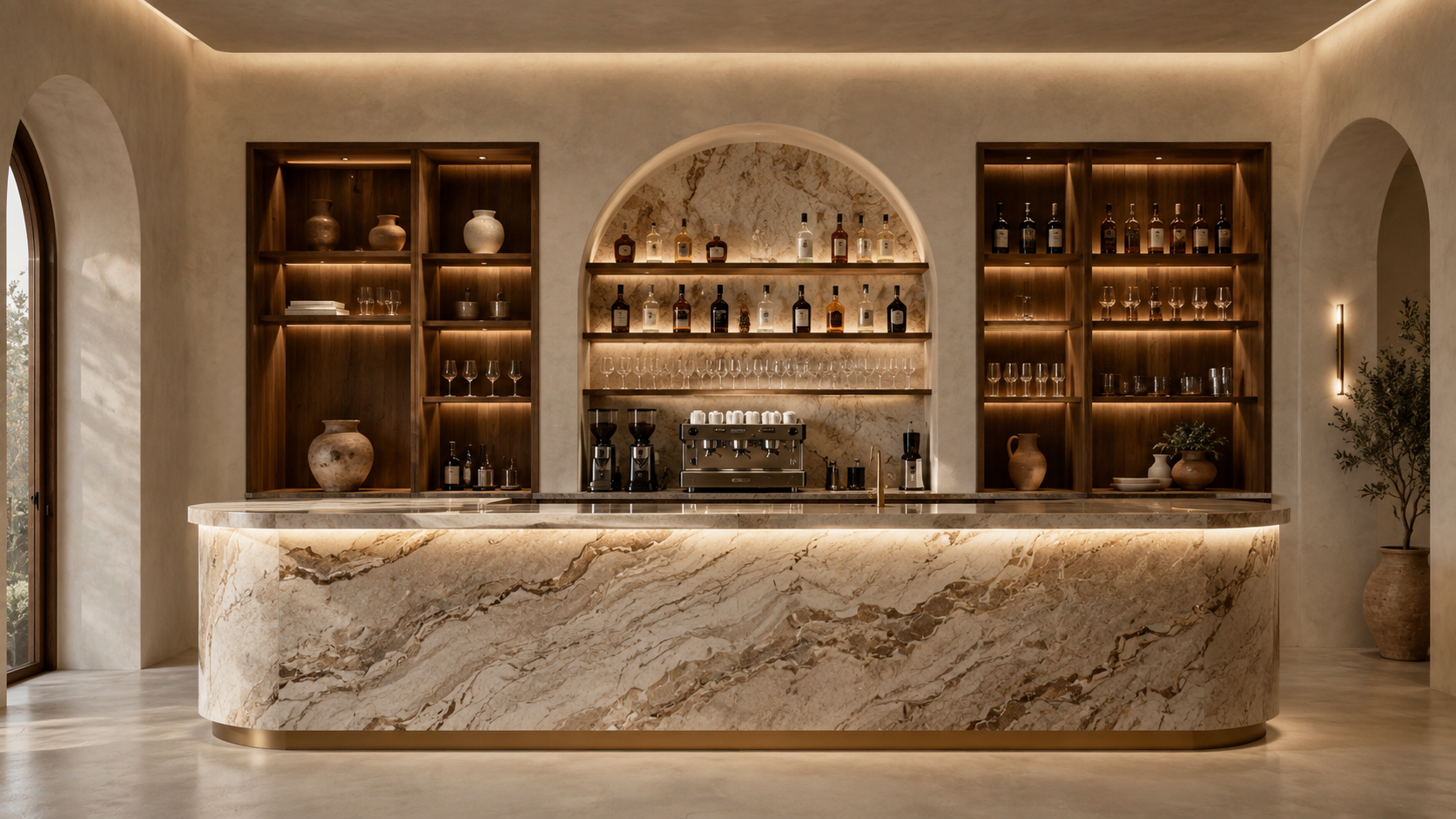 Abbildung 01. Beginnend mit einem ausgearbeiteten statischen Rendering als erstem Frame des Videos
Aus unseren Tests geht hervor, dass der Schlüssel zur Videogenerierung nicht einfach darin besteht, „make it move“ zu schreiben. Ein nützlicher Video-Eingabeaufforderung muss Kamerabewegung, Personenbewegung, Lichtverhalten und Szenenstabilität steuern. Wenn einer dieser Aspekte zu vage ist, kann das Ergebnis instabil werden – mit unnatürlichem Driften oder zufälligen Geometrieverzerrungen.
Schritt 1 — Einloggen und das statische Rendering vorbereiten
Melden Sie sich zunächst bei ReRoom an und bereiten Sie das statische Rendering vor, das Sie animieren möchten.
Das Ausgangsbild sollte bereits eine klare Komposition, stabile Materialien, lesbare Raumgrenzen und einen starken visuellen Fokus aufweisen. Ein gutes statisches Rendering funktioniert in der Regel besser als ein grobes Konzeptbild, da die KI einen stabileren Ausgangspunkt hat.
Prüfen Sie vor dem Wechsel zur Videogenerierung, ob das Originalbild potenzielle Probleme aufweist. Wenn die Perspektive unklar ist, der menschliche Maßstab bereits unstimmig ist oder der Vordergrund zu viele komplexe Objekte enthält, kann das Video deutlichere Artefakte aufweisen.
Der Kompromiss ist einfach: Je vollständiger das Ausgangsbild ist, desto stabiler kann das Video werden. Doch je komplexer das Bild ist, desto mehr Details muss die KI während der Bewegung beibehalten.
Schritt 2 — Video öffnen und das Bild hochladen
Öffnen Sie nach der Anmeldung den Video-Workflow in ReRoom und laden Sie Ihr statisches Rendering hoch.
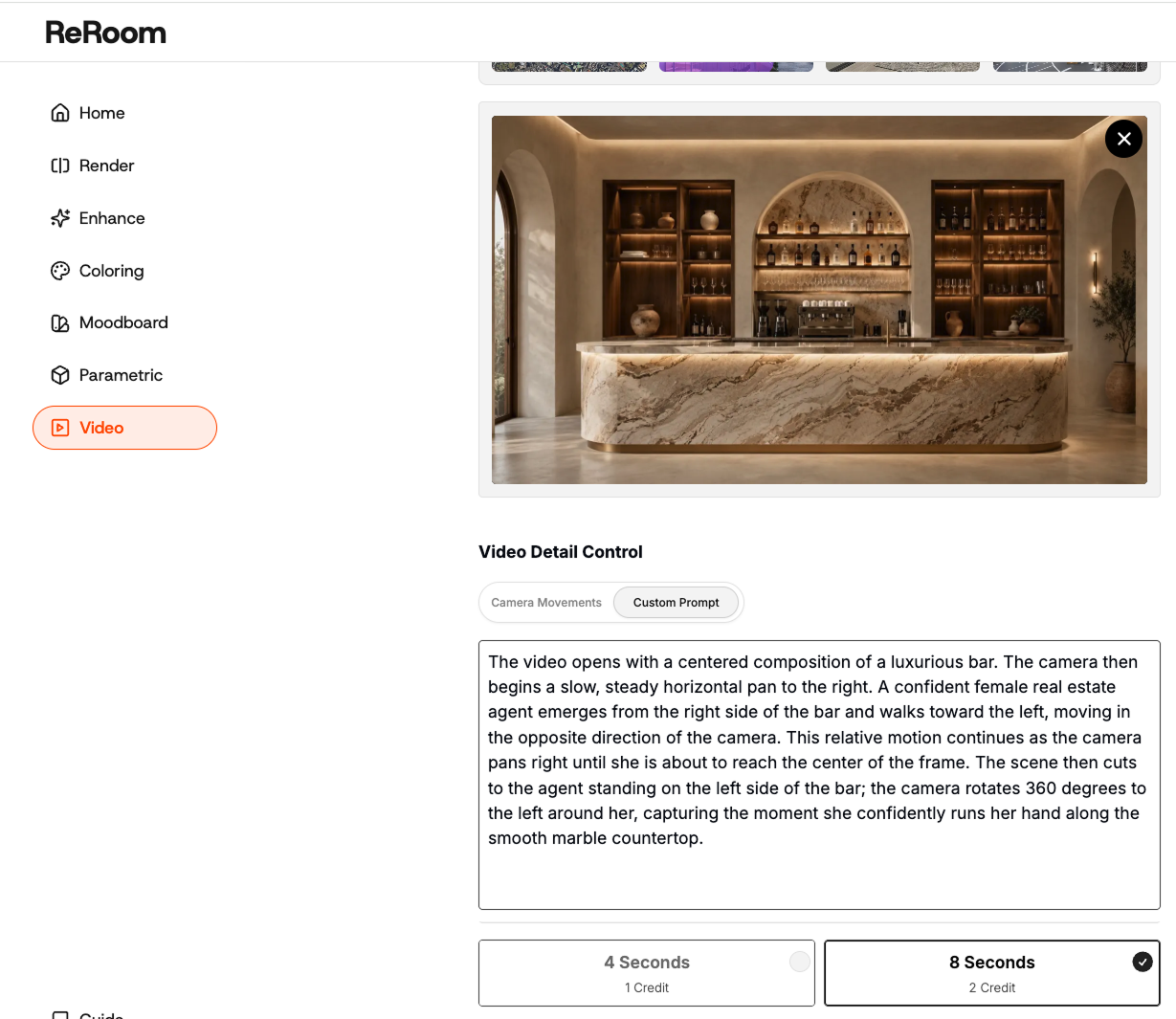
Verwenden Sie das Rendering als Start-Frame. Dieses Bild wird zum visuellen Anker für die KI. Daher sollte sich der Eingabeaufforderung darauf konzentrieren, wie sich die Kamera bewegt, was stabil bleiben soll und welche Atmosphäre das Video erzeugen soll.
Vermeiden Sie es in dieser Phase, zu viele nicht zusammenhängende Designänderungen hinzuzufügen. Wenn der Eingabeaufforderung auf einmal ein neues Layout, neue Materialien, neues Licht, neue Personen und dramatische Kamerabewegungen verlangt, kann das Video instabil werden.
Das erste Ziel besteht darin, die Szene natürlich in Bewegung zu setzen und dabei die ursprüngliche Architektur beizubehalten.
Schritt 3 — Einen Eingabeaufforderung für die Kamerabewegung verfassen
Der wichtigste Teil des Video-Prompts ist die Kamerabewegung.
Anstatt nur „cinematic video“ zu schreiben, beschreiben wir die Bewegung üblicherweise spezifischer: „tracking shot“, „slow pan“, „gentle push-in“ oder „360-degree rotation“. Diese Begriffe helfen ReRoom zu verstehen, wie sich die virtuelle Kamera durch die Szene bewegen soll.
slow cinematic tracking shot, camera gently moves forward through the interior space, stable perspective, preserve the original architecture, realistic lighting and material reflectionsBei Außenarchitektur funktioniert ein langsamer horizontaler Kameraschwenk oft besser als ein aggressives Zoomen. So können Betrachtende die Fassade, den Eingang, die Landschaft und den städtebaulichen Kontext deutlicher erfassen.
slow horizontal camera pan across the building facade, cinematic architectural walkthrough, preserve facade geometry, natural daylight, realistic street atmosphereEin Problem, auf das wir gestoßen sind, ist, dass starke Bewegungswörter zu instabilen Ergebnissen führen können. Begriffe wie „fast rotation“, „dramatic zoom“ oder „dynamic camera movement“ klingen zwar filmisch, können jedoch in Architekturszenen zu räumlichen Verzerrungen oder geometrischen Deformationen führen.
Für stabilere Videos wählen wir in der Regel langsame, ruhige und sanfte Kamerabeschreibungen.
Schritt 4 — Personen und Bewegung bei Bedarf hinzufügen
Sobald die Kamerabewegung stabil ist, können wir Personenbewegungen hinzufügen.
Personen sind nicht immer notwendig, aber nützlich für Innenräume, gewerbliche Szenen, Foyers, Restaurants und Hospitality-Projekte. Sie tragen dazu bei, Maßstab, Rhythmus und ein stärkeres Gefühl der alltäglichen Nutzung zu vermitteln.
a confident person slowly walks through the space, natural body movement, realistic scale, do not block the main architectural features, warm ambient lightingWichtig ist, dass Personen den Raum unterstützen und nicht zum Hauptmotiv des Videos werden. Wir fügen häufig „do not block the main architectural features“ hinzu, damit die Person wichtige Designelemente wie Treppen, Theken, Materialwände, Eingänge oder Fassadendetails nicht verdeckt.
Bei Szenen, die keine Personen erfordern, kann sich der Eingabeaufforderung ausschließlich auf Kamerabewegung, Beleuchtung und Materialreflexionen konzentrieren. Dies funktioniert bei minimalistischer Architektur oder produktartigen Innenraumaufnahmen oft besser.
Schritt 5 — Atmosphäre, Beleuchtung und Reflexionen steuern
Die Atmosphäre lässt sich ebenfalls über den Video-Eingabeaufforderung steuern.
Enthält die Szene beispielsweise Marmor, Metall, Glas oder poliertes Holz, kann der Eingabeaufforderung beschreiben, wie diese Oberflächen während der Kamerabewegung auf Licht reagieren sollen. Dadurch wirkt das Video eher wie Architektur-Kinematografie statt wie ein einfach animiertes Bild.
soft dusk atmosphere, warm interior glow, subtle marble countertop reflections, gentle depth of field, realistic cinematic lightingEs ist jedoch wichtig, es mit der Atmosphäre nicht zu übertreiben. Zu viel Leuchten, Dunst oder Schärfentiefe kann architektonische Details verbergen oder das Video künstlich wirken lassen.
Bei Architekturszenen halten wir die Atmosphäre in der Regel dezent und lassen die Kamerabewegung den Raum enthüllen.
Schritt 6 — Zuschneiden und Vorbereiten des finalen Videoformats
Nachdem das Video generiert wurde, besteht der letzte Schritt üblicherweise im Zuschneiden und Formatieren in der Postproduktion.
Verschiedene Plattformen erfordern unterschiedliche Seitenverhältnisse. Ein Hero-Video für eine Website benötigt möglicherweise ein breites Format, Instagram Reels oder TikTok erfordern einen vertikalen Zuschnitt, während LinkedIn-Posts oder Präsentations-Folien oft besser in 16:9 funktionieren.
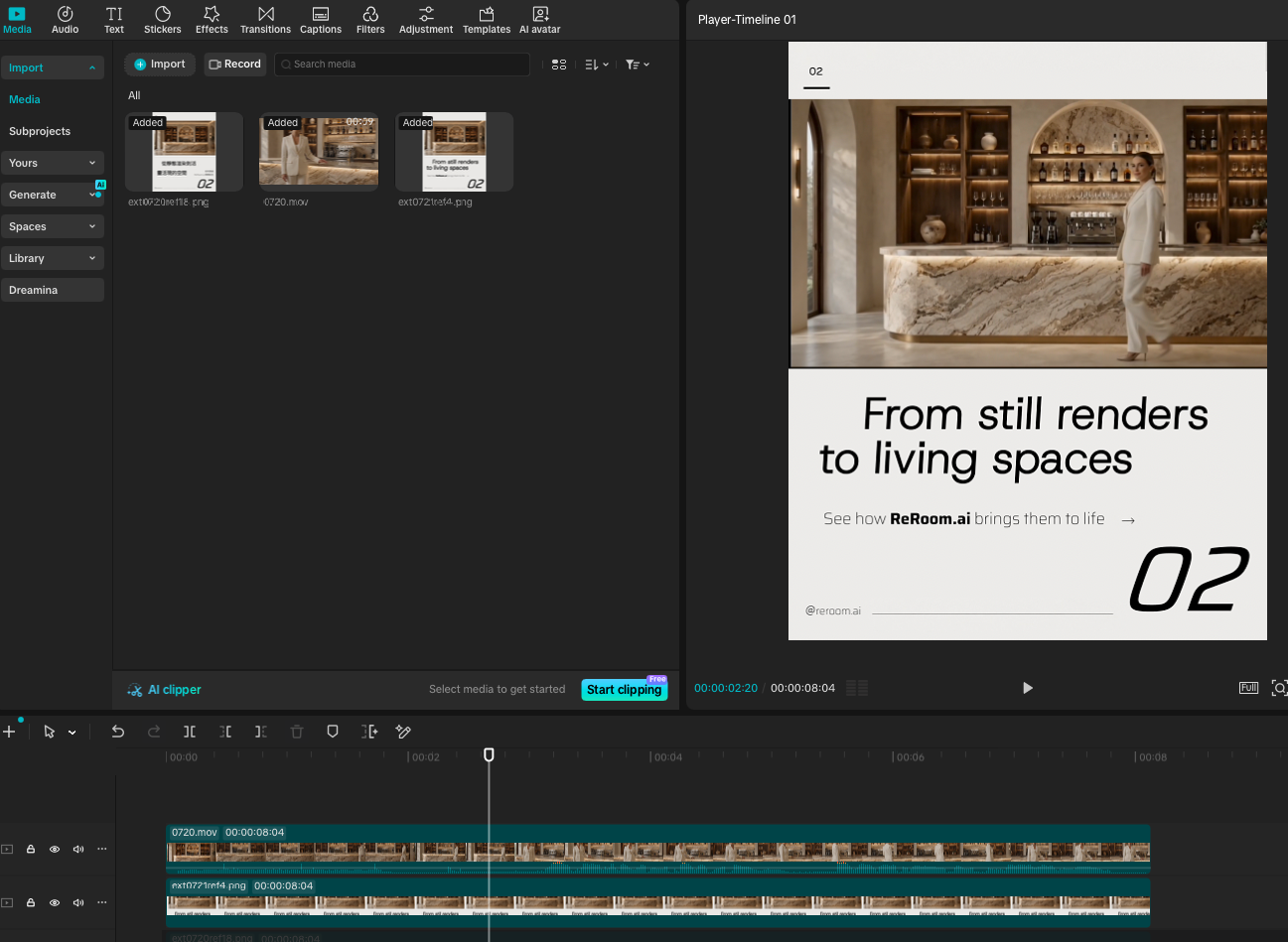 Abbildung 03. Zuschneiden des generierten Videos in verschiedene Veröffentlichungsformate
Wir behalten in der Regel zunächst das ursprünglich generierte Video bei und schneiden es dann für den jeweiligen Einsatzzweck zu. Dies verhindert, dass die Hauptarchitektur, Möbel oder der räumliche Fokus zu früh abgeschnitten werden.
Bei dieser abschließenden Überprüfung achten wir auf einige häufige Probleme: verzerrte Personen, plötzliche Kamerasprünge, flackernde Reflexionen, sich verschiebende Wandkanten oder instabile Möbelgeometrien. Wenn das Problem die Kernszene beeinträchtigt, gehen wir einen Schritt zurück und vereinfachen den Eingabeaufforderung, anstatt zu versuchen, alles durch Zuschneiden zu beheben.
Was dieser Workflow verändert
Dieser Workflow verwandelt ein statisches Rendering in ein immersiveres Walkthrough-Video. Er eignet sich hervorragend für Entwurfseröffnungen, Social-Media-Videos, Website-Präsentationen, Immobilien-Präsentationen und das Testen von Stimmungen.
Wir betrachten KI-Video nicht als visuellen Effekt. Wir betrachten es als eine Möglichkeit, statischem Raum ein Gefühl von Zeit zu verleihen.
ReRoom erfordert nach wie vor eine manuelle Überprüfung hinsichtlich Kamerastabilität, geometrischer Konsistenz, menschlichem Maßstab und Materialflackern. In Architektur- und Innenraumszenen können selbst winzige Veränderungen an Fensterrahmen, Wandlinien oder Möbelproportionen auffallen, sobald sich das Bild in Bewegung setzt.
Doch für frühe Entwurfsphasen hilft dieser Workflow Designern dabei, aus einem einzigen Bild schnell ein räumliches Erlebnis zu machen. Ein guter Eingabeaufforderung animiert nicht nur das Einzelbild. Er nutzt Kamerabewegung, Personen, Licht und Materialverhalten, um den Raum spürbarer, verständlicher und überzeugender zu präsentieren.
Ähnliche Beiträge

So bearbeiten Sie Innenraum-Renderings mit Nano Banana
Bei der KI-gestützten Innenraumbearbeitung geht es nicht nur darum, ein Bild besser aussehen zu lassen. Es geht darum zu steuern, was sich ändert und was unberührt bleibt.
Willy·30. Juli 2026
So erstellen Sie Pflanzkonzept-Boards mit KI
Ein Pflanzkonzept-Board ist nicht nur eine Pflanzen-Collage. Es wandelt Klima, Wasserbedarf und Atmosphäre in eine klare Entwurfsrichtung um.
Willy·24. Juli 2026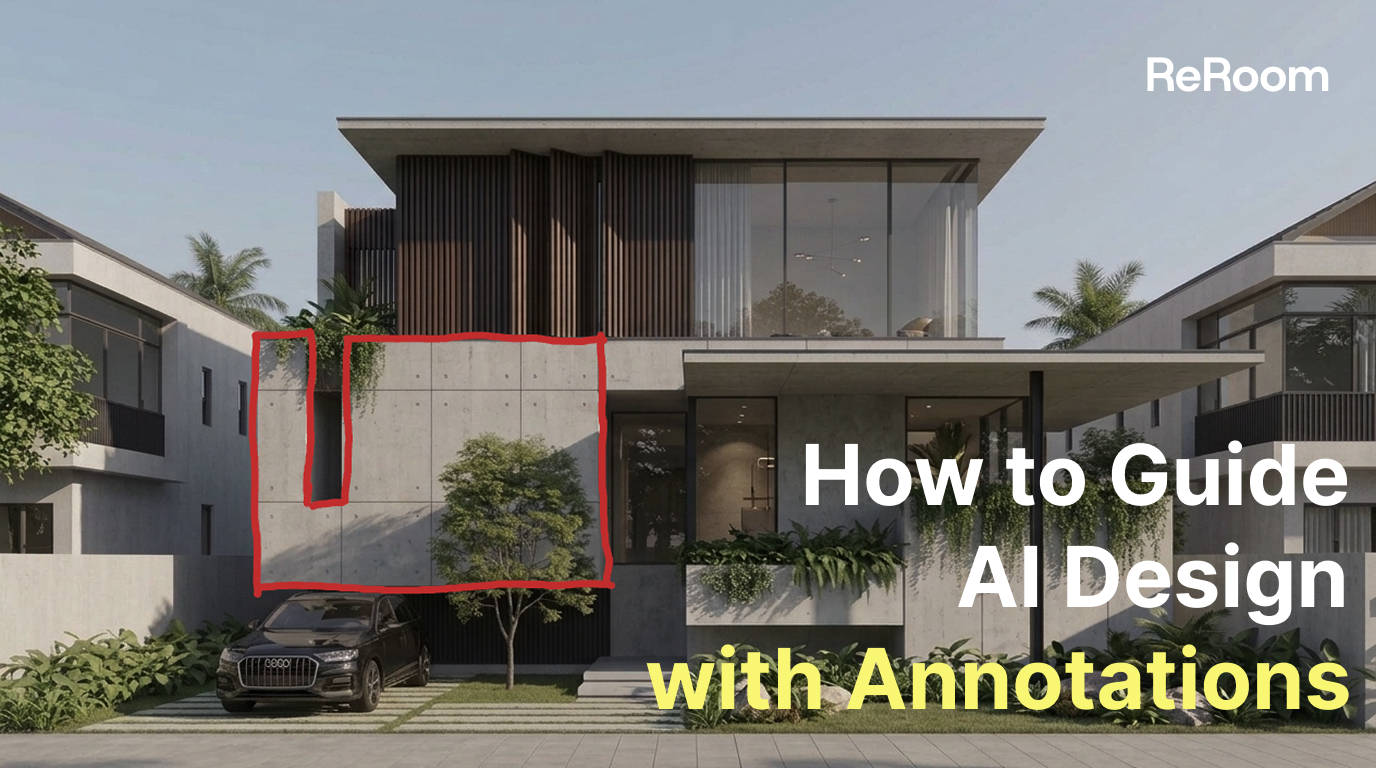
Wie Sie KI-Design mit Anmerkungen steuern
Manchmal ist das direkte Zeichnen auf dem Bild präziser als das Verfassen eines längeren Prompts.
Willy·16. Juli 2026