So bearbeiten Sie Innenraum-Renderings mit Nano Banana
Erfahren Sie, wie Sie mit Nano Banana in ReRoom 3D-Modelle in realistische Innenräume verwandeln, Möbel austauschen, Materialien ändern und neue Objekte einfügen.


Warum KI-Prompts für Bearbeitungen im Innenbereich Design verwenden?
In Workflows der Innenarchitektur geht es bei vielen Überarbeitungen nicht darum, den gesamten Raum neu zu gestalten. Oft handelt es sich um präzise Änderungen: ein 3D-Modell in ein realistisches Foto verwandeln, ein Sofa austauschen, das Möbelmaterial ändern oder ein neues Objekt in einem bestehenden Raum platzieren.
In diesem Tutorial verwenden wir Nano Banana in ReRoom, um vier typische Szenarien des Innenbereich Designs zu testen. Das Ziel ist nicht, das Urteilsvermögen des Gestalters zu ersetzen, sondern dabei zu helfen, in frühen Entwurfsphasen schneller präsentationsreife Innenraum-Visualisierungen zu erstellen.
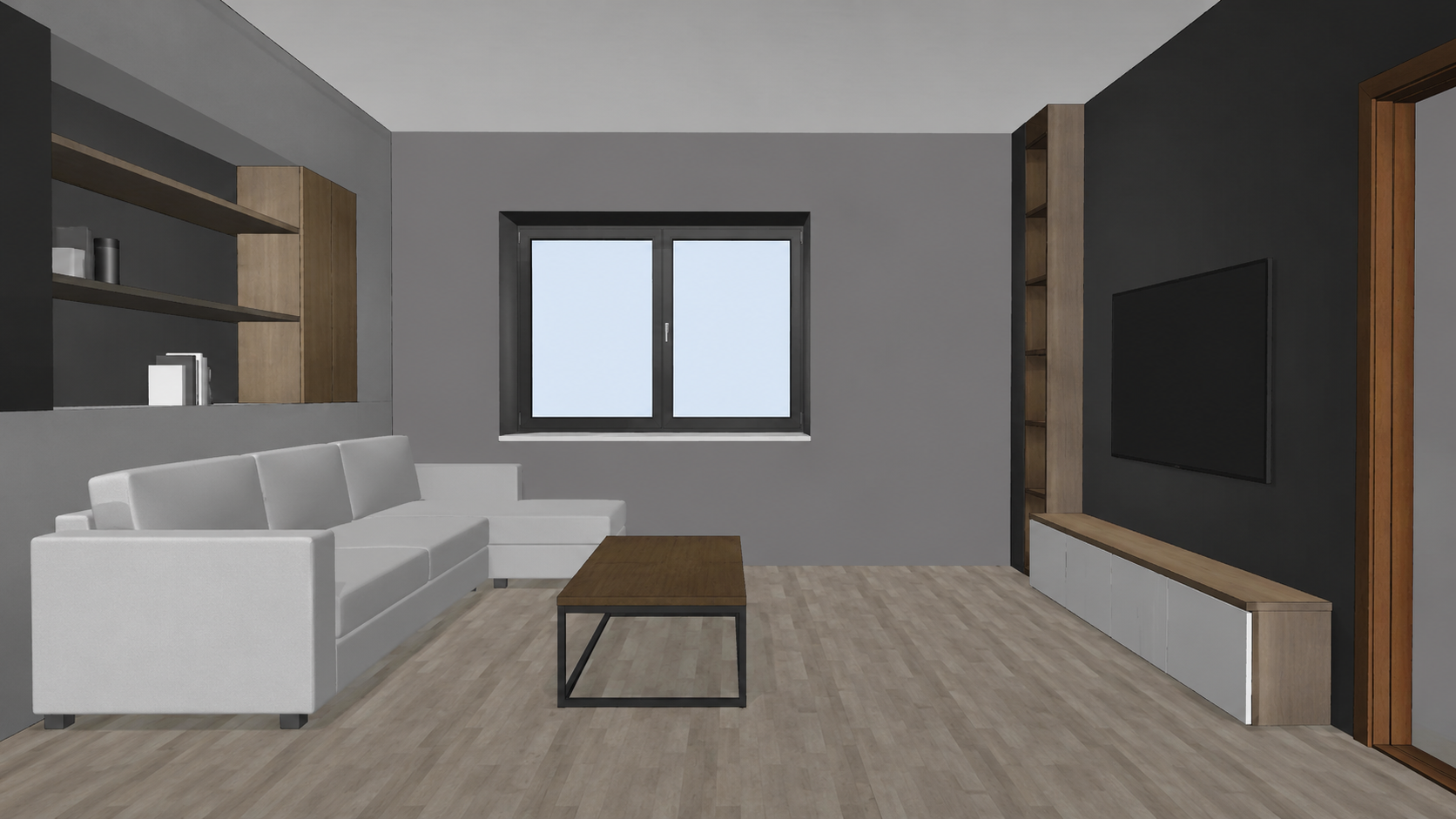 Abbildung 01. Ausgangspunkt ist ein 3D-Innenraummodell oder ein bestehendes Rendering, um verschiedene KI-Bearbeitungsszenarien zu testen
Nach unseren Tests besteht der wichtigste Teil eines Innenraum-Prompts nicht darin, die Beschreibung luxuriös klingen zu lassen. Es geht darum, klar zu definieren, was erhalten bleiben und was geändert werden soll.
Wenn das Bearbeitungsziel nicht eingegrenzt wird, kann das Modell auch die Wände, das Möbellayout, die Beleuchtung, den Kamerawinkel oder die umgebende Dekoration verändern.
Schritt 1 — Anmelden und Innenraumbild vorbereiten
Melden Sie sich zuerst bei ReRoom an und bereiten Sie das Bild vor, das Sie bearbeiten möchten.
Dies kann ein 3D-Innenraummodell, ein Entwurfsrendering oder ein bestehendes Entwurfsbild sein. Prüfen Sie vor dem Hochladen, ob Raumaufteilung, Kamerawinkel, Möbelplatzierung, Wandöffnungen und Lichtrichtung eindeutig erkennbar sind.
Wenn das Ausgangsbild zu grob ist oder die Möbel schwer lesbar sind, interpretiert die KI den Raum möglicherweise zu offensiv um. Für kontrollierte Bearbeitungen liefert ein klares Basisbild in der Regel stabilere Ergebnisse.
Schritt 2 — Zur Startseite gehen und Nano Banana auswählen
Gehen Sie nach der Anmeldung zur Startseite von ReRoom und wählen Sie Nano Banana aus.
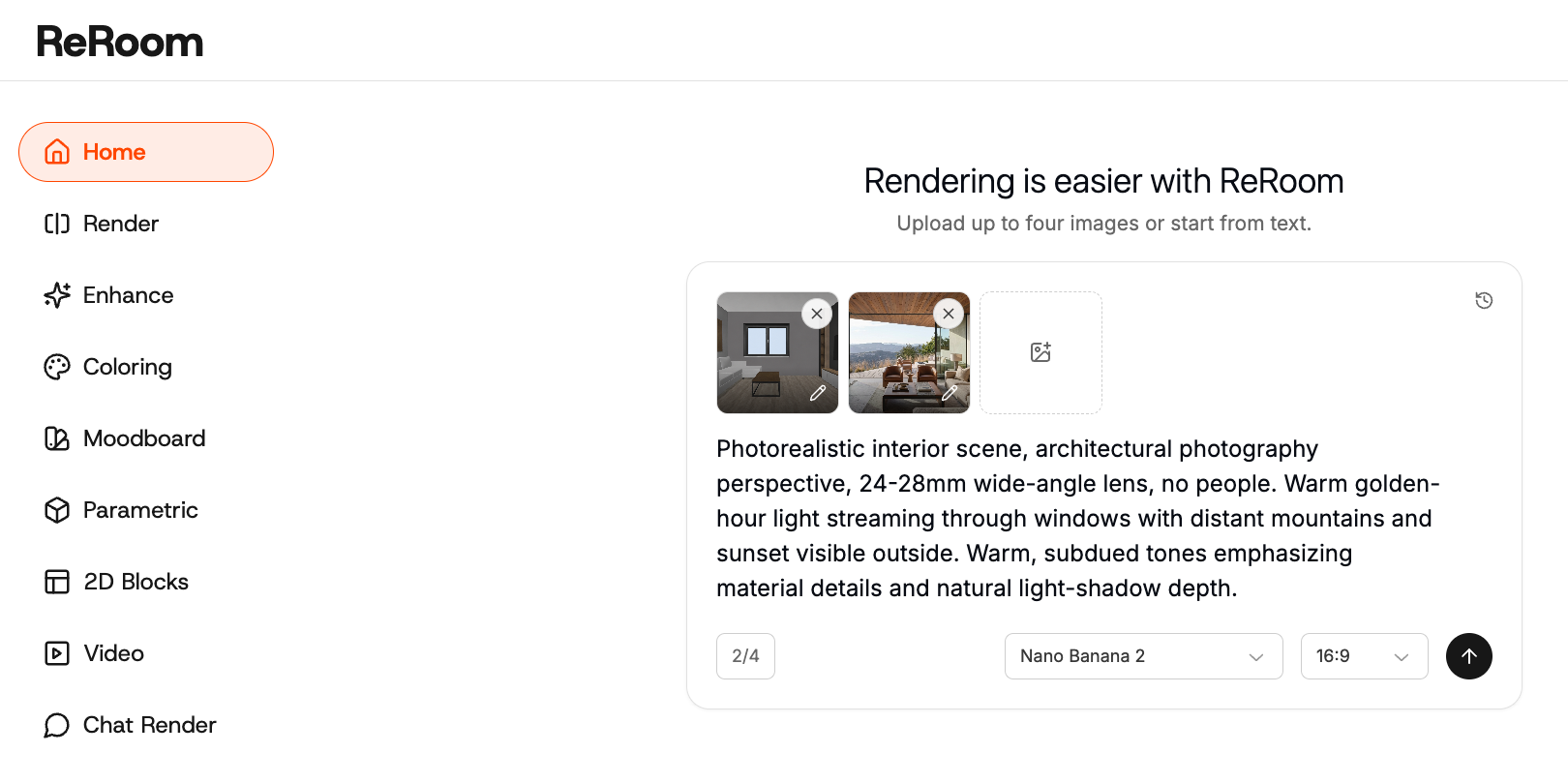
Verwenden Sie das hochgeladene Bild als Hauptreferenz. Entscheidend ist der Beschluss, ob Ihre Aufgabe eine vollständige Bildtransformation oder eine lokale Bearbeitung darstellt.
Beispielsweise ist die Umwandlung eines 3D-Modells in eine realistische Innenraumszene eine umfassendere Transformation. Das Ersetzen nur eines Sofas, das bloße Ändern einer Stofffarbe oder das Einfügen eines einzelnen Möbelstücks erfordert einen deutlich strengeren Eingabeaufforderung.
Schritt 3 — Ein 3D-Modell in ein realistisches Innenraum-Rendering verwandeln
Das erste Szenario ist die Umwandlung eines 3D-Innenraummodells in ein fotorealistisches Innenraumbild.
Für diese Aufgabe sollte der Eingabeaufforderung das ursprüngliche Layout, die Möbelplatzierung, die Öffnungen, den Kamerawinkel und die Proportionen beibehalten und gleichzeitig realistische Materialien, natürliches Licht und eine fotografische Atmosphäre hinzufügen.
Photorealistic interior scene, architectural photography perspective, 24-28mm wide-angle lens, no people. Warm golden-hour light streaming through windows with distant mountains and sunset visible outside. Warm, subdued tones emphasizing material details and natural light-shadow depth.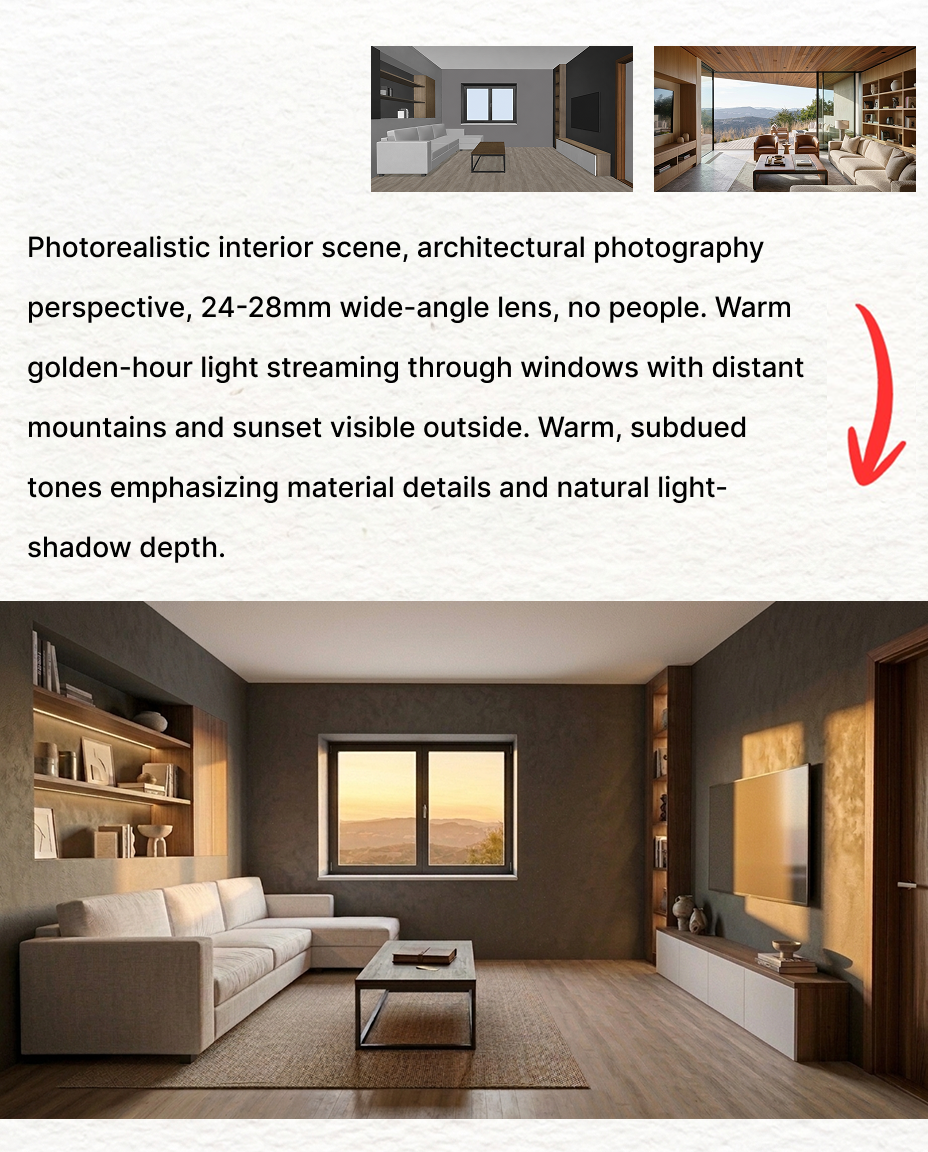 Abbildung 02. Umwandlung eines 3D-Innenraummodells in eine realistische Abenddämmerungs-Szene
Ein Problem, das wir festgestellt haben, ist: Wenn der Eingabeaufforderung mit Begriffen wie „luxury“, „cinematic“ oder „dramatic lighting“ beginnt, gestaltet das Modell den Raum unter Umständen zu stark um.
Aus diesem Grund beginnen wir mit „preserve the original layout“ und ergänzen dann „photorealistic interior photograph“ sowie „dusk natural light“. Dies signalisiert der KI, dass es sich um eine visuelle Transformation und nicht um einen Neuentwurf handelt.
Schritt 4 — Nur ein einzelnes Möbelstück austauschen
Das zweite Szenario ist der Möbelaustausch.
Wenn wir beispielsweise den gesamten Raum beibehalten, aber nur das Sofa durch einen anderen Stil und ein anderes Material ersetzen möchten, muss der Eingabeaufforderung den Bearbeitungsbereich eindeutig eingrenzen.
Replace only the sofa with the style, material, color, and fabric texture shown in Image 2. All other elements, furnishings, and decor remain unchanged. Maintain the original camera angle, composition, lighting direction, and overall color tone.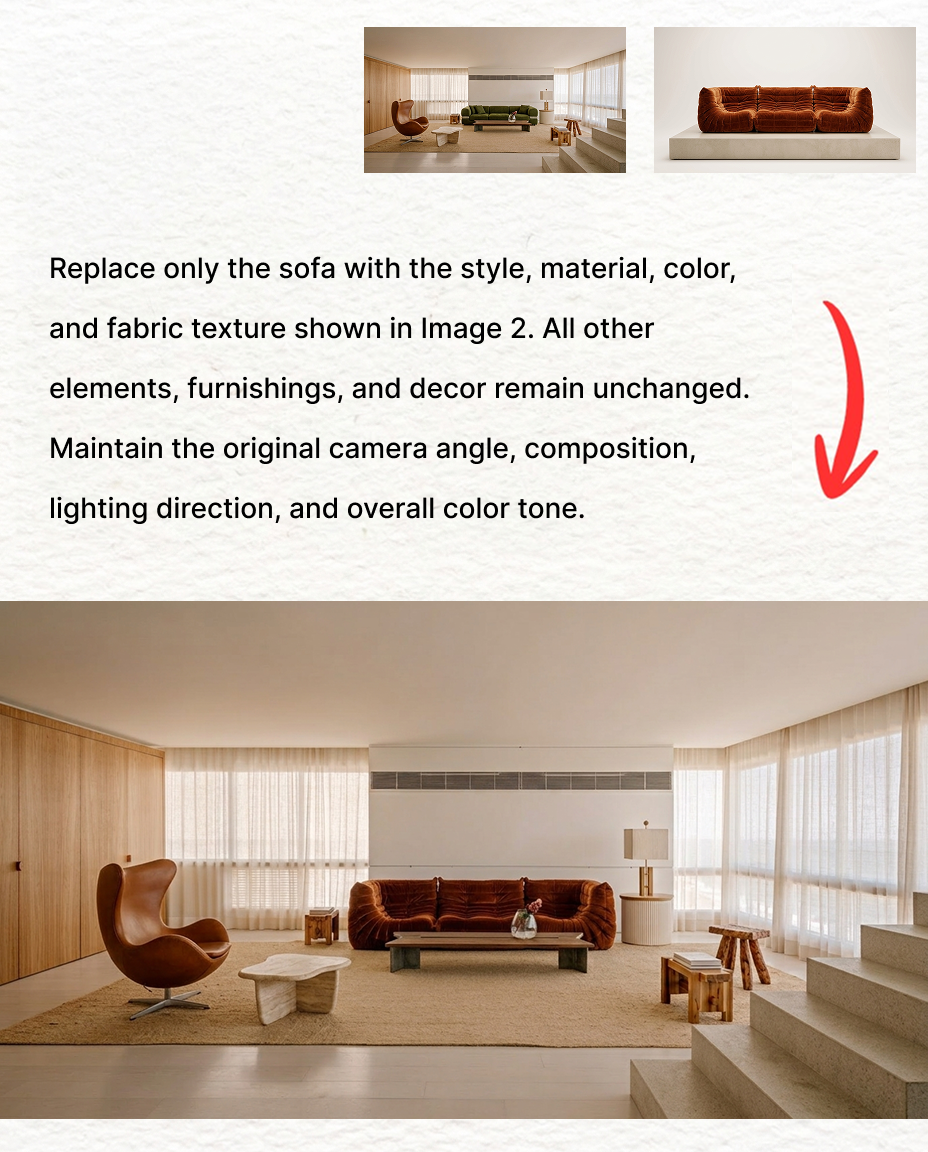 Abbildung 03. Beibehaltung des Raums bei alleinigem Austausch von Sofastil und -material
Die wichtigste Formulierung hierbei ist „replace only“. Sie trägt dazu bei, die Wahrscheinlichkeit zu verringern, dass das Modell auch den Teppich, die Wandoberfläche, die Beleuchtung oder andere Möbel verändert.
Wenn der Eingabeaufforderung nur „change the sofa“ lautet, interpretiert das Modell möglicherweise den gesamten Stil des Wohnzimmers neu. Für Kundenabstimmungen eignet sich diese Art der kontrollierten Bearbeitung hervorragend, um verschiedene Sofaproportionen, Farben, Fußgestelle oder Stoffrichtungen zu testen.
Schritt 5 — Material ändern, ohne das Objekt zu verändern
Das dritte Szenario ist der Materialaustausch.
Dieser unterscheidet sich vom Möbelaustausch. Das Objekt selbst soll unverändert bleiben. Nur das Oberflächenmaterial, die Farbe oder die Textur sollen modifiziert werden.
Modify only the sofa within the red-marked area, replacing its material with deep green velvet featuring soft sheen and fine texture. All other elements, materials, tones, lighting, and overall atmosphere remain unchanged.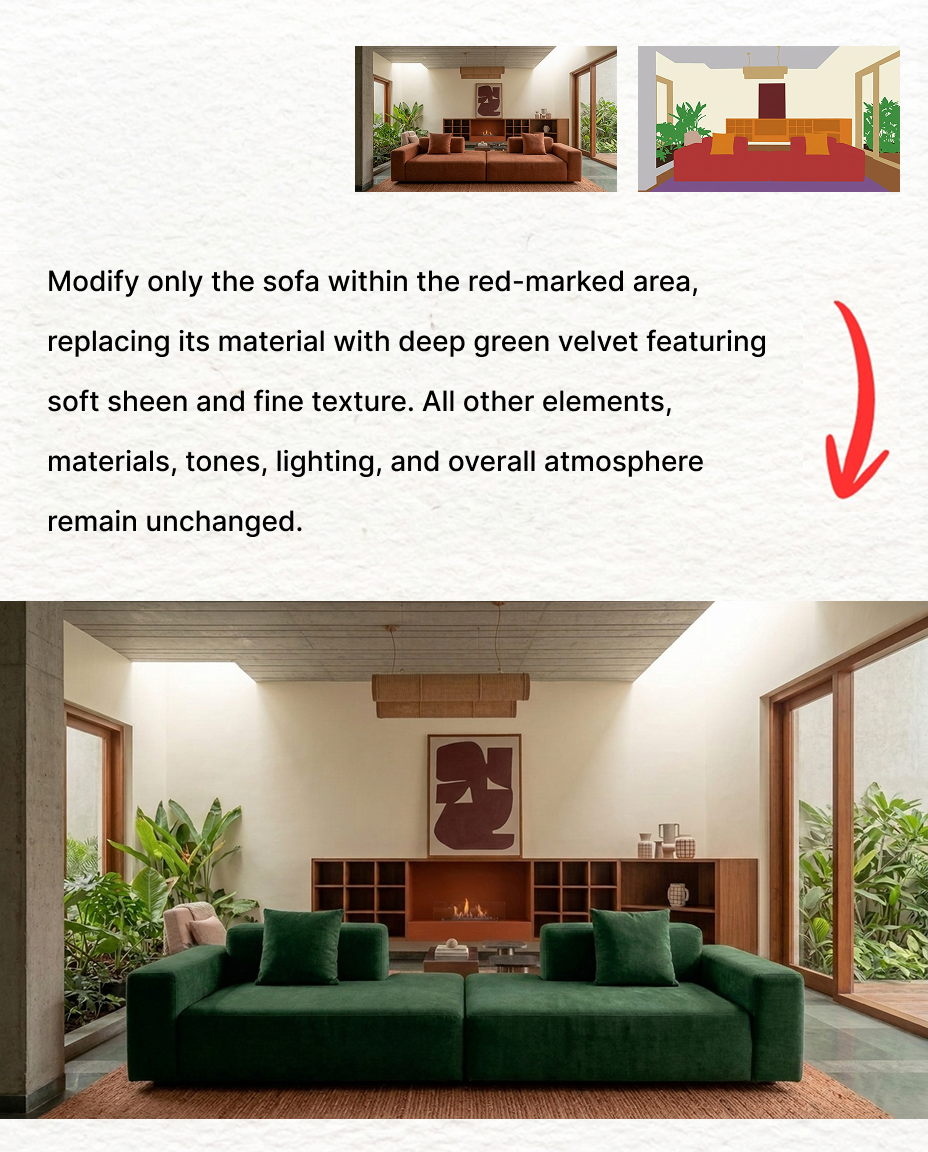 Abbildung 04. Nur Material und Farbe des Sofas ändern, während der Rest der Szene unverändert bleibt
Das typische Problem besteht darin, dass das Modell eine „Materialänderung“ als „Stiländerung“ interpretieren kann. Wenn beispielsweise ein Stoffsofa in Leder umgewandelt wird, kann sich auch die Form des Sofas ändern.
Um dieses Problem zu minimieren, verwenden wir Anweisungen wie „keep the exact same sofa shape, size, position“.
Im Innenbereich Design ist dieser Workflow nützlich, um Richtungen für Stoffe, Leder, Holzfurniere, Stein, Metall, Wandfarben oder Polsterungen zu testen, ohne das gesamte Bild neu aufbauen zu müssen.
Schritt 6 — Möbel in eine bestehende Innenraumszene einfügen
Das vierte Szenario ist das Einfügen von Möbeln.
In diesem Workflow stellen wir üblicherweise ein Referenzbild des Möbels bereit und geben an, wo es in der Innenraumszene platziert werden soll. Die Herausforderung besteht nicht im bloßen Einfügen des Objekts in das Bild. Das Möbelstück muss in Perspektive, Maßstab, Beleuchtung, Schattenwurf, Reflexion und Bodenkontakt übereinstimmen.
Place the provided furniture only in the designated area; all other parts remain completely unchanged. Maintain original lighting, shadows, perspective, proportions, and camera angle. Inserted furniture must blend naturally into the scene with correct grounding, lighting, and scale.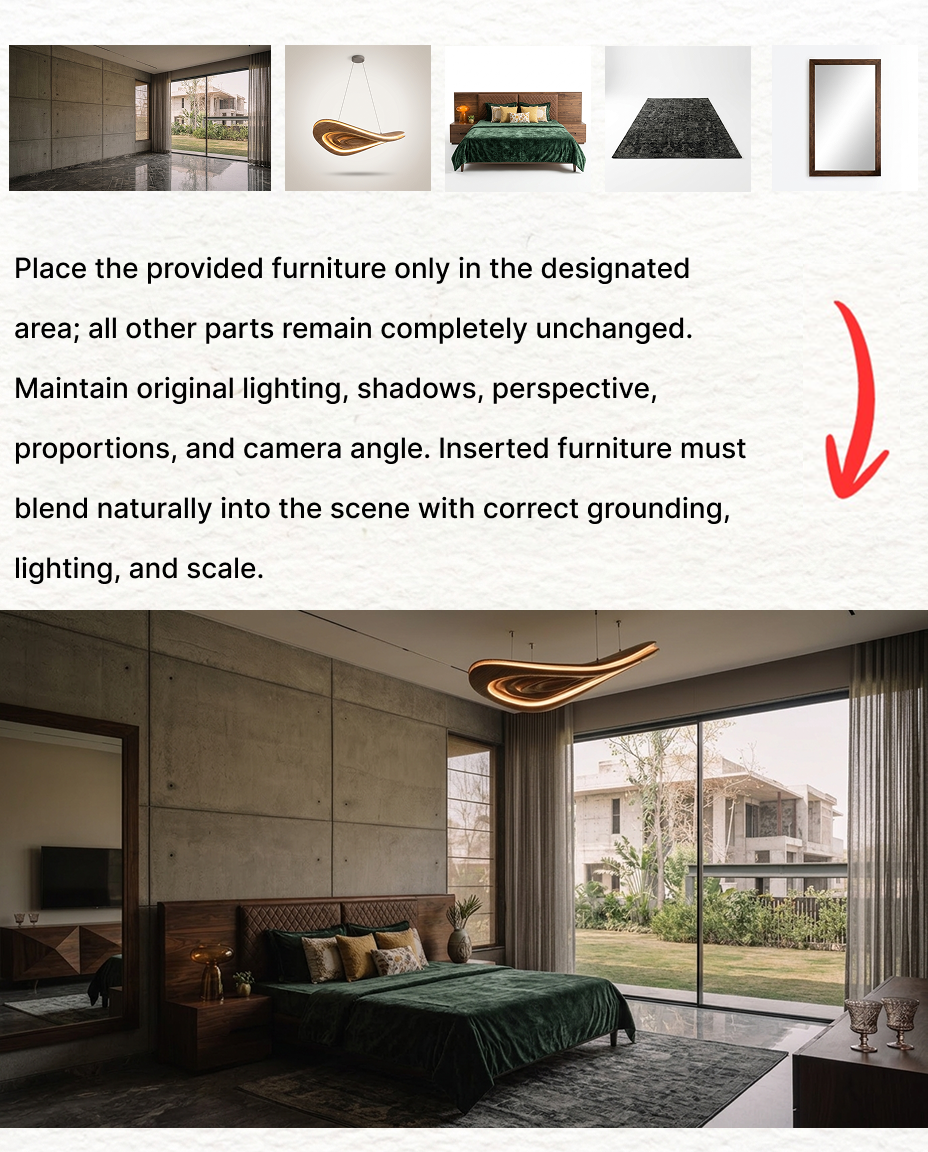
Abbildung 05. Platzierung eines bereitgestellten Möbelstücks in einem markierten Bereich bei passendem Licht, Maßstab und Perspektive
Wir beziehen den Begriff „floor contact“ explizit mit ein, da Möbel, die nicht korrekt auf dem Boden aufstehen, wirken, als würden sie schweben.
Lichtrichtung und Schatten sind ebenfalls entscheidend. Ohne sie wirkt das eingefügte Möbelstück wie ein aufgeklebtes Objekt und nicht wie ein integrativer Bestandteil des Raums.
Dieser Workflow eignet sich hervorragend für Möbel-Styling, Ausstattungskonzepte (Soft Furnishings), Produktplatzierungen und Abstimmungen zur Auswahl mit Kunden.
Was dieser Workflow verändert
Dieser Workflow hilft Gestaltern, gängige Bearbeitungen im Innenbereich Design mittels Text-Prompts umzusetzen: Transformation von 3D zu Realismus, Möbelaustausch, Materialänderung und Möbeleinfügung.
Nano Banana erfordert weiterhin eine manuelle Überprüfung von Kamerawinkel, Objektproportionen, Bodenkontakt, Materialkonsistenz und der Frage, ob unberührte Bereiche versehentlich verändert wurden. In Kundenpräsentationen oder kommerziellen Innenraum-Visualisierungen fallen selbst kleine Fehler bei Möbelmaßstäben oder Materialien auf.
Für frühe Entwurfskonzepte unterstützt dieser Ablauf Gestalter jedoch dabei, mehrere Innenraumoptionen zu prüfen, ohne wiederholt Photoshop öffnen oder die gesamte 3D-Szene neu rendern zu müssen. Er verwandelt einen zeitaufwendigen Bearbeitungsprozess in einen kontrollierbareren und wiederholbaren Eingabeaufforderung-Workflow.
Ähnliche Beiträge

So erstellen Sie Pflanzkonzept-Boards mit KI
Ein Pflanzkonzept-Board ist nicht nur eine Pflanzen-Collage. Es wandelt Klima, Wasserbedarf und Atmosphäre in eine klare Entwurfsrichtung um.
Willy·24. Juli 2026
So verwandeln Sie statische Renderings in KI-Walkthrough-Videos
Ein statisches Rendering kann mehr sein als ein einzelnes Bild. Mit dem richtigen Video-Eingabeaufforderung wird daraus ein immersiver räumlicher Rundgang.
Willy·21. Juli 2026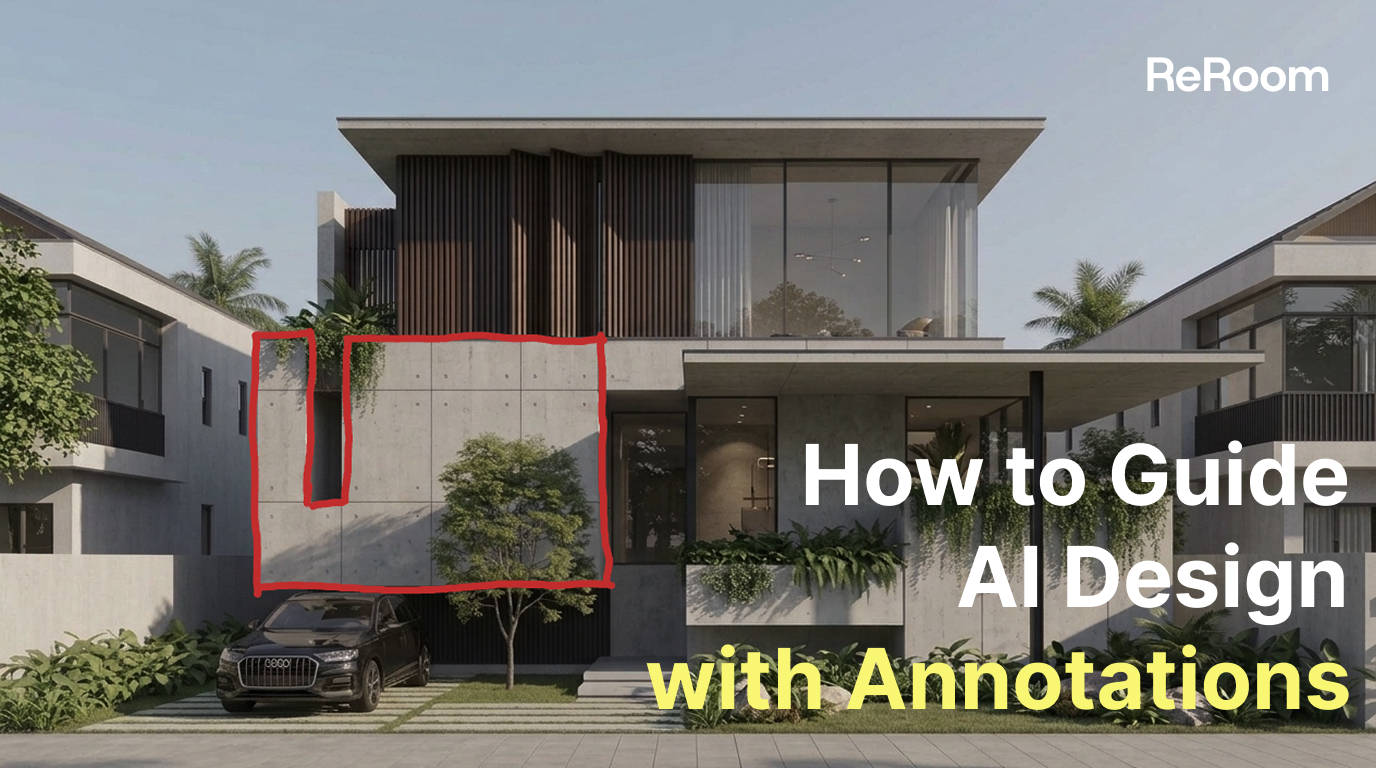
Wie Sie KI-Design mit Anmerkungen steuern
Manchmal ist das direkte Zeichnen auf dem Bild präziser als das Verfassen eines längeren Prompts.
Willy·16. Juli 2026