Wie Beleuchtung die Raumgestaltung prägt
Erfahren Sie, wie Sie mit dem Verbessern-Tool von ReRoom die Innenbeleuchtung anpassen, Atmosphäre schaffen und die räumliche Tiefe durch gezielte Lichtanpassungen verbessern können.

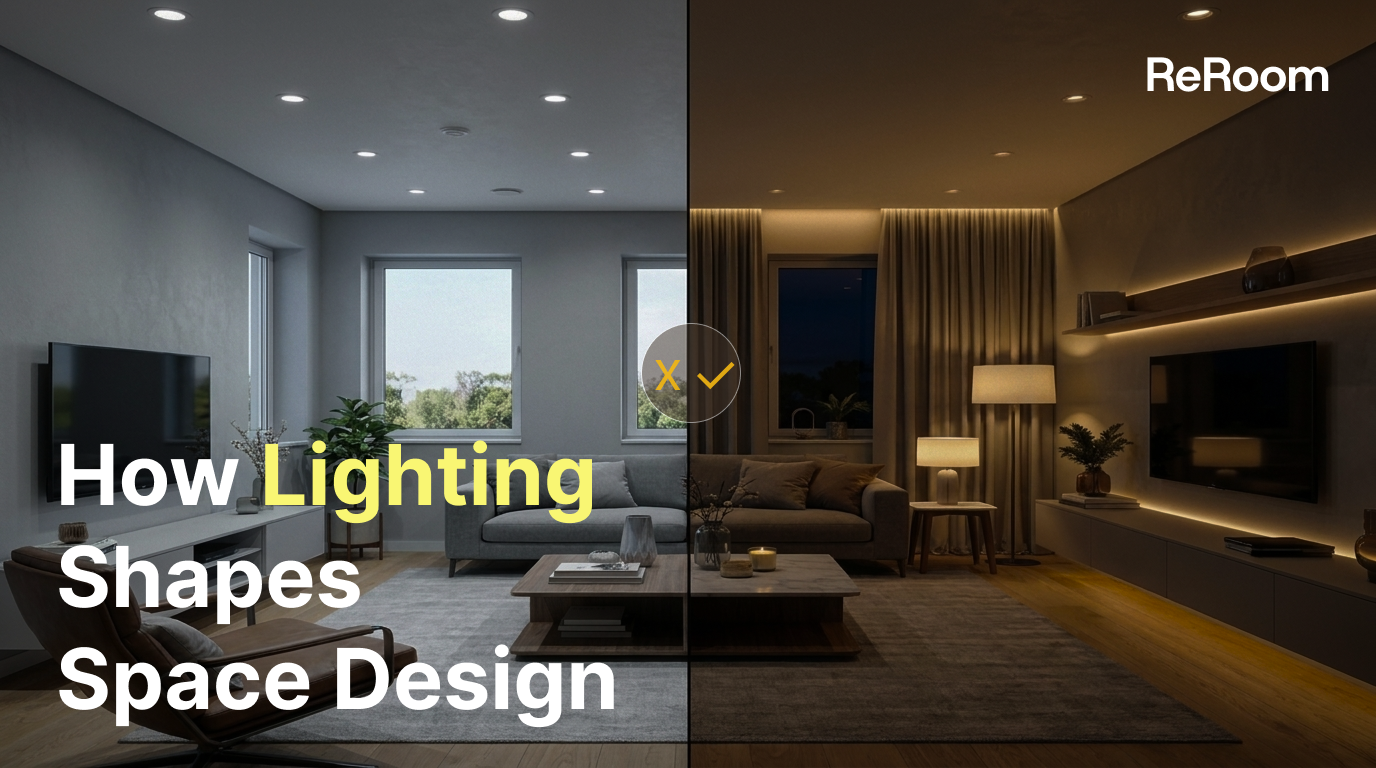
Warum Beleuchtung in der Innenarchitektur wichtig ist
Nachdem ein einfaches Innenraum-Rendering erstellt wurde, ist man leicht versucht, das Bild sofort abzugeben. Doch in vielen Fällen liegt der Unterschied zwischen einem flachen Bild und einem überzeugenden Entwurf in der Beleuchtung.
Licht beeinflusst, wie Menschen den Raum wahrnehmen. Es steuert die Atmosphäre, hebt zentrale Bereiche hervor, verleiht Tiefe und verändert die Wirkung von Materialien. In diesem Tutorial nutzen wir den Verbessern-Workflow von ReRoom, um die Beleuchtung nach Erstellung des ersten Renderings gezielt zu verbessern.
Schritt 1 – Anmelden und Verbessern öffnen
Melden Sie sich zunächst bei ReRoom an und gehen Sie auf die Verbessern-Seite. Öffnen Sie von dort aus das AI-Lighting-Tool.
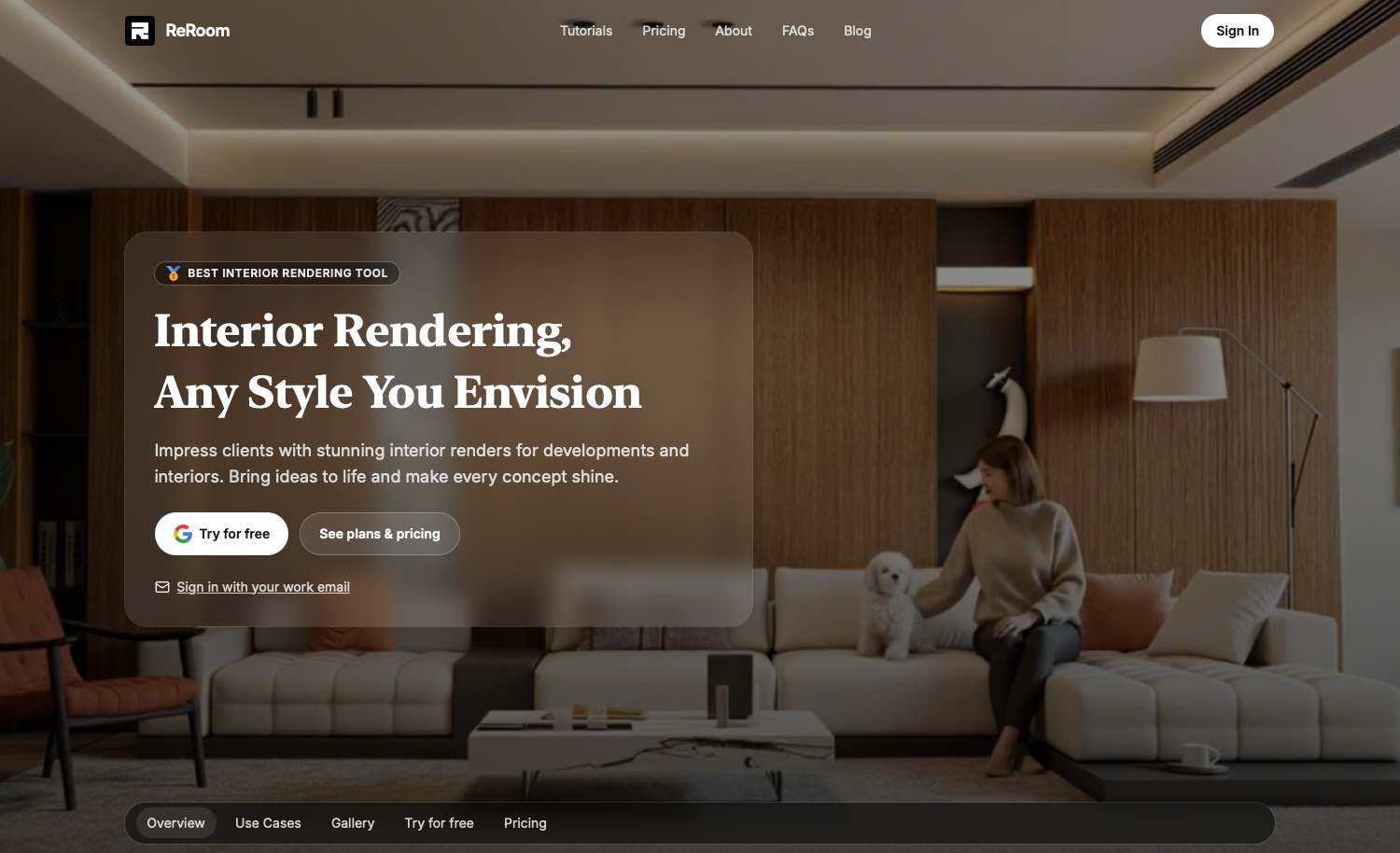 Abbildung 01. Anmelden und Verbessern öffnen
Verbessern ist nützlich, wenn Sie bereits über ein Basis-Rendering verfügen, aber einen bestimmten Bildbereich anpassen möchten. Anstatt den gesamten Raum neu zu generieren, können wir gezielt nur die Bereiche bearbeiten, die eine verbesserte Ausleuchtung benötigen.
Dies ist für Visualisierungen im Innenbereich Design besonders hilfreich, da Beleuchtungsprobleme oft lokaler Natur sind: eine dunkle Ecke, eine flache Wand, ein Sofabereich ohne Fokus oder ein Esstisch, der eine wärmere Atmosphäre erfordert.
Schritt 2 – Laden Sie Ihr Innenraum-Rendering hoch
Laden Sie als Nächstes das Bild hoch, das Sie verbessern möchten. Dabei kann es sich um ein in ReRoom generiertes Rendering, einen Entwurf oder eine andere Innenraumvisualisierung handeln.
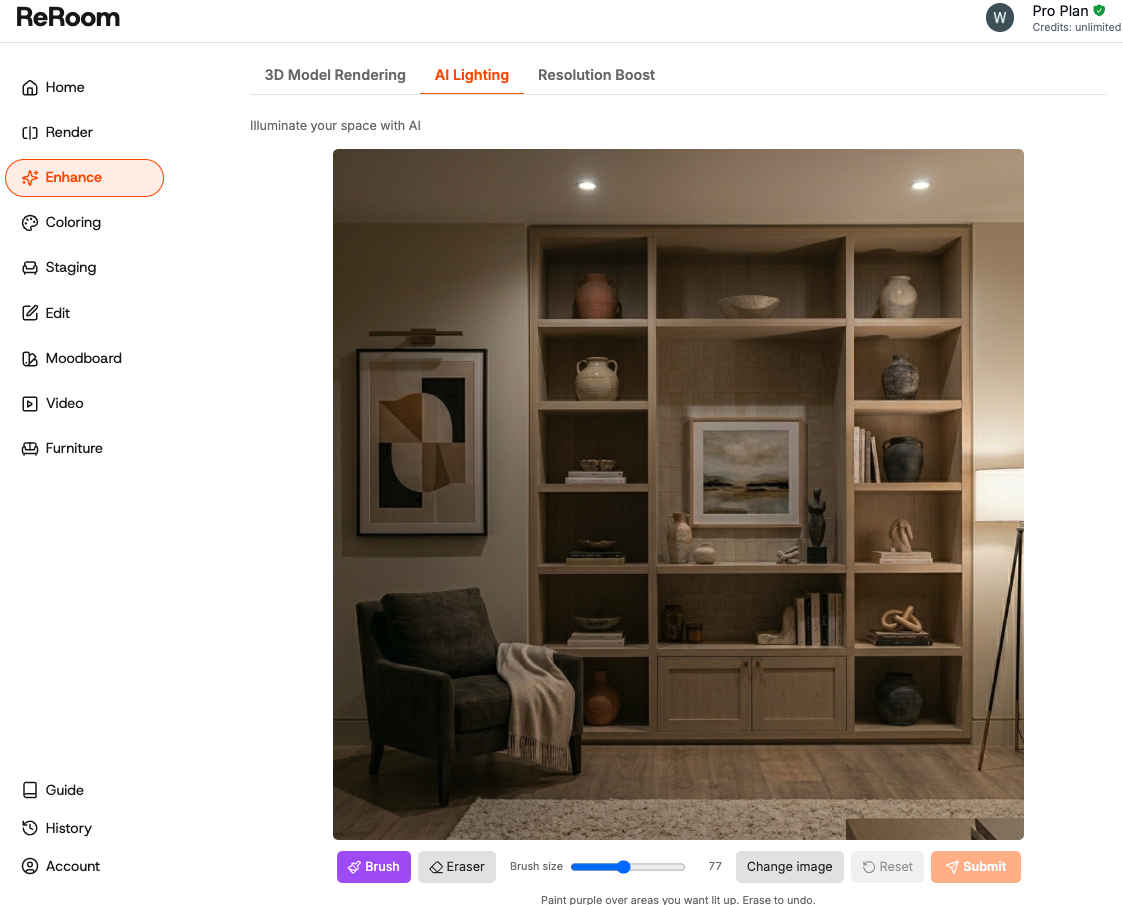 Abbildung 02. Laden Sie das Innenraum-Rendering hoch, das Sie bearbeiten möchten
Vor der Bearbeitung prüfen wir üblicherweise drei Punkte: Ob der Raum dunkle Ecken aufweist, ob das Licht zu flach wirkt und ob die wesentlichen Möbelbereiche genügend visuellen Fokus haben.
Wenn der gesamte Raum gleichmäßig hell ist, wirkt das Bild vielleicht sauber, lässt aber Tiefe vermissen. Wird im Bild ausschließlich starkes weißes Licht verwendet, kann der Raum kühl oder überbelichtet wirken.
Schritt 3 – Den neu zu beleuchtenden Bereich mit dem Pinsel markieren
Verwenden Sie nach dem Hochladen des Bildes das Pinsel-Werkzeug, um den Bereich zu markieren, den Sie optimieren möchten. Sie können beispielsweise über eine dunkle Ecke, den Sofabereich, den Esstisch, eine Vitrine oder eine Akzentwand pinseln.
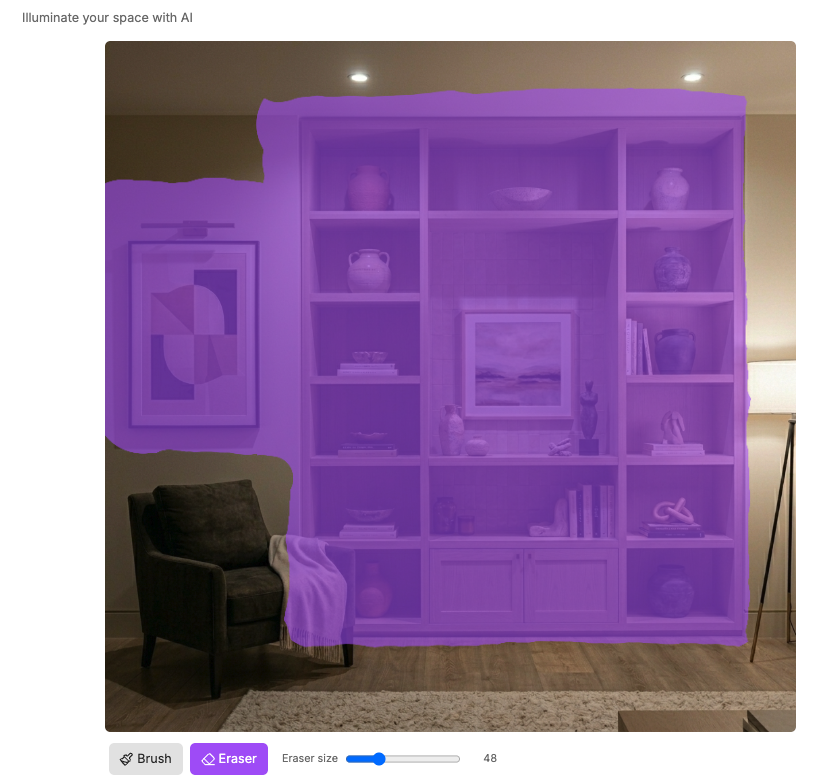 Abbildung 03. Den Bereich mit dem Pinsel markieren, in dem die Beleuchtung verbessert werden soll
Entscheidend ist, nicht das gesamte Bild zu bepinseln, es sei denn, Sie wünschen ausdrücklich eine globale Veränderung. Bei Beleuchtungsanpassungen führen kleinere markierte Bereiche meist zu kontrollierteren Ergebnissen.
Wenn beispielsweise der Sofabereich zu dunkel wirkt, bepinseln Sie lediglich die Sofazone und die angrenzende Wand. Wenn der Essbereich mehr Atmosphäre benötigt, markieren Sie den Bereich um den Tisch und die Hängeleuchte.
Schritt 4 – Absenden und das Ergebnis vergleichen
Klicken Sie nach dem Markieren des Zielbereichs und dem Verfassen des Prompts auf Absenden, um die verbesserte Version zu generieren.
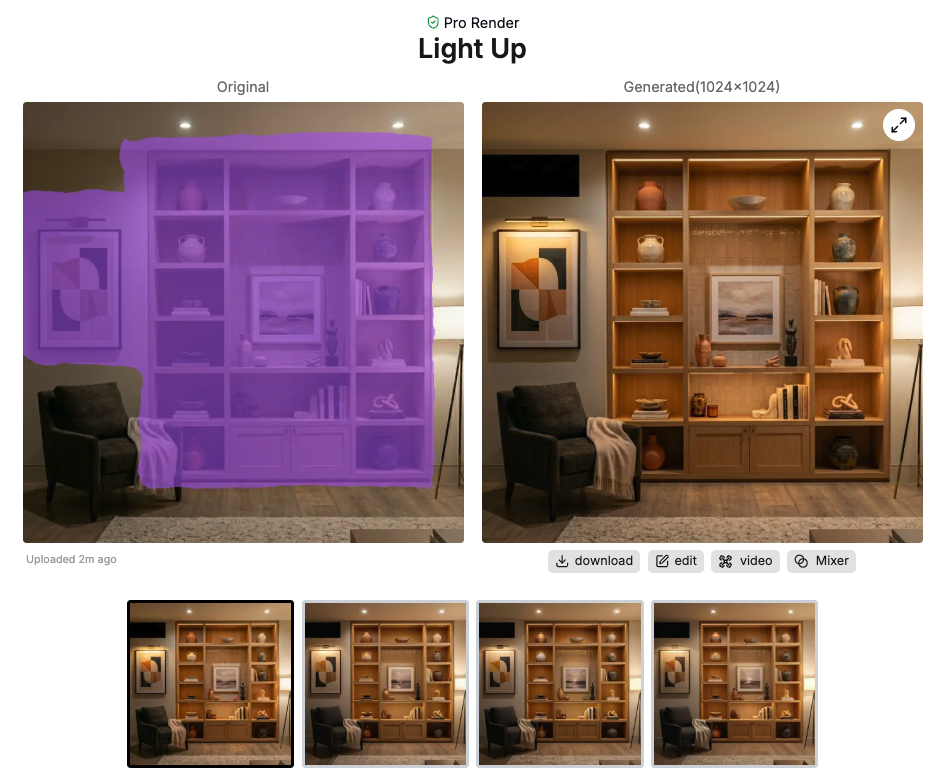 Abbildung 04. Die Lichtbearbeitung absenden und das Ergebnis vergleichen
Wir empfehlen, das Ergebnis mit dem Originalbild zu vergleichen, bevor Sie entscheiden, ob Sie es beibehalten. Prüfen Sie, ob die Beleuchtung die Stimmung verbessert, ob der Fokusbereich klarer hervortritt und ob die Materialien weiterhin natürlich wirken.
Manchmal ist das beste Ergebnis nicht das hellste. Eine gelungene Lichtanpassung sollte den Raum bewusster und durchdachter wirken lassen – nicht einfach nur stärker belichtet.
Schritt 5 – Schatten und Kontraste hinzufügen
Ein häufiger Fehler beim KI-Innenbereich-Rendering besteht darin, das Licht zu flach anzulegen. Wenn jede Oberfläche dieselbe Helligkeit aufweist, verliert der Raum an Tiefe.
Um ein realistischeres Ergebnis zu erzielen, setzen wir gezielt Schatten, gerichtetes Licht und Kontraste ein.
cinematic shadows, contrast lighting, directional light, realistic depth, layered interior atmosphere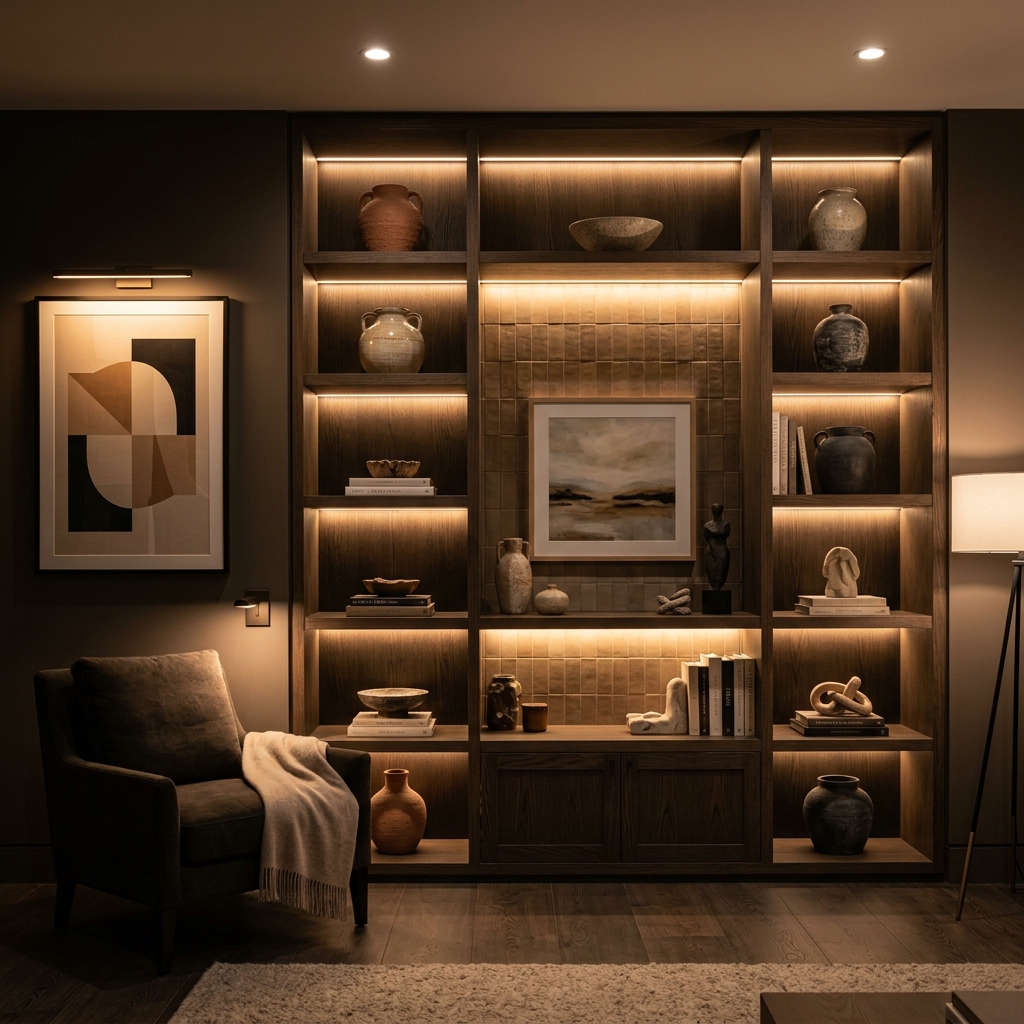 Abbildung 05. Schatten und Kontraste tragen dazu bei, eine stärkere räumliche Tiefe zu erzeugen
Das Ziel besteht nicht darin, das Bild dunkler zu machen. Ziel ist es, eine bessere Balance zwischen Licht und Schatten zu schaffen, damit Möbel, Wände und Materialien dreidimensionaler wirken.
Was wir aus Lichtanpassungen gelernt haben
Licht ist nicht bloß ein abschließender Effekt. Es verändert die Art und Weise, wie Menschen den Raum begreifen.
In unserem Workflow versuchen wir, Licht gezielt zur Lösung konkreter Entwurfsprobleme einzusetzen: dunkle Ecken beseitigen, grelles weißes Licht abmildern, den Blick auf Schlüsselmöbel lenken, Schatten und Kontraste erzeugen sowie die passende Farbtemperatur für den jeweiligen Raumtyp wählen.
ReRoom kann das gestalterische Urteilsvermögen bei der Lichtplanung zwar nicht ersetzen. Es hilft uns jedoch, Beleuchtungskonzepte schnell zu testen und frühe Entwurfs-Renderings im Innenbereich leichter überprüfbar, vergleichbar und diskutierbar zu machen.
Ähnliche Beiträge

So bearbeiten Sie Innenraum-Renderings mit Nano Banana
Bei der KI-gestützten Innenraumbearbeitung geht es nicht nur darum, ein Bild besser aussehen zu lassen. Es geht darum zu steuern, was sich ändert und was unberührt bleibt.
Willy·30. Juli 2026
So erstellen Sie Pflanzkonzept-Boards mit KI
Ein Pflanzkonzept-Board ist nicht nur eine Pflanzen-Collage. Es wandelt Klima, Wasserbedarf und Atmosphäre in eine klare Entwurfsrichtung um.
Willy·24. Juli 2026
So verwandeln Sie statische Renderings in KI-Walkthrough-Videos
Ein statisches Rendering kann mehr sein als ein einzelnes Bild. Mit dem richtigen Video-Eingabeaufforderung wird daraus ein immersiver räumlicher Rundgang.
Willy·21. Juli 2026