So erstellen Sie Fassadendiagramme aus Google Earth
Erfahren Sie, wie Sie mit ReRoom und Nano Banana Pro Street-View-Ansichten aus Google Earth in saubere 2D-Architektur-Ansichtsdiagramme umwandeln.


Warum Google Earth als Ausgangspunkt nutzen?
Bei der Untersuchung von Architektur oder der Analyse von Gebäudefassaden beginnen wir oft mit Google Earth oder Street-View-Referenzen. Diese Bilder sind leicht zugänglich und enthalten meist nützliche Informationen wie Baukörpervolumen, Fassadenrhythmus, Maßstab im Straßenraum, Öffnungen und den umgebenden Kontext.
Das Problem ist, dass Street-View-Bilder auch viele Störfaktoren enthalten. Perspektivische Verzerrungen, Autos, Bäume, Schilder, Schatten und Kamerawinkel können die Fassadenanalyse erschweren.
In diesem Tutorial verwenden wir ReRoom mit Nano Banana Pro, um ein reales 3D-Street-View-Bild in ein sauberes, minimalistisches und professionelles 2D-Architektur-Fassadendiagramm zu verwandeln.
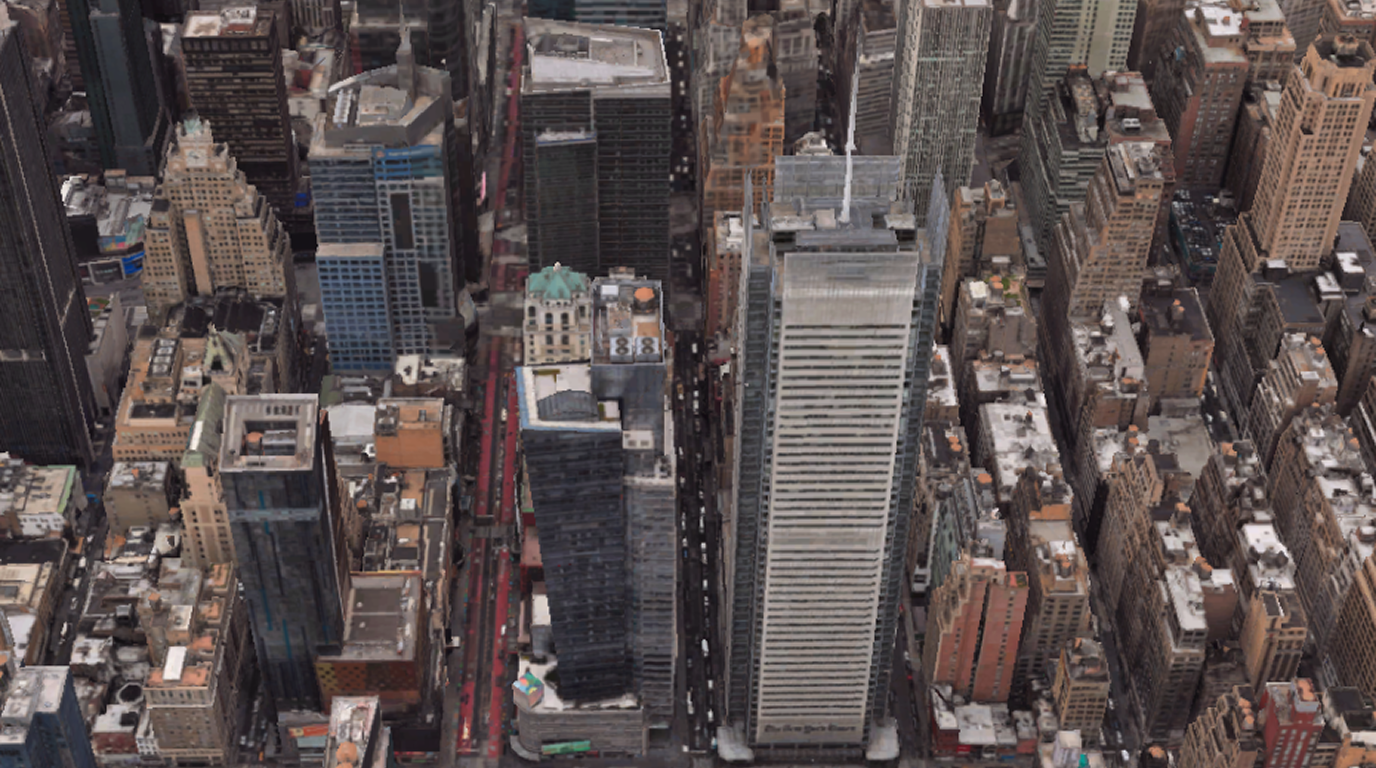
Abbildung 01. Erfassung eines Zielgebäudes aus Google Earth als strukturelle Referenz
Das Ziel dieses Workflows ist nicht die Erstellung einer maßstabsgetreuen Werkplanung. Stattdessen möchten wir die Fassadenstruktur aus einem realen Straßenbild in ein klareres Format für Fallstudien, Präsentationen und Entwurfsreferenzen in frühen Leistungsphasen überführen.
Schritt 1 — Anmelden und Referenzbild vorbereiten
Melden Sie sich zunächst bei ReRoom an und bereiten Sie das gewünschte Google-Earth-Bild vor.
Bevor Sie das Bild hochladen, empfehlen wir, eine Ansicht zu wählen, in der das Zielgebäude möglichst frontal zu sehen ist. Ein sauberer frontaler Blickwinkel hilft der KI, Fassadenproportionen, Geschossrhythmen, Fensterteilungen und das strukturelle Raster zu verstehen.
Wenn der Screenshot zu schräg aufgenommen ist, interpretiert das Modell die perspektivische Verzerrung möglicherweise als Teil des Fassadenentwurfs. Das Ergebnis sieht dann zwar immer noch wie eine Ansicht aus, die Proportionen und die Struktur können jedoch instabil werden.
In dieser Phase geht es noch nicht darum, eine perfekte Zeichnung zu generieren. Zunächst muss das Modell begreifen, dass das Hauptmotiv die Gebäudefassade ist und nicht das Straßenfoto.

Schritt 2 — Zur Startseite wechseln und den Generierungs-Workflow öffnen
Gehen Sie nach der Anmeldung auf die ReRoom-Startseite und öffnen Sie den Workflow zur Bildgenerierung.
Laden Sie den Google-Earth-Screenshot als Hauptreferenzbild hoch. Dieses Referenzbild dient als struktureller Input für die Transformation.
Wichtig ist hierbei, die Aufgabe fokussiert zu halten: Wir bitten ReRoom nicht darum, das Gebäude neu zu entwerfen. Wir weisen es an, die vorhandenen Fassadeninformationen in einen saubereren zweidimensionalen Architekturzeichnungsstil zu überführen.
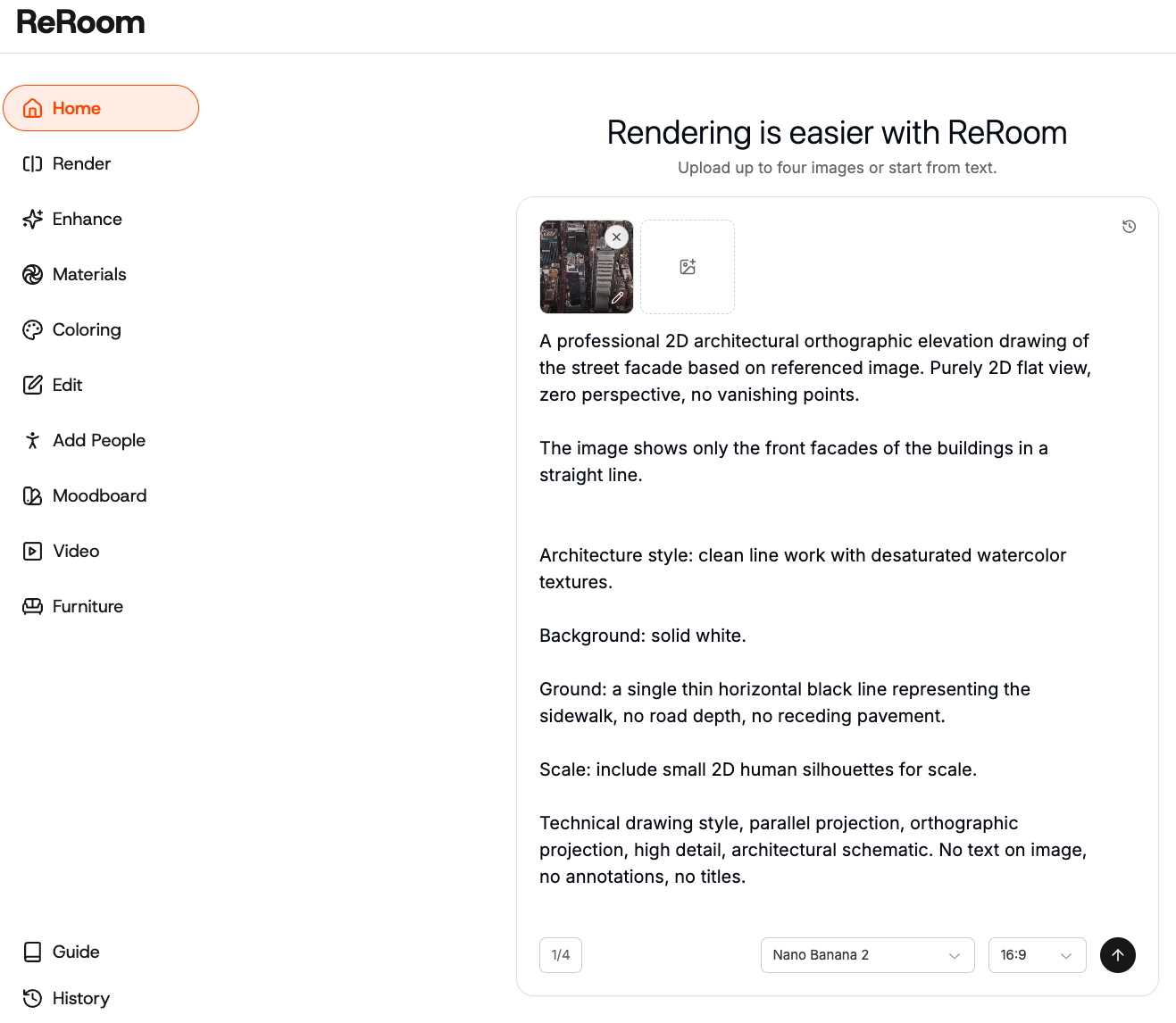
Schritt 3 — Nano Banana Pro auswählen
Wählen Sie als Nächstes das Modell Nano Banana Pro aus.
Für diesen Workflow ist Nano Banana Pro besonders gut geeignet, da wir eine kontrollierte Bildtransformation und keine rein freie Neuinterpretation anstreben. Das Referenzbild soll das Endergebnis weiterhin maßgeblich leiten – insbesondere Gebäudeumriss, Fassadenraster, Fensterrhythmus und Gesamtproportionen.
Sobald das Modell ausgewählt ist, können wir einen Eingabeaufforderung formulieren, der das Modell gezielt anweist, die Perspektive zu entfernen und das Foto in eine orthogonale 2D-Ansicht umzuwandeln.
Schritt 4 — Den Eingabeaufforderung verfassen
Der wichtigste Teil dieses Workflows ist der Eingabeaufforderung. Wir müssen das Ausgabeergebnis klar als orthogonale 2D-Architekturansicht beschreiben – nicht als Rendering, Illustration oder Konzeptgrafik.
Verwenden Sie einen Eingabeaufforderung wie diesen:
A professional 2D architectural orthographic elevation drawing of the street facade based on referenced image. Purely 2D flat view, zero perspective, no vanishing points.

The image shows only the front facades of the buildings in a straight line.


Architecture style: clean line work with desaturated watercolor textures.

Background: solid white.

Ground: a single thin horizontal black line representing the sidewalk, no road depth, no receding pavement.

Scale: include small 2D human silhouettes for scale.

Technical drawing style, parallel projection, orthographic projection, high detail, architectural schematic. No text on image, no annotations, no titles.
In unseren Tests waren die nützlichsten Begriffe nicht „wunderschöne Ansichtszeichnung“. Entscheidender waren geometrische und architektonische Vorgaben wie Fensterrhythmus, Konstruktionsraster, Fassadenproportionen und orthogonale Ansicht (orthographic elevation).
Diese Begriffe helfen dem Modell zu verstehen, welche Elemente beibehalten werden müssen, anstatt das Bild lediglich optisch aufzupolieren.
Schritt 5 — Den Diagrammstil verfeinern
Nach der ersten Ausgabe können Sie das Bild weiter verfeinern, um die Zeichnung noch diagrammatischer und professioneller zu gestalten.
Wirkt das Ergebnis beispielsweise immer noch zu sehr wie ein Rendering, reduzieren Sie Material- und Lichtbeschreibungen. Ist das Ergebnis zu abstrakt, ergänzen Sie strukturbezogene Begriffe wie Linienstärke (line weight), Fassadenraster (facade grid) und Architekturdiagramm (architectural diagram).
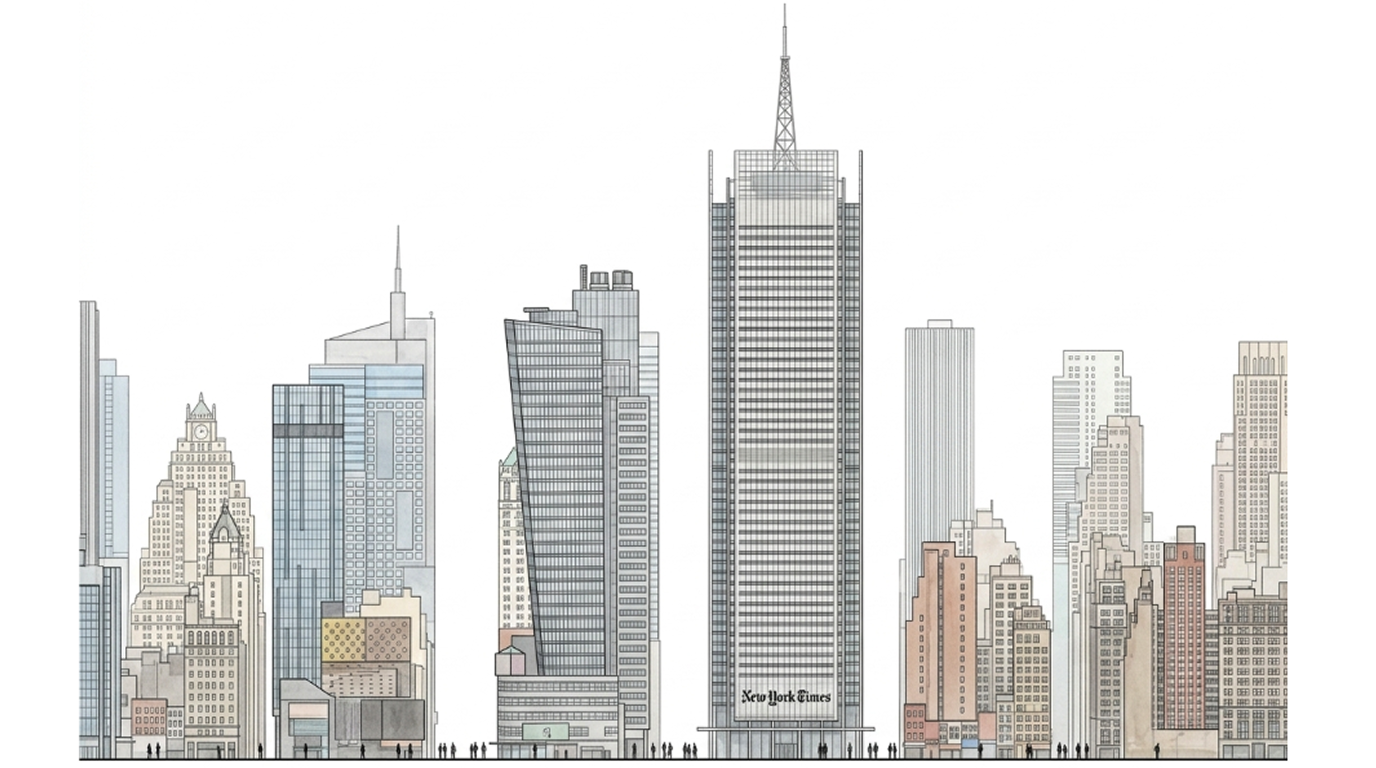
Abbildung 02. Verwendung von Nano Banana Pro zur Umwandlung eines Street-View-Bildes in eine minimalistische 2D-Architekturansicht
Der entscheidende Kompromiss liegt zwischen Abstraktion und Wiedererkennbarkeit. Ist die Zeichnung zu stark vereinfacht, verliert das Gebäude möglicherweise seinen Charakter. Bleibt sie dem Street-View-Bild zu treu, enthält sie unter Umständen zu viele störende Bilddetails.
In den meisten Fällen versuchen wir, Geschossrhythmus, Hauptöffnungen, Konstruktionsraster und Fassadengliederung beizubehalten, während Autos, Personen, Beschilderungen, harte Schatten und unnötige Straßendetails entfernt werden.
Schritt 6 — Das Ergebnis für Fallstudien und Entwurfsreferenzen nutzen
Dieser Workflow kann ein reales 3D-Street-View-Bild in ein sauberes 2D-Architektur-Ansichtsdiagramm verwandeln. Er eignet sich besonders gut für Fallstudien, Fassadensprachanalysen, Präsentationsgrafiken und Referenzen in der frühen Entwurfsphase.
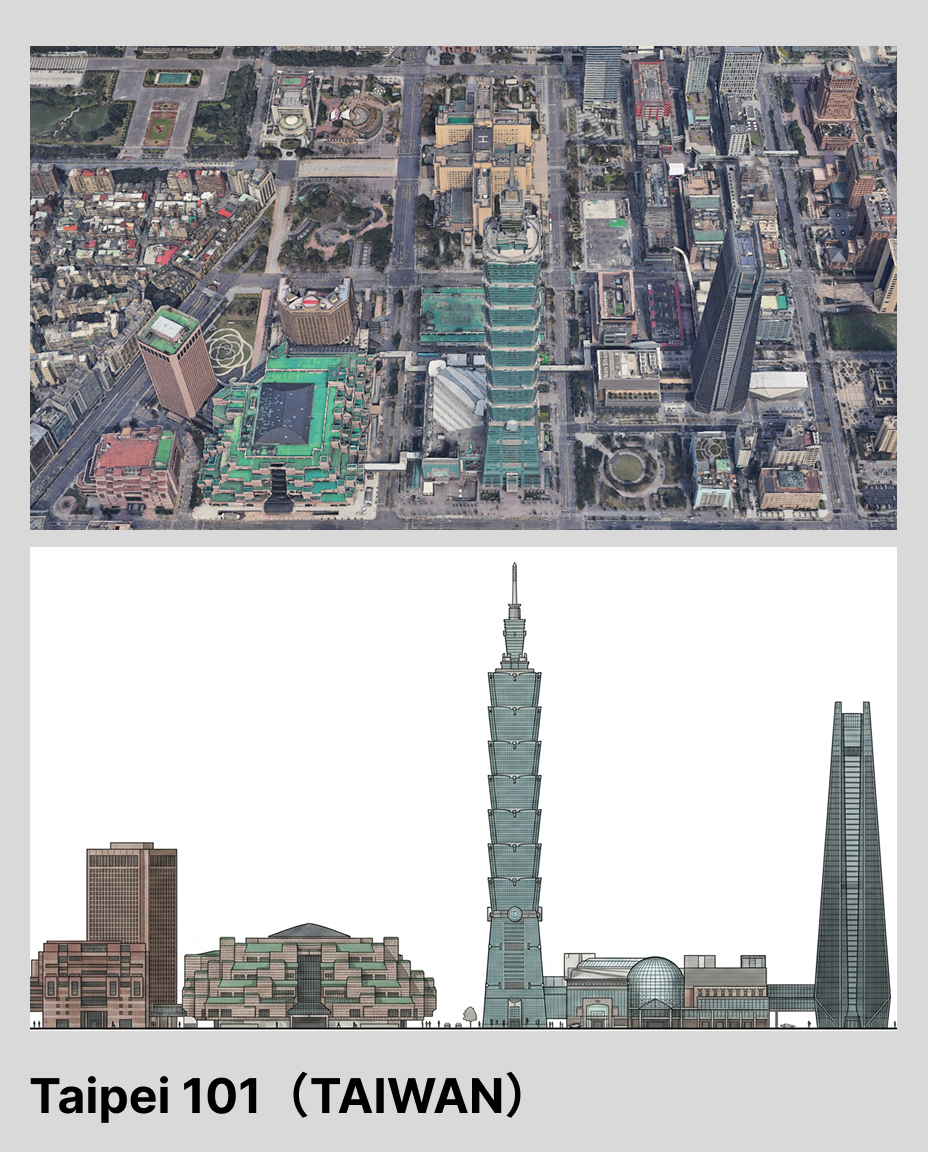
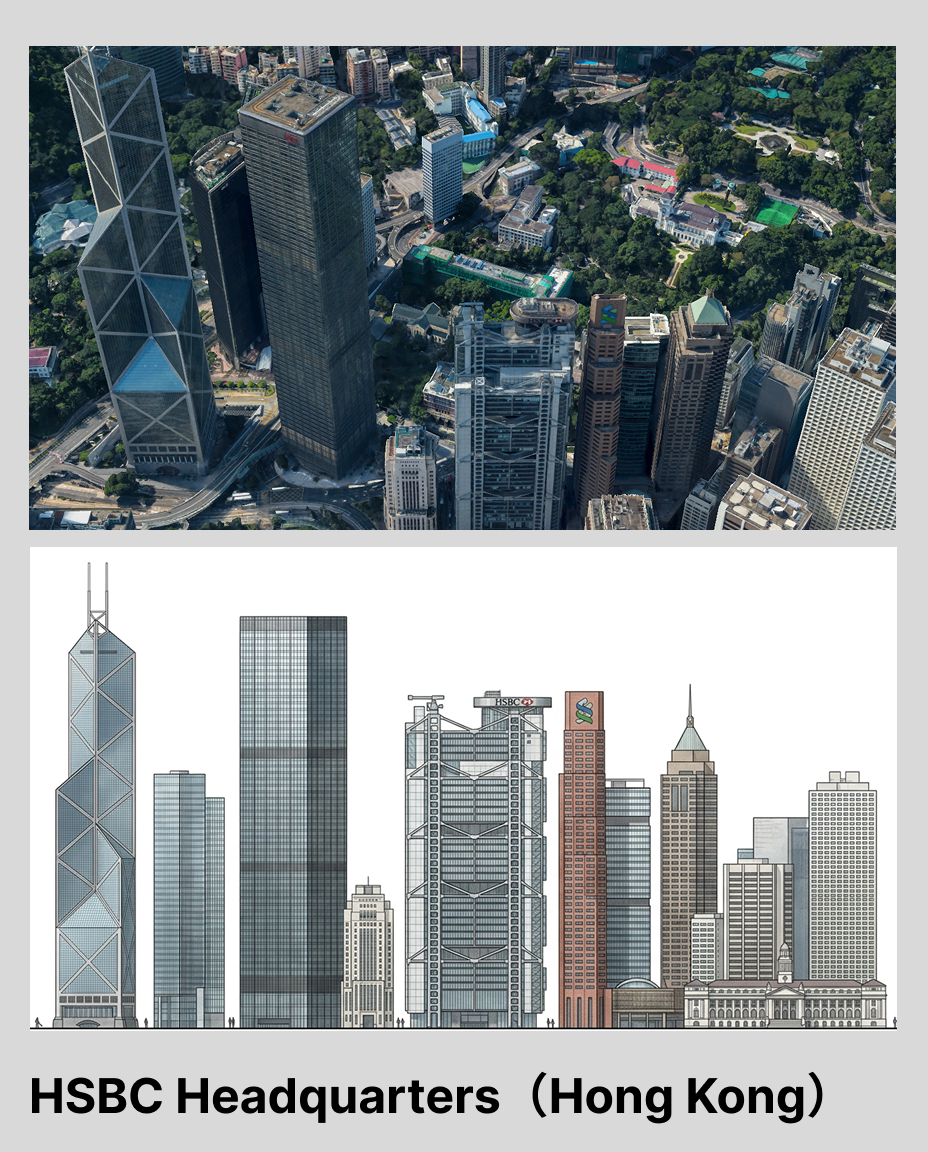
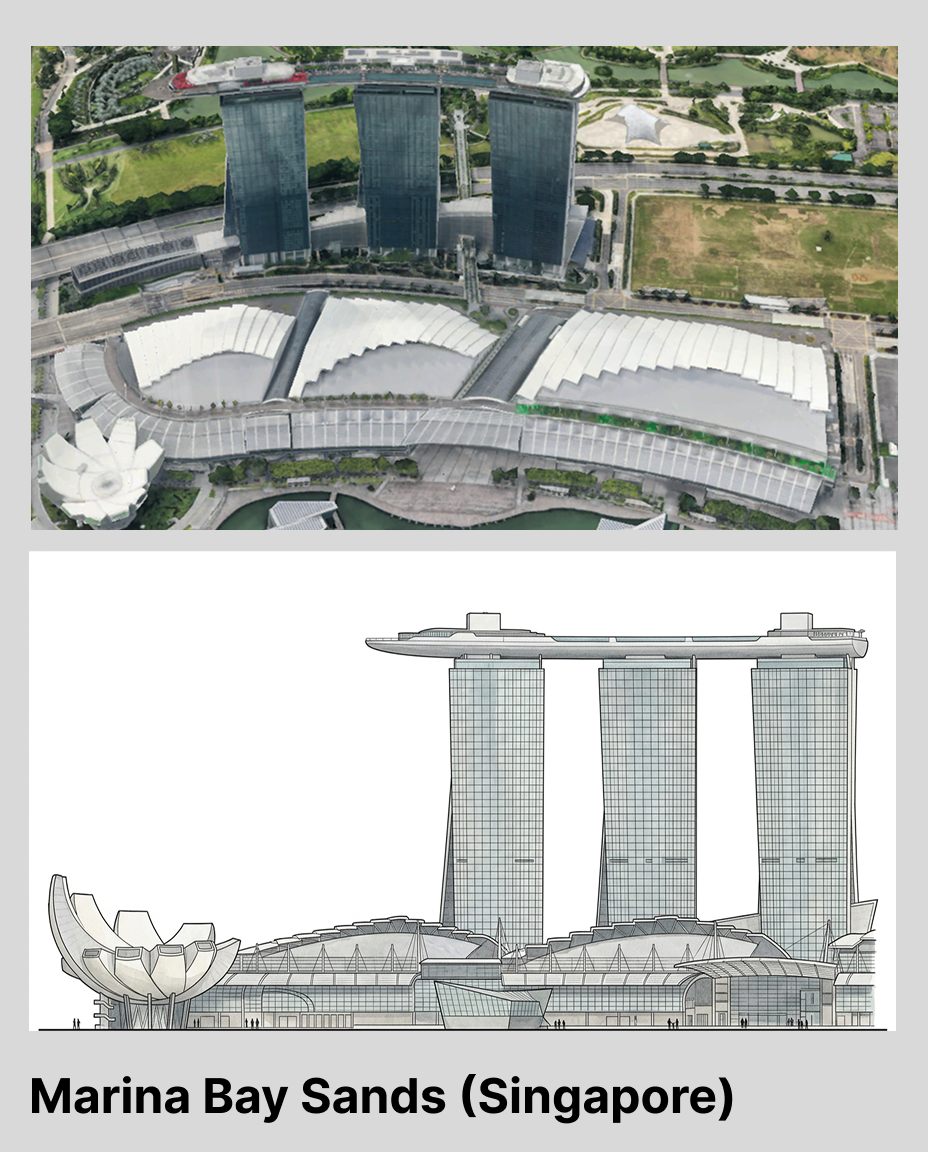
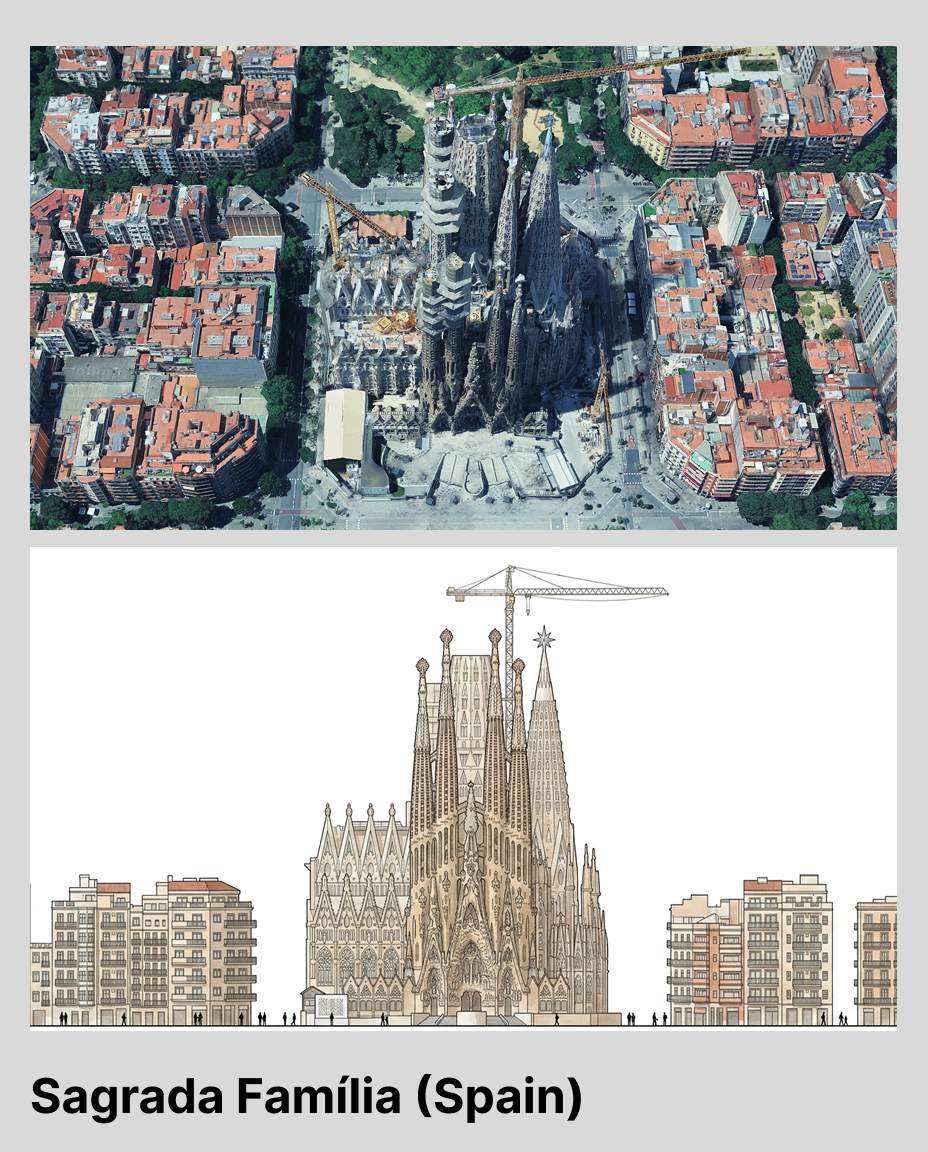
Abbildung 03. Verschiedene Fassadendiagramm-Ergebnisse, erstellt aus realen Gebäudereferenzen
Wir betrachten diese Ausgabe nicht als präzise Vermessungszeichnung. Google-Earth-Bilder weisen bereits perspektivische Verzerrungen und begrenzte Auflösungen auf, und die KI kann Proportionen oder Fassadendetails neu anordnen.
Dennoch reduziert dieser Workflow den anfänglichen Aufwand erheblich, Street-View-Referenzen in saubere Architekturdiagramme zu übertragen. Er hilft Entwerfern, schneller von visuellen Referenzen zu Analyse, Vergleich und Präsentation überzugehen.
ReRoom erfordert weiterhin eine menschliche Überprüfung von Proportionen, Geschosszahlen, Öffnungsanordnungen und Fassadenlogik. Dieser Workflow zeigt jedoch eine vielversprechende Richtung auf: KI dient nicht nur dazu, neue Gebäude zu generieren. Sie kann Architekten und Planern auch dabei helfen, die bestehende gebaute Umwelt in lesbare, bearbeitbare und diskutierbare Architekturmaterialien zu überführen.
Ähnliche Beiträge

So bearbeiten Sie Innenraum-Renderings mit Nano Banana
Bei der KI-gestützten Innenraumbearbeitung geht es nicht nur darum, ein Bild besser aussehen zu lassen. Es geht darum zu steuern, was sich ändert und was unberührt bleibt.
Willy·30. Juli 2026
So erstellen Sie Pflanzkonzept-Boards mit KI
Ein Pflanzkonzept-Board ist nicht nur eine Pflanzen-Collage. Es wandelt Klima, Wasserbedarf und Atmosphäre in eine klare Entwurfsrichtung um.
Willy·24. Juli 2026
So verwandeln Sie statische Renderings in KI-Walkthrough-Videos
Ein statisches Rendering kann mehr sein als ein einzelnes Bild. Mit dem richtigen Video-Eingabeaufforderung wird daraus ein immersiver räumlicher Rundgang.
Willy·21. Juli 2026