Wie Sie Schwarzpläne aus Luftbildern erstellen
Erfahren Sie, wie Sie mit ReRoom städtische Luftaufnahmen in saubere Schwarzpläne für Standortanalysen, Portfolios und städtebauliche Präsentationen verwandeln.

Warum Schwarzpläne aus Luftbildern erstellen?
Im Städtebau und bei der Standortanalyse ist ein Schwarzplan (Figure-Ground-Plan) eine der nützlichsten Zeichnungen, um die städtische Struktur zu verstehen. Er vereinfacht die Stadt auf ein klares Verhältnis zwischen Baumasse und Freiraum und hilft Planenden dabei, Blockdichte, Straßenkontinuität, Freiraumverteilung und das städtische Gefüge zu erfassen.
In der Praxis beginnen wir jedoch nicht immer mit einer sauberen GIS- oder CAD-Datei. Viele frühe Studien starten mit Google Earth, Drohnenaufnahmen oder Luftbildern aus der Vogelperspektive. Diese Bilder enthalten wertvolle räumliche Informationen, weisen aber auch viel visuelles Rauschen auf: Dachstrukturen, Autos, Baumkronen, Schatten, Beschilderungen und perspektivische Verzerrungen.
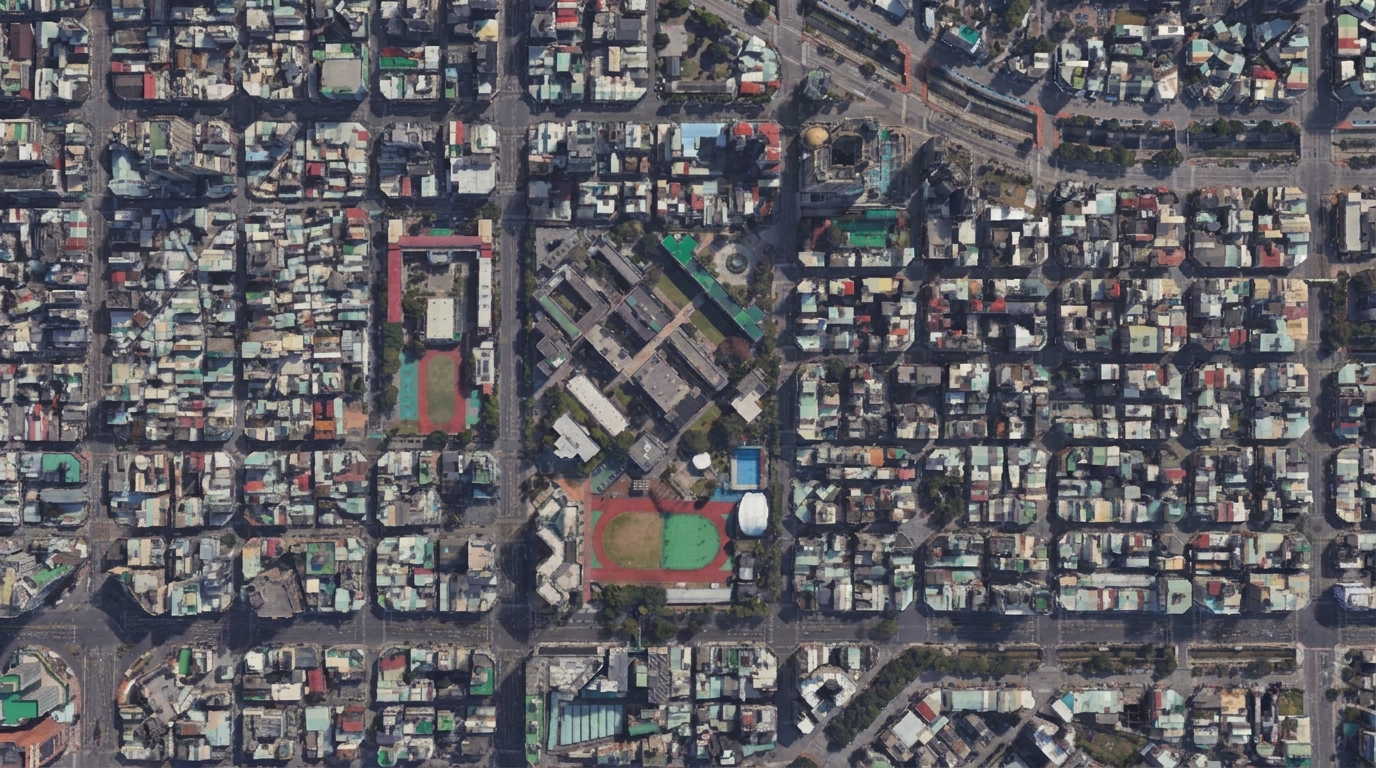 Abbildung 01: Verwendung einer steilen Luftaufnahme als Referenzbild für die städtebauliche Analyse
In diesem Tutorial nutzen wir ReRoom, um ein komplexes Luftbild in einen sauberen Schwarzplan im Portfolio-Stil zu verwandeln. Ziel ist es nicht, formelle Kartierungen oder Vermessungen zu ersetzen. Vielmehr möchten wir reale städtische Bilddaten schnell in eine gut lesbare Analyse-Basiskarte übersetzen.
Schritt 1 – Anmelden und Luftbild vorbereiten
Melden Sie sich zunächst bei ReRoom an und bereiten Sie ein steiles Luftbild des gewünschten Stadtblocks vor.

Prüfen Sie vor dem Hochladen, ob die Gebäudegrenzen klar erkennbar sind, Straßen durchgehend verlaufen und die grundlegende Blockstruktur sichtbar ist. Wenn das Bild stark von Bäumen oder Schatten verdeckt ist, kann das Modell Vegetation oder dunkle Bereiche fälschlicherweise als Baumasse interpretieren.
Das beste Ausgangsbild ist nicht immer das schönste. Es sollte Dächer, Straßen, Höfe, Freiräume und Blockränder deutlich zeigen.
In dieser Phase verlangen wir vom Modell noch kein perfektes Diagramm. Zunächst muss die KI die Aufgabe verstehen: ein reales Luftbild in eine Kontrastkarte zwischen geschlossenen Gebäudegrundflächen und Freiräumen umzuwandeln.
identify building footprints and open spaces from the aerial urban view, preserve street block structure, simplify roofs and ground texture, remove cars, trees, shadows, and visual noiseSchritt 2 – Zur Startseite gehen und das Bild hochladen
Gehen Sie nach der Anmeldung auf die ReRoom-Startseite und laden Sie das städtische Luftbild hoch.
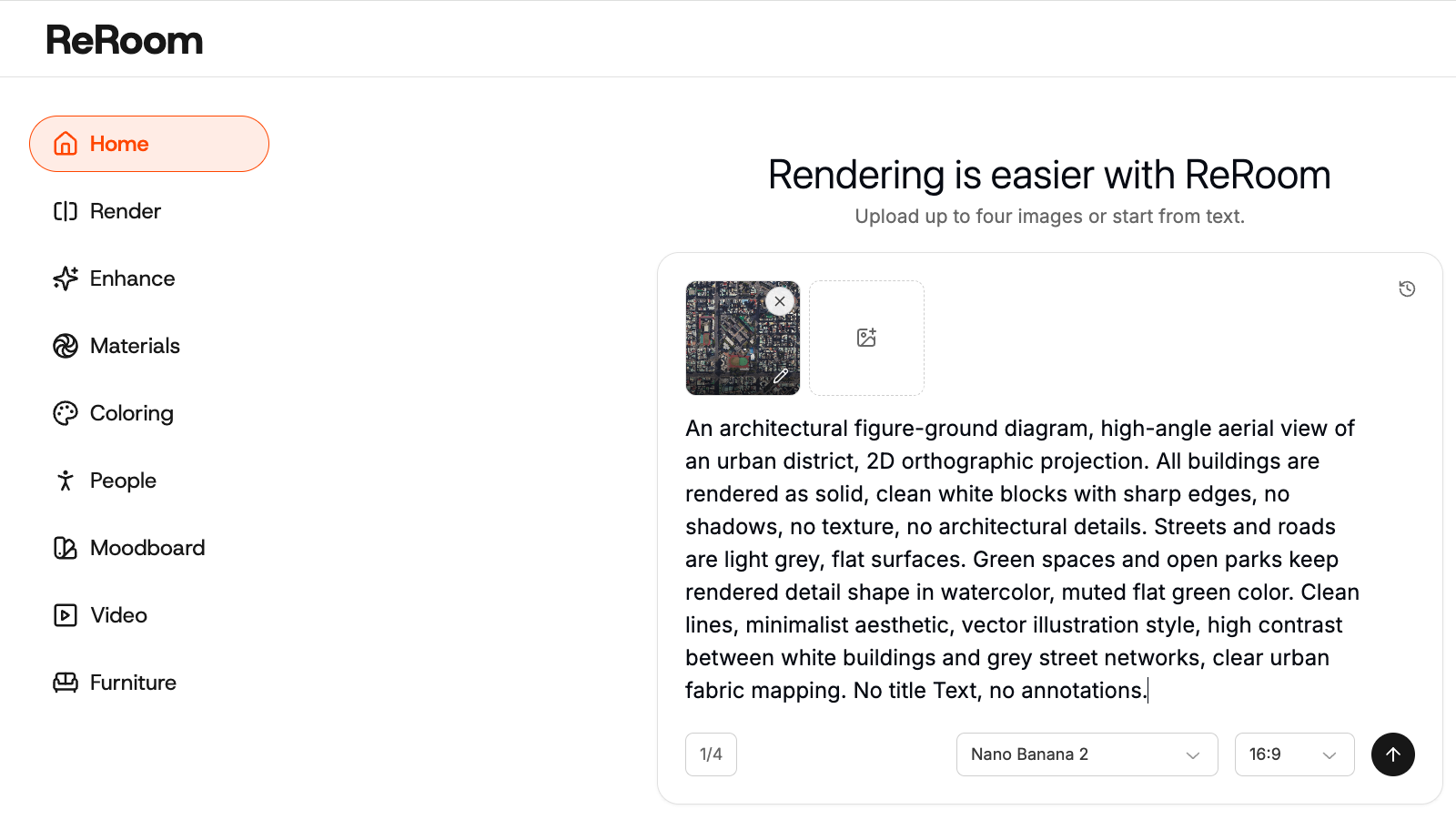
Verwenden Sie das Bild als zentrale Referenz für die Transformation. Das Luftbild soll dem Modell als Orientierung für Baumasse, Straßenführung, Freiräume und Blockproportionen dienen.
Ziel ist es, die Struktur der Stadt zu bewahren und keine neue, abstrakte Karte zu generieren. Aus diesem Grund verzichten wir zu Beginn in der Regel auf kreative Stil-Prompts.
Schritt 3 – Den Schwarzplan-Eingabeaufforderung verfassen
Verfassen Sie als Nächstes einen Eingabeaufforderung, der das Ausgabeergebnis klar als Schwarzplan (Figure-Ground-Plan) beschreibt.
Der wichtigste Teil besteht darin zu definieren, was als „Masse“ (solid) und was als „Freiraum“ (void) dargestellt werden soll. Üblicherweise beschreiben wir Gebäude als schwarze Grundrisse und Freiräume als weiße Flächen.
convert this aerial urban view into a clean professional figure-ground map, black building footprints, white open spaces, preserve street layout, urban blocks, building edges, courtyard spaces, and road network, minimal architectural portfolio style, no perspective, no shadows, no labels, no cars, no people, no trees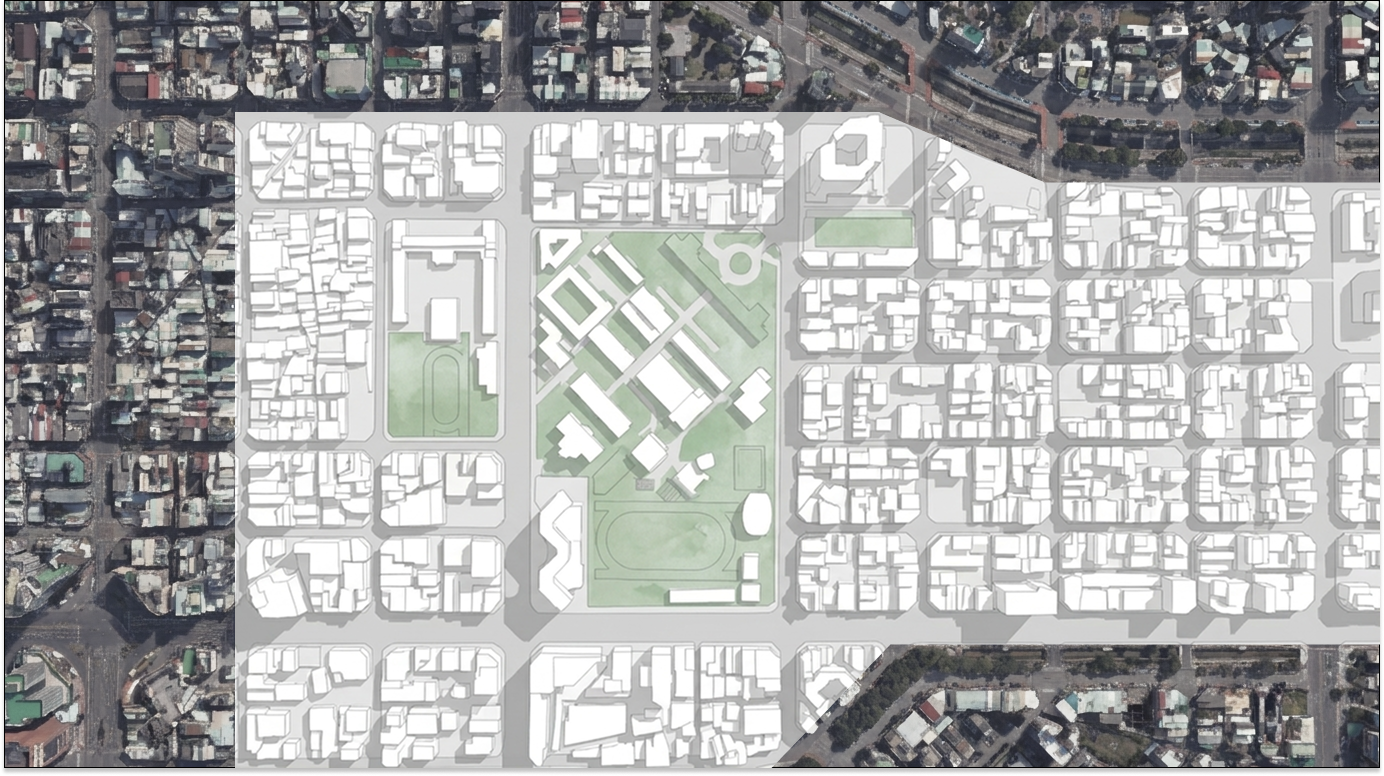 Abbildung 02: Umwandlung einer städtischen Luftaufnahme in einen sauberen Schwarzplan mit ReRoom
In unseren Tests waren Formulierungen wie black building footprints, white open spaces und preserve street layout nützlicher, als einfach nur „make it minimal“ anzugeben.
Wenn der Eingabeaufforderung lediglich „minimal city map“ lautet, sieht das Ergebnis möglicherweise sauber aus, bewahrt aber weder Straßenproportionen noch Gebäudekanten. Für städtebauliche Analysen wiegt dieser Strukturverlust schwerer als visuelle Ästhetik.
Schritt 4 – Dunkle und helle Ecken bearbeiten
Überprüfen Sie nach der Erstellung des ersten Ergebnisses, ob der Schwarz-Weiß-Kontrast über das gesamte Bild hinweg klar definiert ist.
Manchmal enthält das Ergebnis noch dunkle Ecken, die durch Schatten, Dachmaterialien oder dichte Vegetation verursacht wurden. In anderen Fällen verlieren helle Ecken Gebäudegrenzen und verwandeln sich in übermäßig leere Flächen.
Verwenden Sie für dunkle Ecken einen Bearbeitungs-Eingabeaufforderung, der das Modell anweist, Schatten zu vereinfachen und die Logik der Gebäudegrundrisse wiederherzustellen.
clean up the dark corner areas, remove shadow noise, keep only solid building footprints and clear white open spaces, preserve block edges and street layoutVerwenden Sie für übermäßig helle Bereiche einen Eingabeaufforderung, der das Modell auffordert, fehlende Kanten wiederherzustellen und den Kontrast zu verstärken.
recover missing building edges in the bright corner areas, improve figure-ground contrast, keep black building masses and white void spaces, preserve the original urban block structure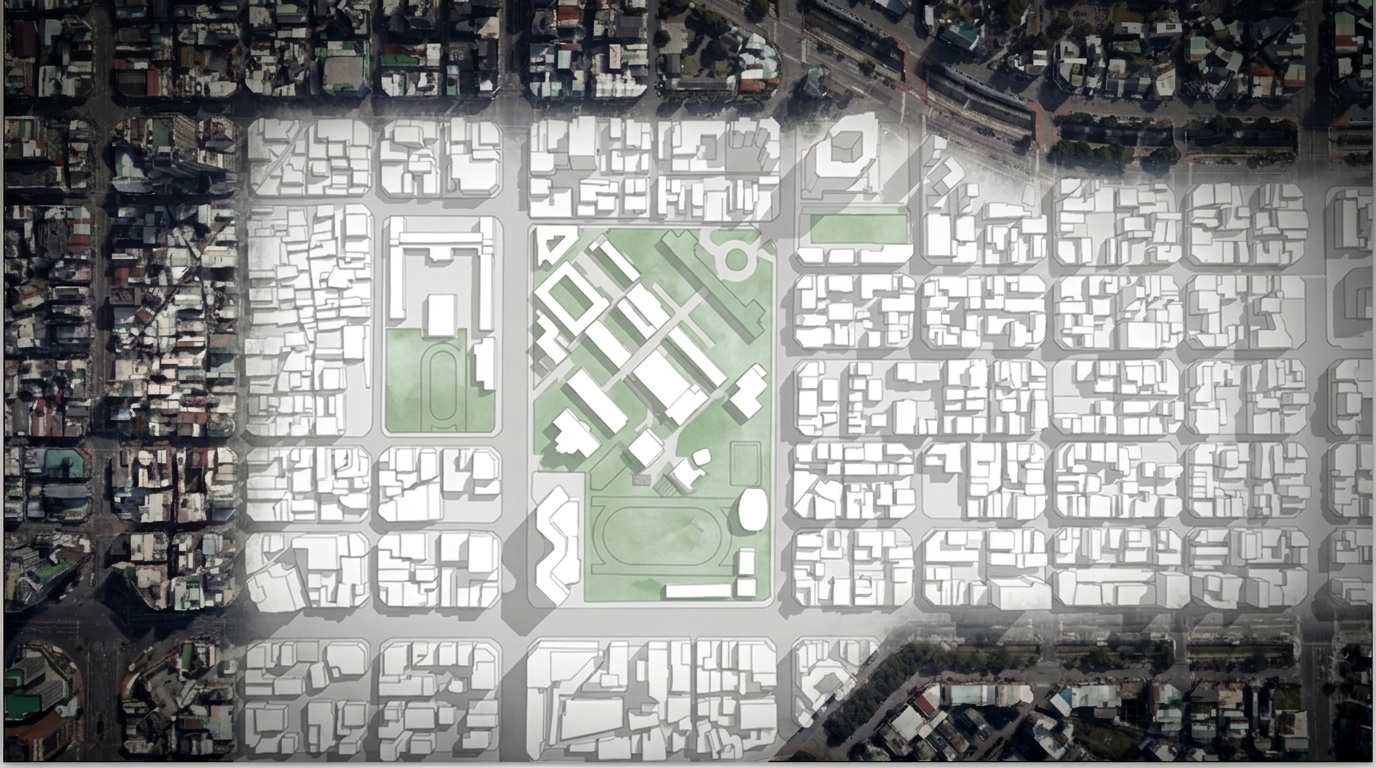 Abbildung 03: Bearbeitung dunkler und heller Eckbereiche zur Verbesserung der Lesbarkeit des Schwarzplans
Dieser Schritt ist wichtig, da Luftbilder selten gleichmäßig belichtet sind. Wenn wir diese Bereiche nicht bereinigen, wirkt das finale Diagramm zwar minimalistisch, bleibt aber für Analysen unzuverlässig.
Schritt 5 – Rauschen entfernen und Proportionen bewahren
Schwarzpläne sind anspruchsvoll, da reale Luftbilder zu viele Informationen enthalten. Dachstrukturen, Baumkronen, Schatten, Parkplätze und Fahrbahnmarkierungen konkurrieren mit dem eigentlichen Verhältnis von Baumasse zu Freiraum.
Um visuelles Rauschen zu reduzieren, fügen wir üblicherweise Einschränkungen wie remove shadows, remove trees, no roof texture und flat 2D diagram hinzu.
flat 2D architectural analysis diagram, solid black building masses, clean white void spaces, remove roof texture, remove vegetation, remove shadows, preserve urban fabric and block proportions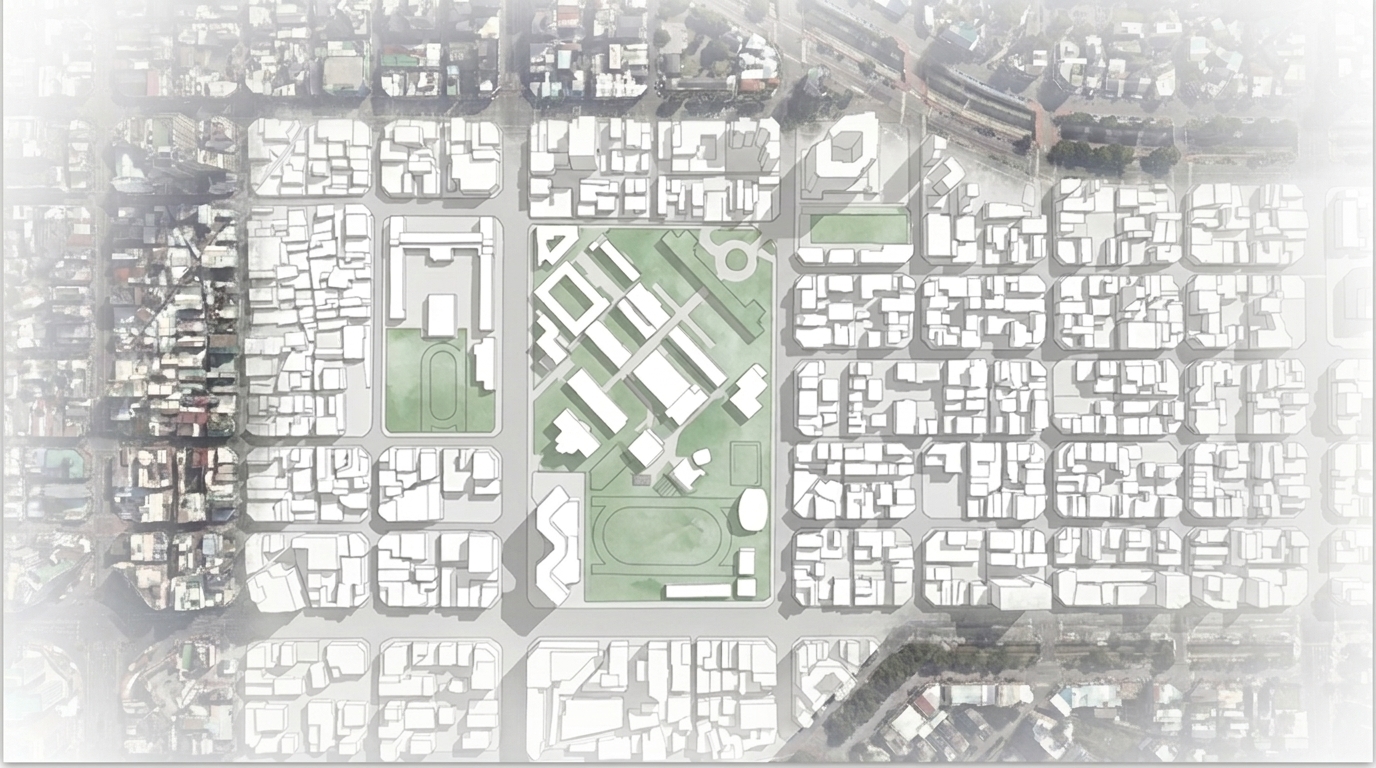 Abbildung 04: Entfernen von visuellem Rauschen zur Erstellung einer minimalistischen Basiskarte für städtebauliche Analysen
Der entscheidende Kompromiss liegt zwischen Klarheit und Genauigkeit. Wird das Bild zu stark vereinfacht, verliert der Stadtblock wichtige Details. Bleibt es zu nah am Foto, behält das Diagramm zu viel visuelles Rauschen bei.
In den meisten Fällen priorisieren wir Gebäudekanten, Straßennetze, Innenhöfe und Freiräume gegenüber Dachmaterialien oder landschaftlichen Details.
Schritt 6 – Die Karte für Portfolio und Standortanalyse nutzen
Dieser Workflow kann ein komplexes städtisches Luftbild in einen lesbaren Schwarzplan transformieren. Er eignet sich für Standortanalysen, Portfolio-Basiskarten, Vergleiche städtebaulicher Gefüge, Blockdichtestudien und Referenzen in frühen Entwurfsphasen.
ReRoom erfordert weiterhin eine manuelle Überprüfung von Gebäudeumrissen, Straßenverläufen, Freiraumgrenzen und Schwarz-Weiß-Verhältnissen. Wird das Ergebnis für formelle städtebauliche Untersuchungen oder rechtliche Analysen herangezogen, sollten Planende es nach wie vor mit GIS-, CAD- oder amtlichen Vermessungsdaten abgleichen.
Für Entwürfe in frühen Leistungsphasen kann dieser Workflow jedoch den Zeitaufwand erheblich reduzieren, der nötig ist, um reale Luftbilder in eine analytische Basiskarte zu überführen.
Die KI ersetzt hier nicht die städtebauliche Analyse. Sie hilft uns vielmehr dabei, bestehende städtische Bilddaten in eine visuelle Sprache zu übersetzen, die sich leichter lesen, vergleichen und diskutieren lässt.
Ähnliche Beiträge

So bearbeiten Sie Innenraum-Renderings mit Nano Banana
Bei der KI-gestützten Innenraumbearbeitung geht es nicht nur darum, ein Bild besser aussehen zu lassen. Es geht darum zu steuern, was sich ändert und was unberührt bleibt.
Willy·30. Juli 2026
So erstellen Sie Pflanzkonzept-Boards mit KI
Ein Pflanzkonzept-Board ist nicht nur eine Pflanzen-Collage. Es wandelt Klima, Wasserbedarf und Atmosphäre in eine klare Entwurfsrichtung um.
Willy·24. Juli 2026
So verwandeln Sie statische Renderings in KI-Walkthrough-Videos
Ein statisches Rendering kann mehr sein als ein einzelnes Bild. Mit dem richtigen Video-Eingabeaufforderung wird daraus ein immersiver räumlicher Rundgang.
Willy·21. Juli 2026