Wie Sie mit Prompts realistische Beleuchtung erstellen
Erfahren Sie, wie Sie mit ReRoom-Prompts realistische Beleuchtung für Architektur- und Innenraumszenen anpassen – von bedecktem Tageslicht über die Goldene Stunde bis hin zu warmem Innenraumlicht.

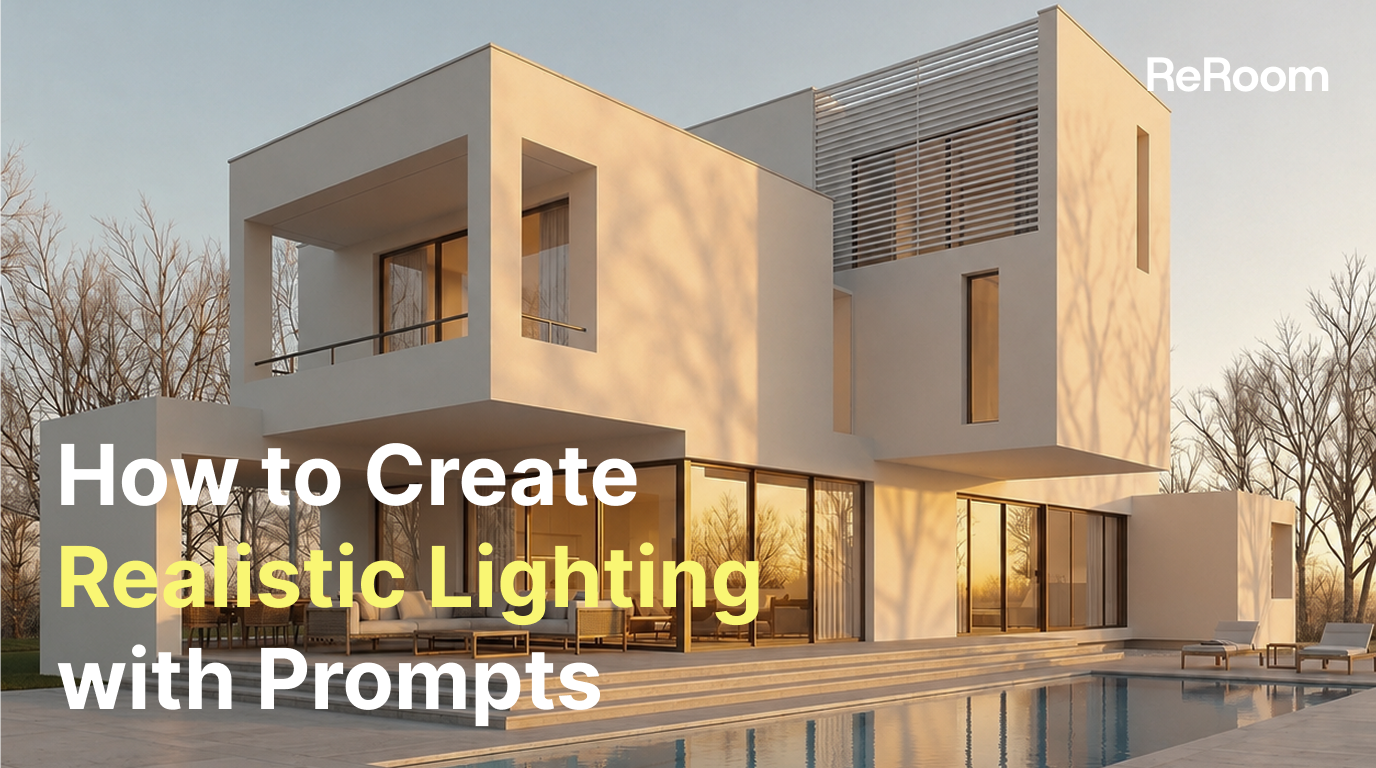
Warum Beleuchtungs-Prompts wichtig sind
In einem KI-Rendering-Workflow für Architektur oder Innenarchitektur beginnen wir oft mit einer schlichten und minimalistischen Basisszene. Die Struktur, die Materialausrichtung und die Komposition mögen bereits klar sein, doch das Bild kann dennoch weniger realistisch wirken, wenn die Beleuchtung nicht richtig definiert ist.
In diesem Tutorial nutzen wir ReRoom, um die Beleuchtung einer einfachen Architektur- oder Innenraumszene über Prompts anzupassen. Anstatt den Raum neu zu gestalten, konzentrieren wir uns darauf, wie sich Beleuchtungsbeschreibungen auf Materialtexturen, Schatten, Reflexionen und Atmosphäre auswirken.
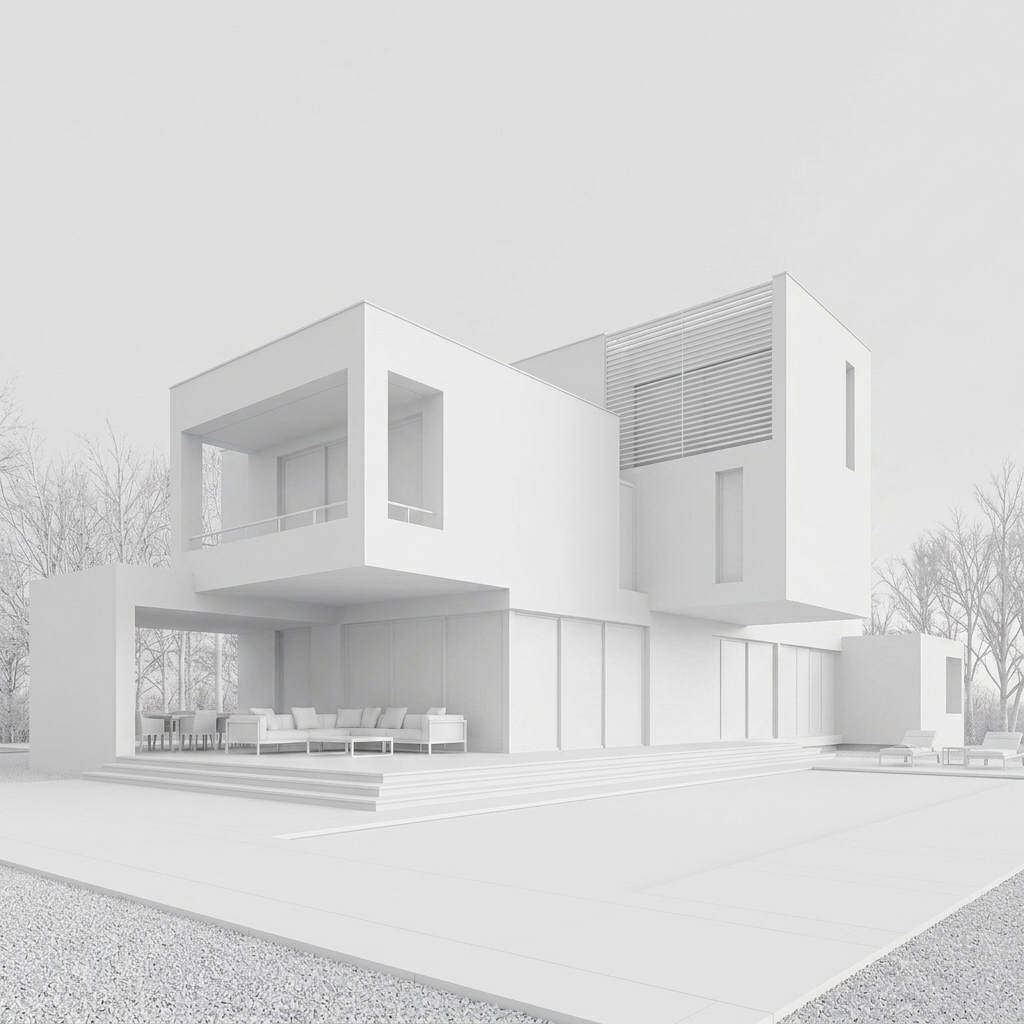 Abbildung 01. Ausgehend von einer schlichten Basisszene unter Beibehaltung der ursprünglichen Komposition
Der Schlüssel liegt darin, nicht einfach nur „bright“, „realistic“ oder „beautiful lighting“ zu schreiben. Diese Begriffe sind zu allgemein. Sie machen das Bild vielleicht heller, erzeugen jedoch nicht immer die richtige Schattenrichtung, Materialreflexion oder räumliche Tiefe.
Schritt 1 – Anmelden und Basisbild vorbereiten
Melden Sie sich zunächst bei ReRoom an und bereiten Sie das Bild vor, das Sie verbessern möchten.
Dies kann eine einfache Architektur-Außenansicht, eine Innenraumszene oder ein sauberes Design-Rendering sein, das bereits eine klare Struktur aufweist. Das Bild sollte eine gut lesbare Komposition, sichtbare Materialien und genügend räumliche Tiefe besitzen, damit sich die Beleuchtung spürbar auf das Ergebnis auswirken kann.
Prüfen Sie vor dem Verfassen des ersten Prompts, ob der ursprüngliche Entwurf unverändert bleiben soll. Wenn das Ziel lediglich darin besteht, das Licht anzupassen, sollte der Eingabeaufforderung die ursprüngliche Struktur eindeutig schützen.
preserve the original building structure, keep the same camera angle, do not change facade design, only adjust lighting and atmosphereDiese Anweisung trägt dazu bei, unerwünschte Änderungen am Entwurf zu reduzieren, während sich ReRoom auf Licht, Schatten und Stimmung konzentrieren kann.
Schritt 2 – Zur Startseite navigieren und das Bild hochladen
Rufen Sie nach dem Anmelden die ReRoom-Startseite auf und laden Sie Ihr Basisbild hoch.
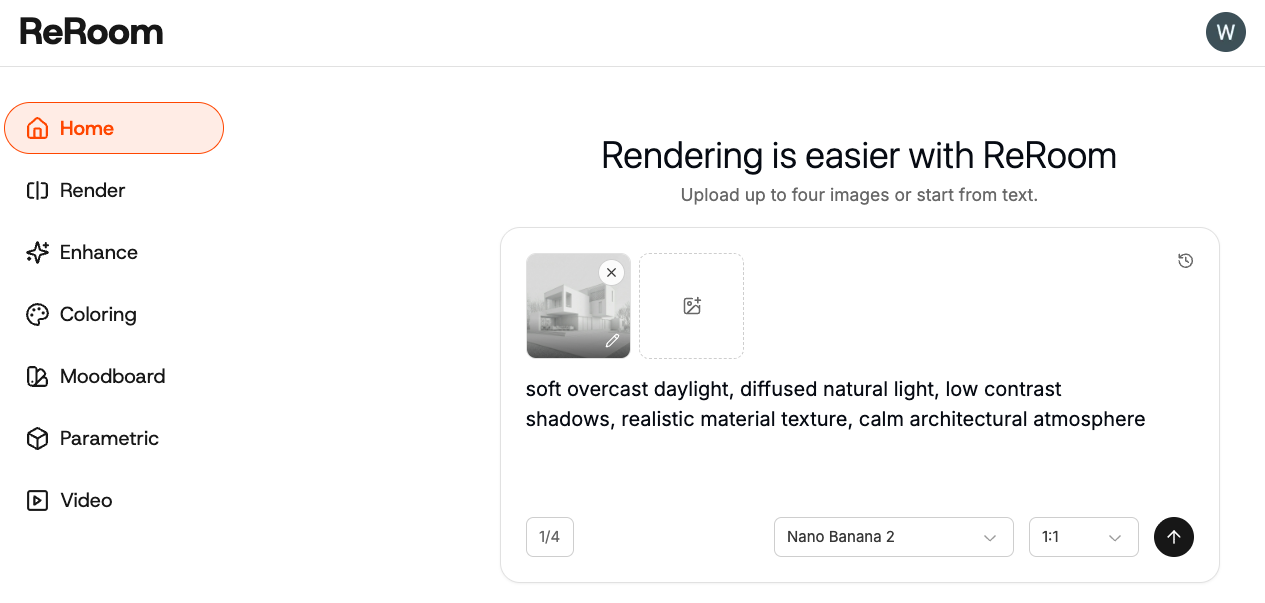
Verwenden Sie das hochgeladene Bild als Hauptreferenz. Ziel ist es, den bestehenden Entwurf beizubehalten und anschließend verschiedene Lichtverhältnisse über Prompts zu testen.
Vermeiden Sie es in dieser Phase, zu viele irrelevante Designanweisungen hinzuzufügen. Wenn der Eingabeaufforderung gleichzeitig nach neuen Materialien, neuen Möbeln, einer neuen Landschaft und einer neuen Beleuchtung verlangt, kann sich das Ergebnis zu stark verändern.
Schritt 3 – Sanftes bedecktes Tageslicht ausprobieren
Das erste Beleuchtungs-Setup, das wir häufig testen, ist sanftes bedecktes Tageslicht.
Bewölktes Licht zeichnet sich durch geringen Kontrast und weiche Schatten aus. Es ist nützlich, wenn Sie überprüfen möchten, ob die Gebäudemassen, die Materialfarben und die allgemeine Bildstruktur stabil sind.
soft overcast daylight, diffused natural light, low contrast shadows, realistic material texture, calm architectural atmosphere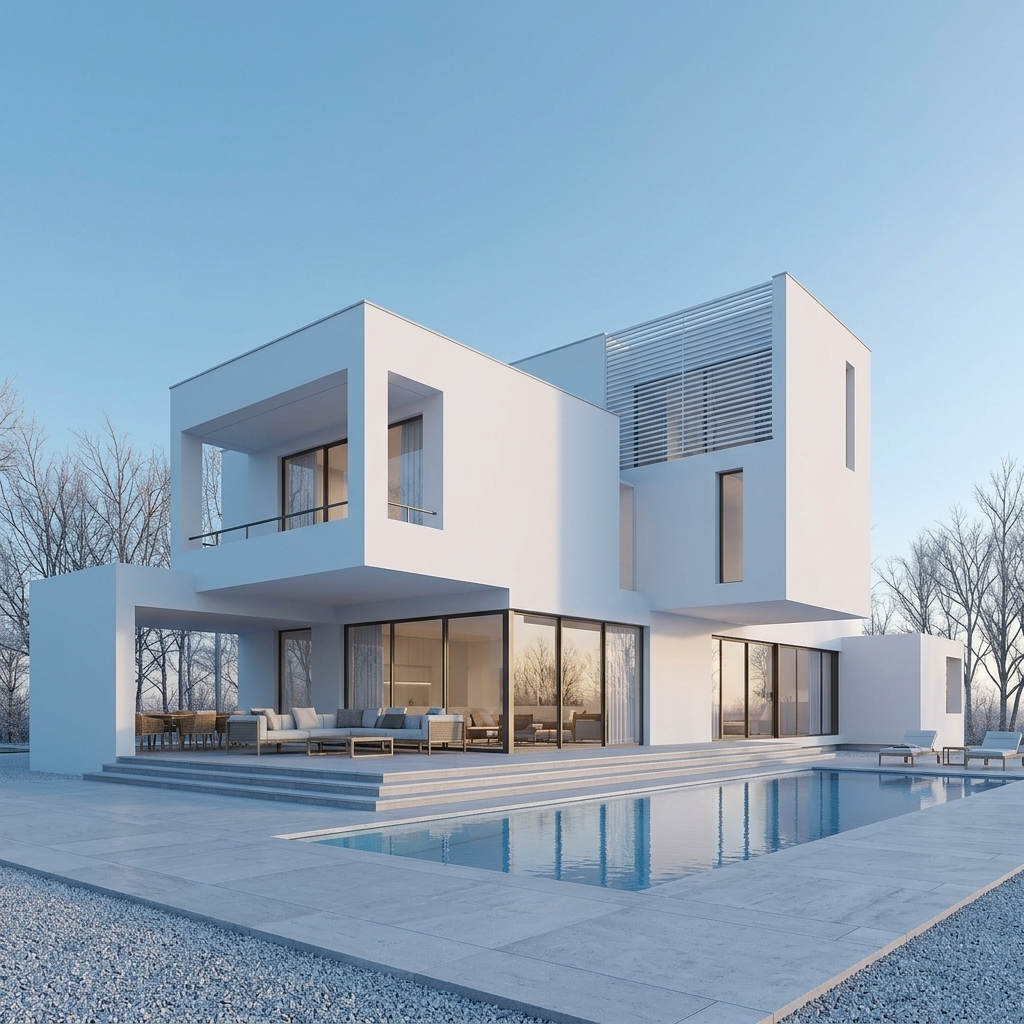 Abbildung 02. Sanftes bedecktes Tageslicht hält das Bild stabil und reduziert harte Kontraste
Diese Beleuchtung eignet sich gut für Entwürfe in frühen Phasen, da sie keinen Teil des Bildes übermäßig dramatisiert. Wände, Glas, Holz und Stein lassen sich unter diesem Licht in der Regel besser beurteilen.
Die Einschränkung besteht darin, dass das Bild zu flach werden kann. Wenn die Szene nicht bereits über eine starke Komposition oder Tiefenwirkung verfügt, wirkt sanftes bedecktes Tageslicht zwar sauber, bleibt aber möglicherweise weniger im Gedächtnis.
Schritt 4 – Sonnenlicht der Goldenen Stunde ausprobieren
Das zweite Beleuchtungs-Setup ist das Sonnenlicht der Goldenen Stunde.
Das Licht der Goldenen Stunde erzeugt eine wärmere Farbtemperatur, eine stärkere Lichtrichtung und längere Schatten. Es ist sinnvoll, wenn Sie eine intensivere emotionale Stimmung erzeugen oder der Fassade mehr Plastizität verleihen möchten.
golden hour sunlight, warm directional light, long soft shadows, realistic reflections, cinematic architectural mood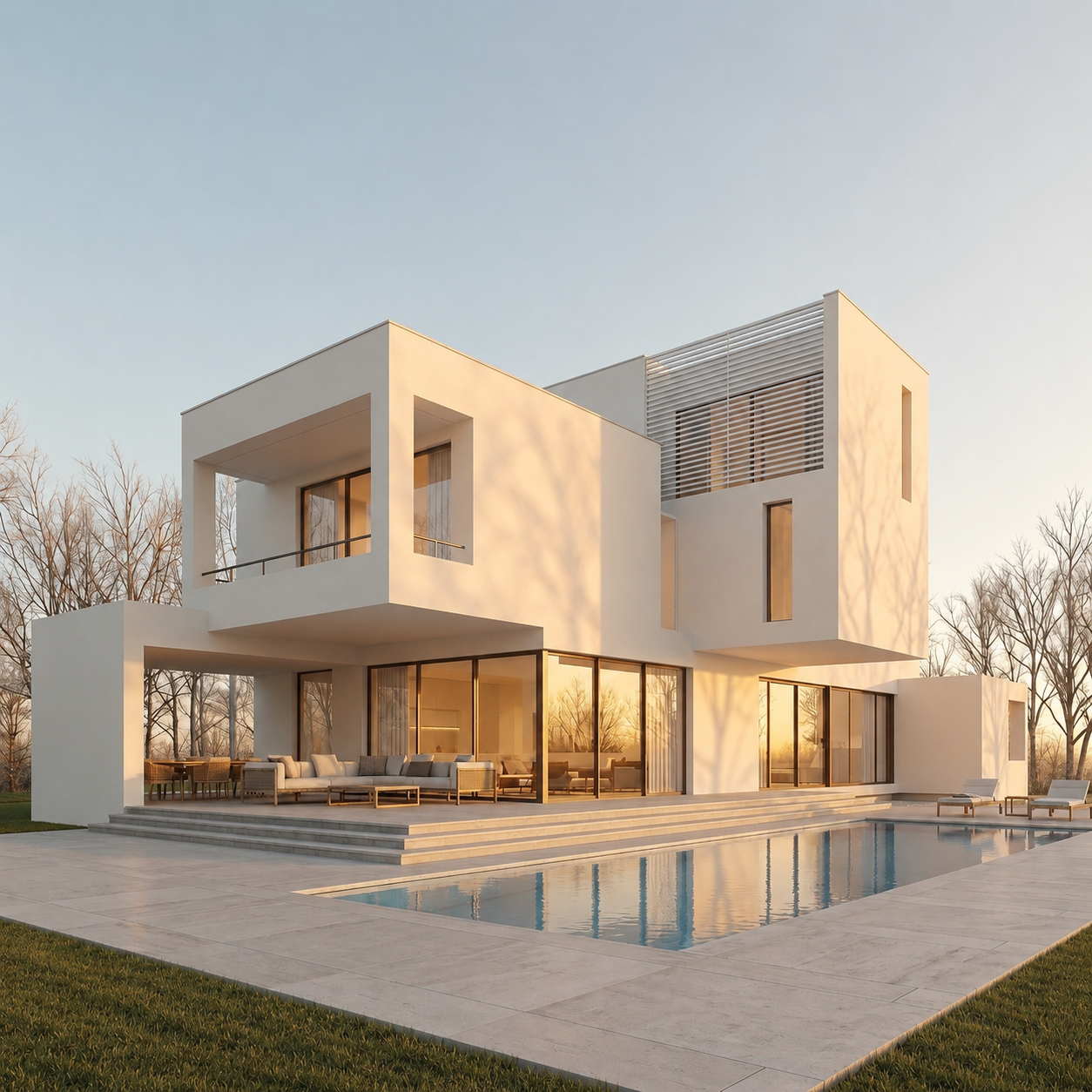 Abbildung 03. Sonnenlicht der Goldenen Stunde sorgt für eine stärkere Stimmung und Lichtrichtung
In unseren Tests wirkt die Goldene Stunde zwar ansprechend, lässt sich jedoch leicht übertreiben. Wenn der Eingabeaufforderung zu viele Begriffe wie „cinematic“, „dramatic“ oder „intense sunlight“ enthält, kann das Licht die Architektur dominieren und überlagern.
Aus diesem Grund kombinieren wir warmes gerichtetes Licht meist mit langen, weichen Schatten. Dadurch bleibt die Atmosphäre der Goldenen Stunde erhalten, ohne dass ein übermäßig gefiltertes oder unrealistisches Ergebnis entsteht.
Schritt 5 – Wintermorgenlicht ausprobieren
Das dritte Beleuchtungs-Setup ist das Licht eines Wintermorgens.
Im Vergleich zur Goldenen Stunde ist das Licht eines Wintermorgens kühler, klarer und zurückhaltender. Es eignet sich hervorragend für minimalistische Architektur, Wohnbau-Außenansichten und schlichte Innenraumszenen.
winter morning light, cool clear daylight, crisp soft shadows, subtle reflections, quiet realistic atmosphere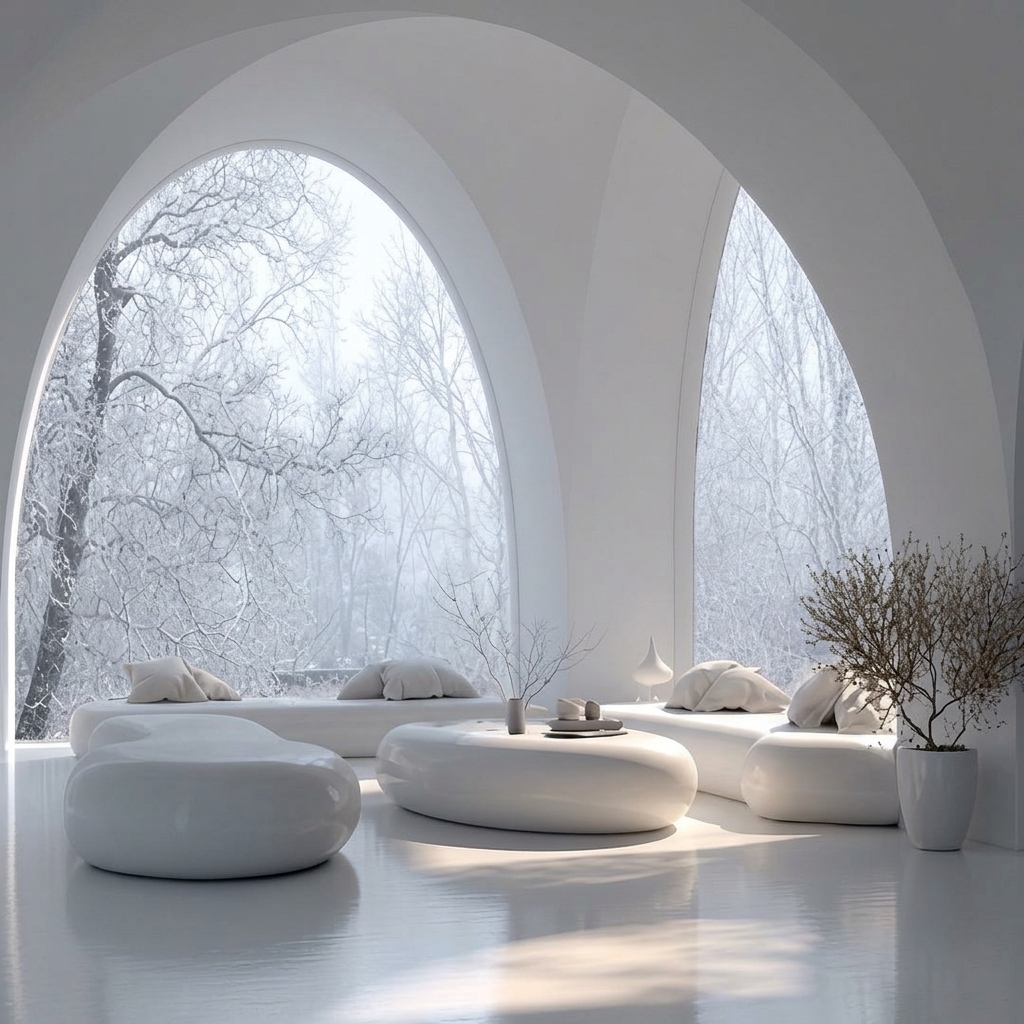 Abbildung 04. Wintermorgenlicht erzeugt eine ruhige und klare architektonische Atmosphäre
Wir verwenden diesen Eingabeaufforderung oft, wenn die Szene aufgeräumt und sauber, aber dennoch realistisch wirken soll. Weiße Wände, Sichtbeton, Glas und Metalldetails lassen sich unter dieser Art von Licht deutlicher ablesen.
Das Risiko besteht darin, dass kühles Tageslicht das Bild zu blaustichig oder zu kalt wirken lassen kann. Um dies zu steuern, fügen wir Formulierungen wie „quiet realistic atmosphere“ oder „subtle reflections“ hinzu, damit die Szene sauber und nicht ungemütlich wirkt.
Schritt 6 – Natürliches Innenraum-Tageslicht mit warmem Umgebungslicht ausprobieren
Bei Innenraumszenen reicht natürliches Tageslicht allein oft nicht aus. Ein realistischer Innenraum benötigt in der Regel eine Kombination aus Fensterlicht, indirektem Licht und warmem Umgebungslicht.
natural interior daylight, warm ambient light, soft indirect glow, realistic shadows, cozy high-end interior atmosphere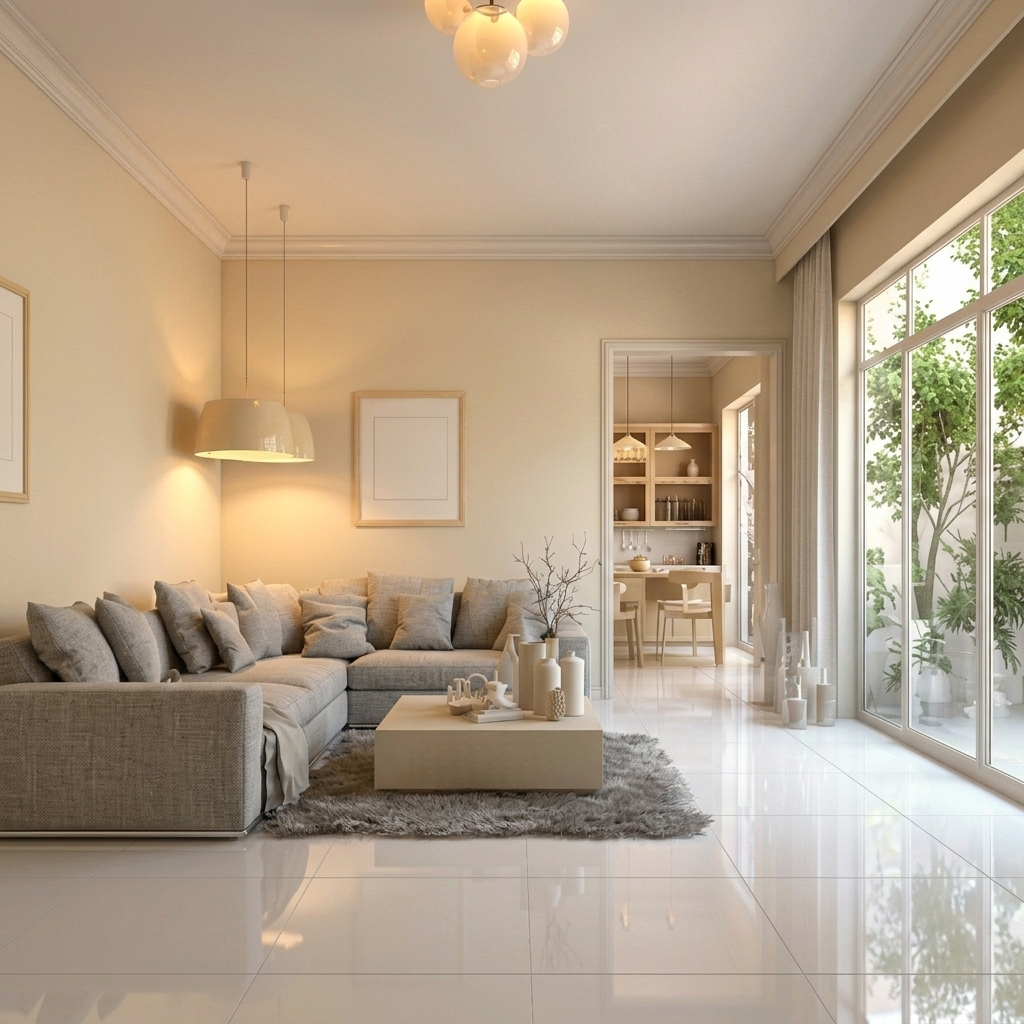 Abbildung 05. Natürliches Tageslicht mit warmem Umgebungslicht lässt Innenräume behaglicher wirken
Vermeiden Sie es, im Eingabeaufforderung lediglich „bright interior“ anzugeben. Das macht den Raum zwar möglicherweise heller, nimmt ihm jedoch häufig die Schattentiefe, den Materialkontrast und realistische Reflexionen.
Warmes Umgebungslicht funktioniert am besten, wenn es die Szene unterstützt, anstatt sie zu dominieren. Zu viel Wärme kann weiße Wände gelb färben, Holz matschig wirken lassen und Stoffdetails mindern.
Schritt 7 – Beleuchtungs-Prompts mit Steuerungsanweisungen kombinieren
Nach dem Testen verschiedener Beleuchtungsarten bauen wir den Eingabeaufforderung üblicherweise nach einer einfachen Struktur auf:
- Beleuchtungsart
- Schattensteuerung
- Reflexions- oder Materialverhalten
- Atmosphäre
- Strukturschutz
Zum Beispiel:
soft overcast daylight, diffused natural light, low contrast shadows, realistic material texture, calm architectural atmosphere, preserve the original building structure, keep the same camera angleOder:
golden hour sunlight, warm directional light, long soft shadows, realistic reflections, cinematic architectural mood, preserve facade details, do not change the original designDiese Struktur ist stabiler als das bloße Aneinanderreihen zahlreicher Adjektive. Sie gibt ReRoom präzise vor, welche Art von Licht erzeugt werden soll, wie sich Schatten verhalten sollen, wie Materialien reagieren sollen und welcher Teil des Originalbilds unverändert bleiben muss.
Was dieser Workflow verändert
Bei Beleuchtungs-Prompts geht es nicht nur darum, ein Bild heller zu machen. Sie legen fest, woher das Licht kommt, wie Schatten fallen, wie Materialien reflektieren und welche Emotion der Raum vermittelt.
ReRoom erfordert weiterhin eine manuelle Überprüfung hinsichtlich Lichtrichtung, Schattenkonsistenz, Glasreflexionen und der Farbtemperatur-Balance zwischen Innen und Außen. Möglicherweise müssen Sie mehrere Eingabeaufforderung-Variationen testen, bis sich das Ergebnis stimmig anfühlt.
Für Entwurfsphasen im Anfangsstadium hilft dieser Workflow Gestaltern jedoch dabei, schnell verschiedene Atmosphären auszuprobieren und eine minimalistische Szene in eine realistischere, qualitativ hochwertige Visualisierung zu verwandeln.
Ähnliche Beiträge

So bearbeiten Sie Innenraum-Renderings mit Nano Banana
Bei der KI-gestützten Innenraumbearbeitung geht es nicht nur darum, ein Bild besser aussehen zu lassen. Es geht darum zu steuern, was sich ändert und was unberührt bleibt.
Willy·30. Juli 2026
So erstellen Sie Pflanzkonzept-Boards mit KI
Ein Pflanzkonzept-Board ist nicht nur eine Pflanzen-Collage. Es wandelt Klima, Wasserbedarf und Atmosphäre in eine klare Entwurfsrichtung um.
Willy·24. Juli 2026
So verwandeln Sie statische Renderings in KI-Walkthrough-Videos
Ein statisches Rendering kann mehr sein als ein einzelnes Bild. Mit dem richtigen Video-Eingabeaufforderung wird daraus ein immersiver räumlicher Rundgang.
Willy·21. Juli 2026