Wie Sie KI-Design mit Anmerkungen steuern
Erfahren Sie, wie Sie mit ReRoom-Anmerkungen und Prompts KI-Designergebnisse mit präziserer Kontrolle über Materialien, Beleuchtung, Blickwinkel und Atmosphäre steuern.

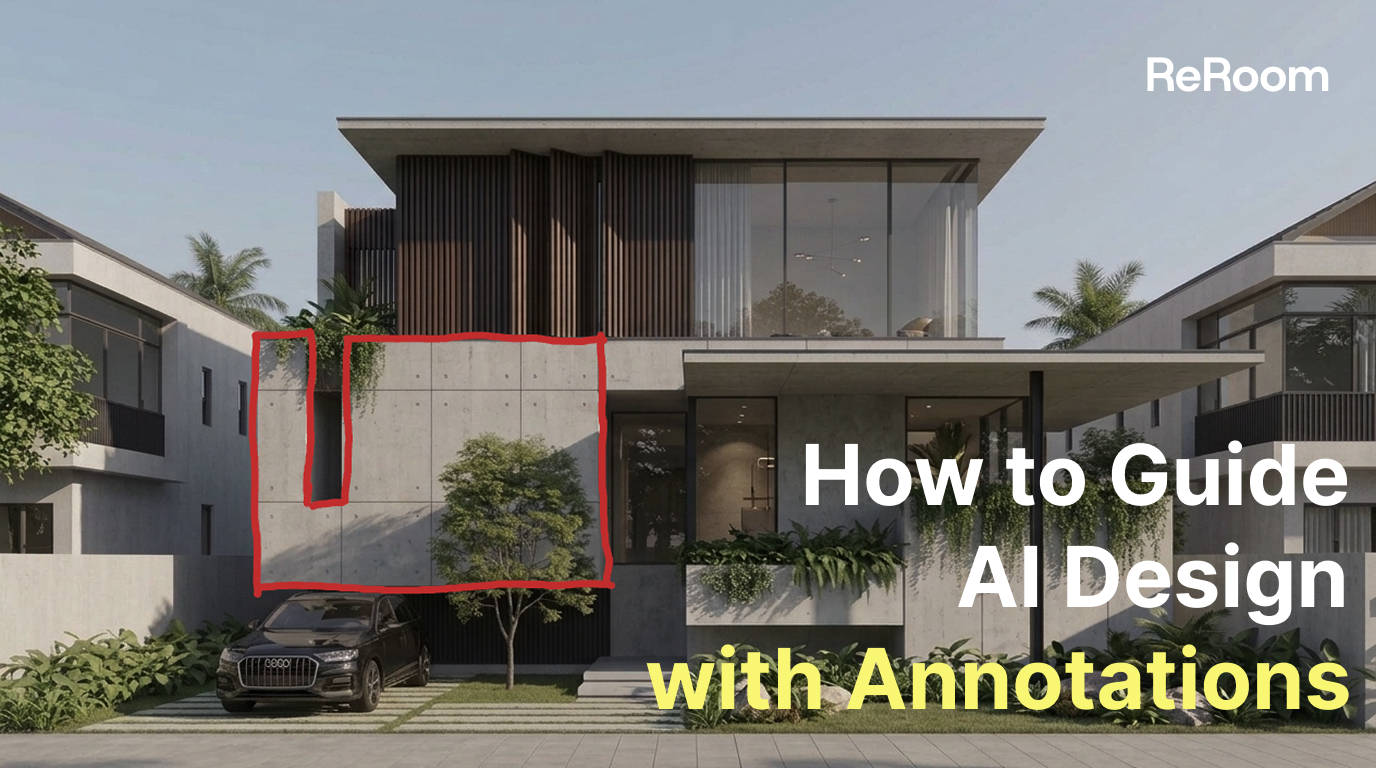
Warum Anmerkungen für KI-Design nutzen?
In architektonischen KI-Rendering-Workflows stoßen wir häufig auf dasselbe Problem: Das Verfassen eines längeren Prompts führt nicht immer zu einem genaueren Ergebnis. Dies gilt insbesondere dann, wenn wir nur einen bestimmten Materialbereich ändern, die Lichtrichtung steuern oder einen bestimmten Kamerawinkel beibehalten möchten.
In diesem Tutorial verwenden wir ReRoom, um die Entwurfsabsicht über Anmerkungen (Annotations) zu kommunizieren. Anstatt uns nur auf Text zu verlassen, kombinieren wir visuelle Markierungen auf dem Bild mit kurzen Prompts, damit die KI besser versteht, was geändert werden soll und was unverändert bleiben muss.
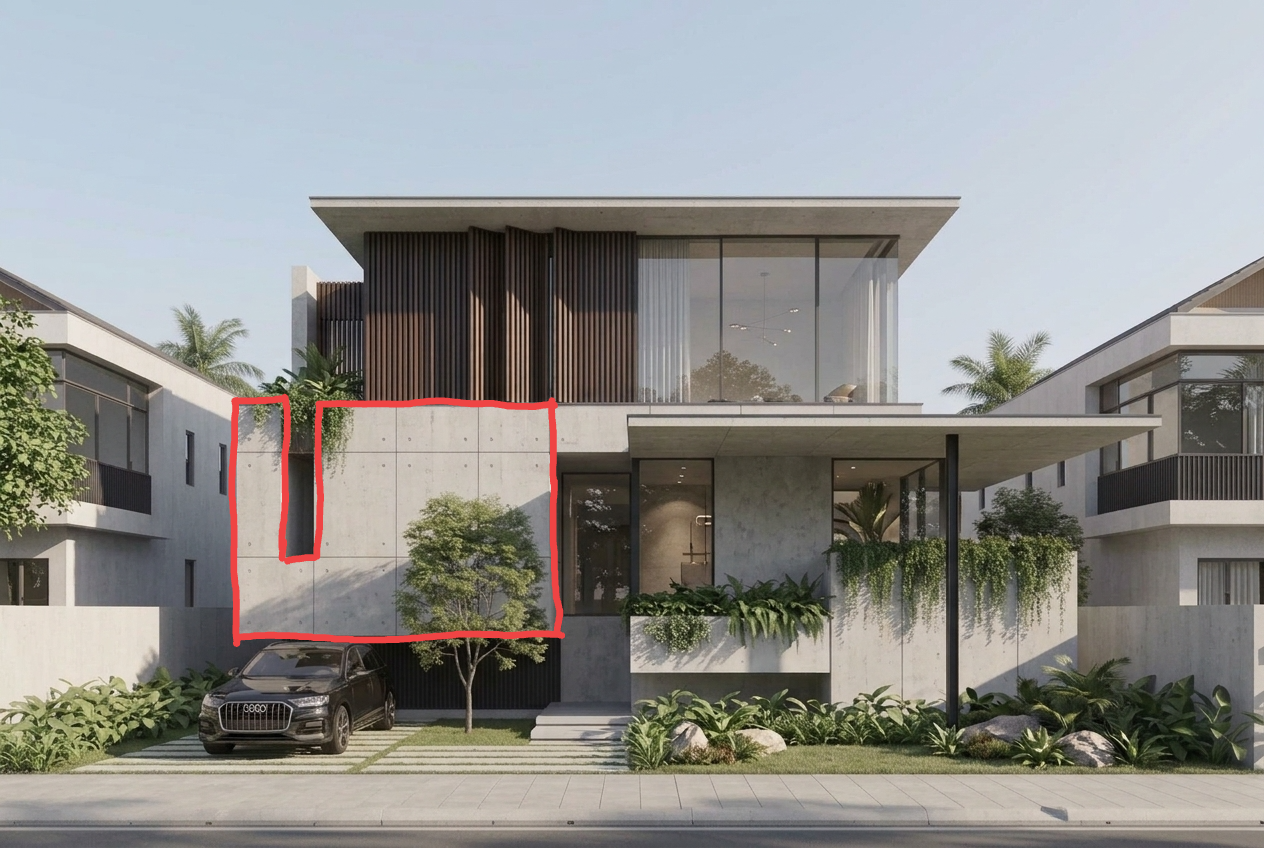 Abbildung 01. Verwendung von Anmerkungen, um der KI bearbeitbare Bereiche und Entwurfsabsichten zu vermitteln
Der entscheidende Vorteil von Anmerkungen besteht darin, dass sie abstrakte Anweisungen in sichtbare Bereiche und Richtungen umwandeln. Wenn die KI versteht, dass ein roter Umriss einen Materialaustauschbereich bedeutet, ein Pfeil die Richtung des Sonnenlichts anzeigt oder ein roter Pfeil für die gewünschte Blickrichtung steht, lässt sich die Ausgabe deutlich einfacher steuern.
Schritt 1 — Anmelden und Bild vorbereiten
Melden Sie sich zunächst bei ReRoom an und bereiten Sie das Bild vor, das Sie bearbeiten möchten.
Bei diesem Bild kann es sich um ein Clay-Modell, einen SketchUp-Screenshot, ein Architektur-Rendering oder ein Konzeptbild aus einer frühen Phase handeln. Stellen Sie vor dem Hochladen sicher, dass die grundlegende Geometrie, die Perspektive und die Designelemente klar genug erkennbar sind, damit die KI sie erfassen kann.
Wenn das Ausgangsbild zu unruhig, stark beschnitten oder unklar ist, können Anmerkungen zwar immer noch helfen, aber die KI tut sich möglicherweise schwerer, den ursprünglichen Entwurf zu verstehen.
In dieser Phase geht es noch nicht darum, einen komplexen Eingabeaufforderung zu formulieren. Wir müssen zunächst ein sauberes Basisbild vorbereiten, auf dem Anmerkungen eindeutig auf Materialien, Beleuchtung oder Blickrichtungen verweisen können.
Schritt 2 — Zu „Startseite“ navigieren und das annotierte Bild hochladen
Gehen Sie nach der Anmeldung zur ReRoom-Startseite und laden Sie Ihr mit Anmerkungen versehenes Bild hoch.
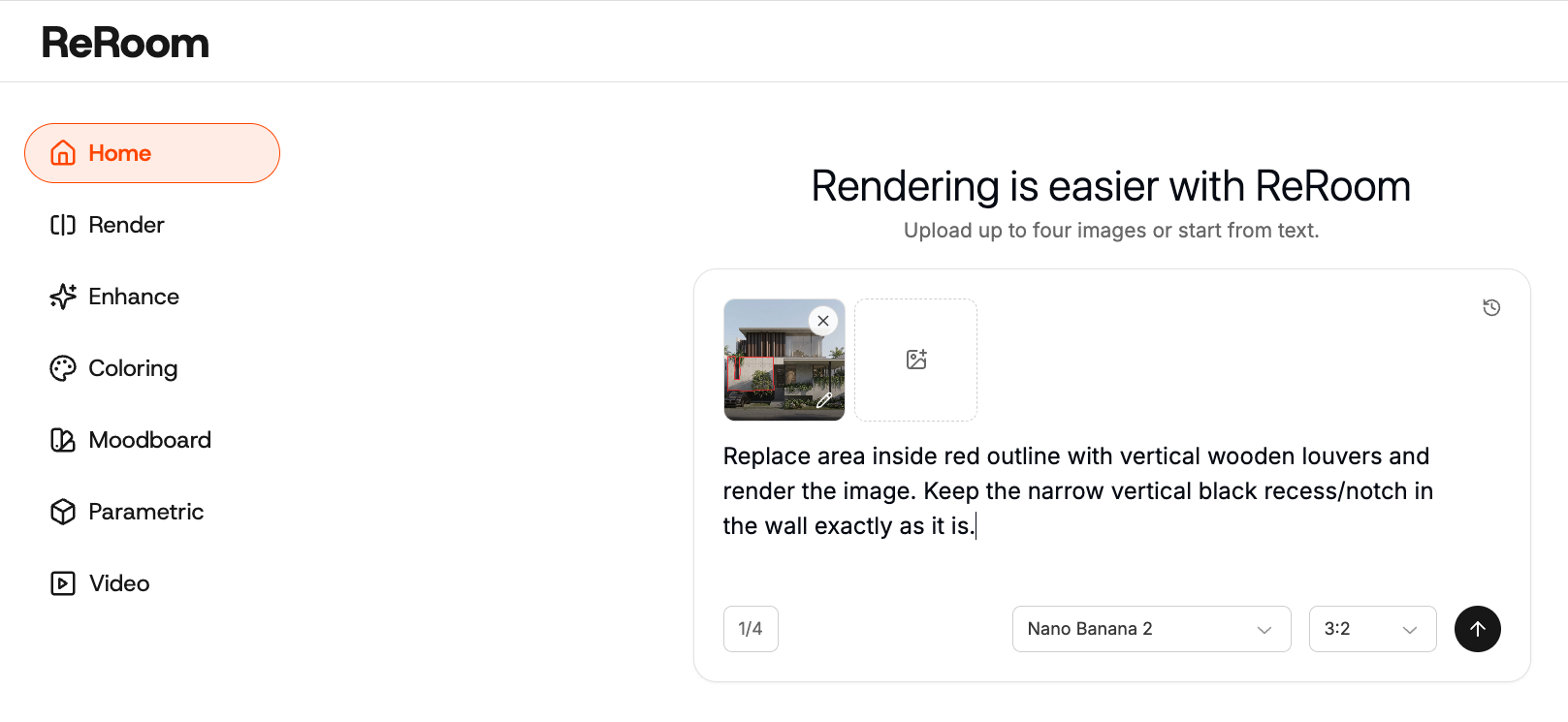
Die Anmerkung kann einfach gehalten sein. Sie können beispielsweise eine rote Kontur verwenden, um den Materialbereich zu markieren, den Sie ersetzen möchten, Materialbezeichnungen direkt auf die Skizze schreiben oder Pfeile zeichnen, um die Richtung des Sonnenlichts oder die Kamerarichtung anzugeben.
Entscheidend ist die Deutlichkeit. Platzieren Sie die Anmerkungen nah am Zielbereich, vermeiden Sie überlappende Pfeile und stellen Sie sicher, dass die Markierungen leicht verständlich sind.
In den meisten Fällen funktioniert eine klare rote Umrandung in Kombination mit einem kurzen Eingabeaufforderung besser als ein langer Eingabeaufforderung ohne jegliche visuelle Orientierung.
Schritt 3 — Rote Konturen zur Steuerung des Materialaustauschs verwenden
Eine der nützlichsten Anmerkungsmethoden ist die Verwendung einer roten Kontur, um exakt den Bereich zu markieren, in dem das Material ersetzt werden soll.
Dies eignet sich hervorragend für Fassaden, Wände, Böden, Dächer, Schränke oder Fassadenpaneele. Wenn im Eingabeaufforderung lediglich „change the wall to stone“ (Wand in Stein ändern) steht, weiß die KI möglicherweise nicht, welche Wand Sie meinen. Zudem könnte sie versehentlich auch andere Bereiche verändern.
Durch eine rote Umrandung wird der bearbeitbare Bereich wesentlich eindeutiger definiert.
Replace the area inside the red outline with vertical wooden louvers and render the image, keeping the narrow vertical black recess in the wall exactly as it is.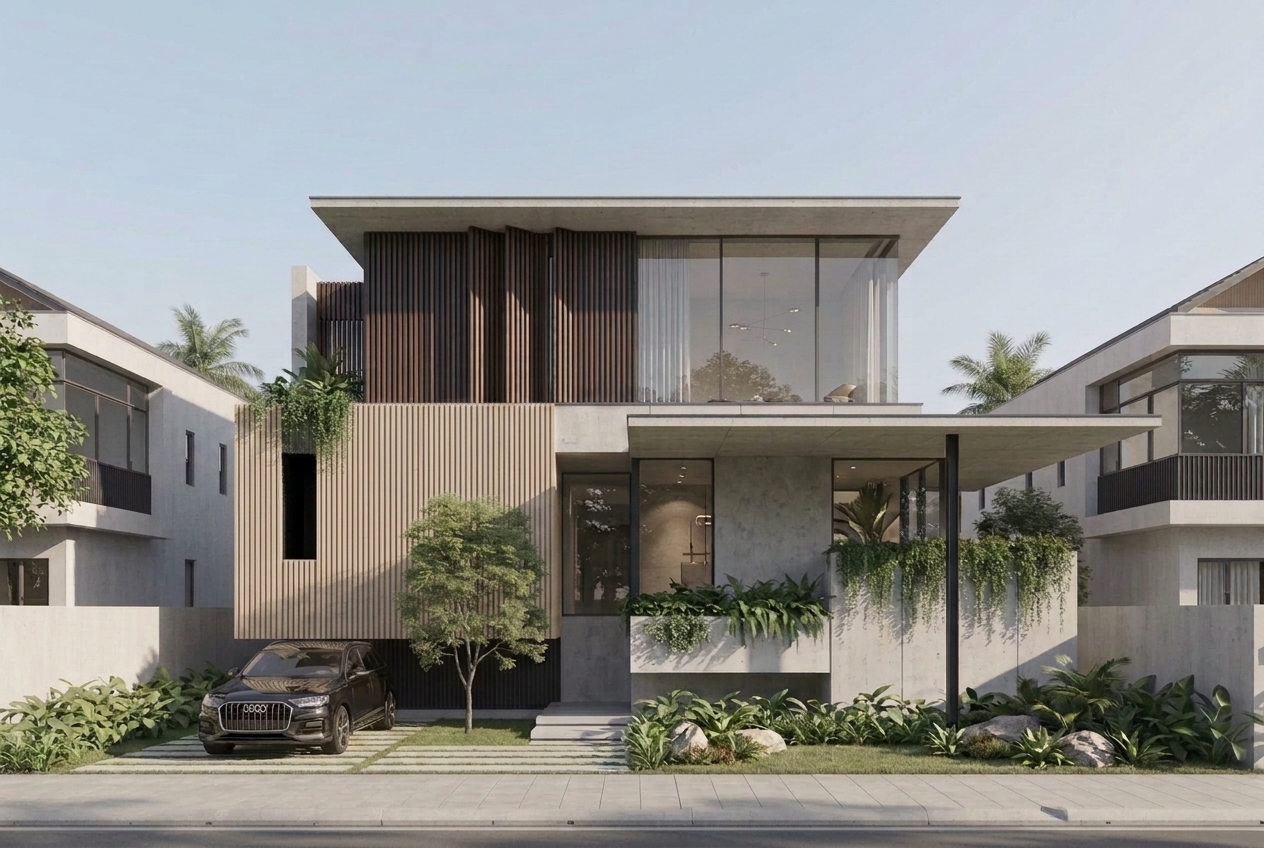 Abbildung 02. Verwendung einer roten Kontur zur Festlegung des Fassadenbereichs für den Materialaustausch
Der Schlüssel liegt hierbei nicht darin, das Material bis ins kleinste Detail zu beschreiben. Die wichtigere Anweisung ist die klare Definition des bearbeitbaren Bereichs.
Wenn der Zielbereich eindeutig ist, kann der Eingabeaufforderung kürzer bleiben, und die Wahrscheinlichkeit sinkt, dass das Modell Teile des Entwurfs modifiziert, die unverändert bleiben sollen.
Schritt 4 — Materialien und Entwurfselemente auf der Skizze beschriften
Eine weitere nützliche Methode besteht darin, Materialnamen oder Elementbezeichnungen direkt auf die Skizze oder das Basismodell zu schreiben.
Beispielsweise können Sie eine Wand als Holzverkleidung („wood cladding“) kennzeichnen, den Boden als Steinpflaster („stone paving“) markieren oder Sträucher („shrubs“) in den Pflanzbereich schreiben. Dadurch erhält die KI mehr semantische Informationen über jeden Bildteil.
follow the material annotations in the image, render the wall as wood cladding, the ground as light stone paving, and the planting area as soft landscape, preserve the original massing and perspective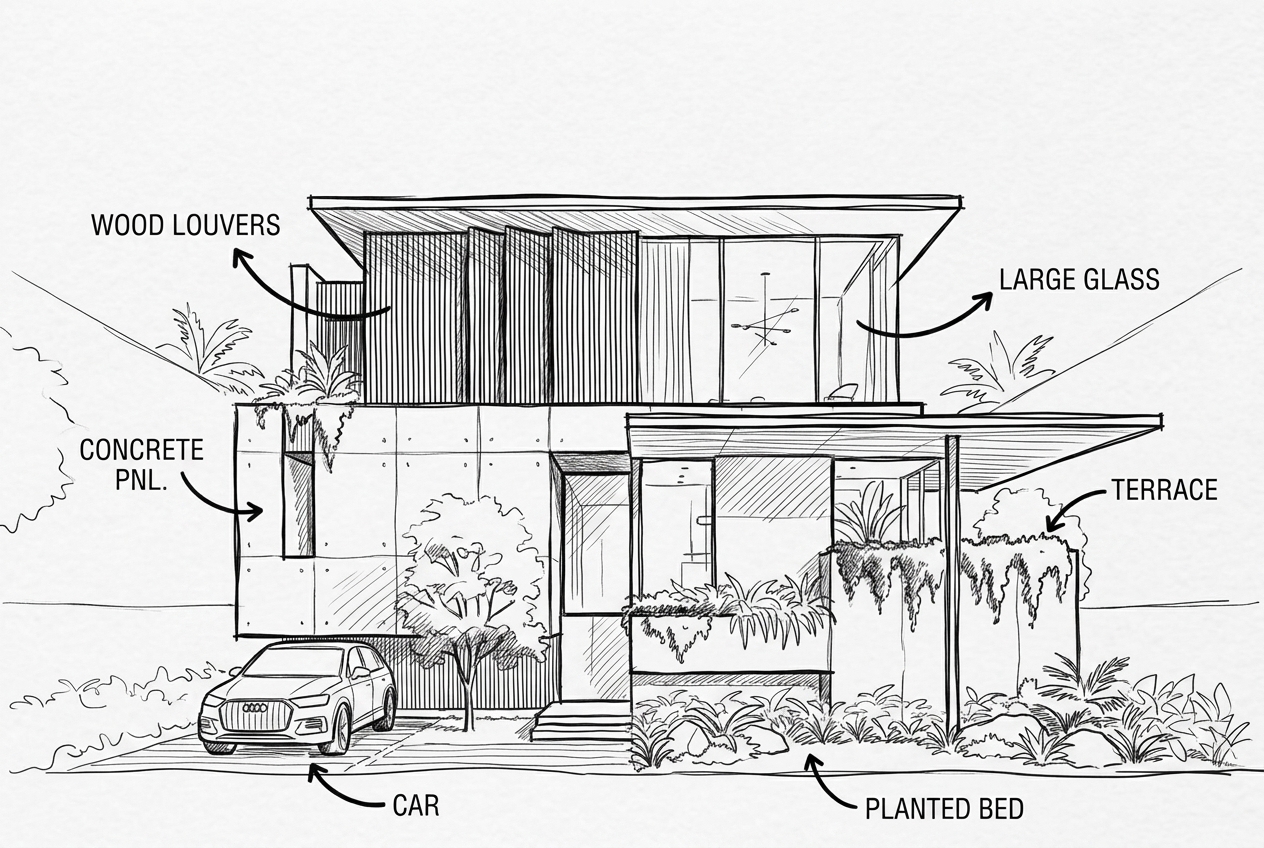 Abbildung 03. Direktes Beschriften von Materialien und Elementen auf der Skizze
Diese Methode ist besonders nützlich für Entwürfe im Frühstadium. Designer verfügen möglicherweise noch nicht über eine vollständige Modellierung oder ausgearbeitete Materialeinstellungen, kennen aber oft schon die beabsichtigte Gestaltungsrichtung für jeden Bereich.
Nach unseren Tests funktionieren Anmerkungen besser, wenn die Beschriftungen nah am Zielbereich platziert sind. Befinden sich die Labels zu weit entfernt oder überlappen sich zu viele Pfeile, wendet die KI das Material möglicherweise an der falschen Stelle an.
Schritt 5 — Pfeile zur Steuerung von Sonnenlicht und Blickwinkel einsetzen
Anmerkungen können auch bei der Steuerung der Beleuchtung helfen.
Bei Architektur- und Innenraum-Renderings beeinflusst die Lichtrichtung Schatten, Reflexionen, Materialglanzpunkte und die räumliche Tiefe. Wenn der Eingabeaufforderung nur natürliches Tageslicht („natural daylight“) vorgibt, erzeugt die KI zwar ein plausibles Licht-Setup, dieses entspricht jedoch unter Umständen nicht der beabsichtigten Entwurfsrichtung.
Indem wir einen Pfeil auf das Bild zeichnen, können wir exakt vorgeben, woher das Sonnenlicht einfallen soll.
use the arrow direction as the sunlight direction, create natural daylight from the upper left, soft shadows, realistic reflections, preserve the original design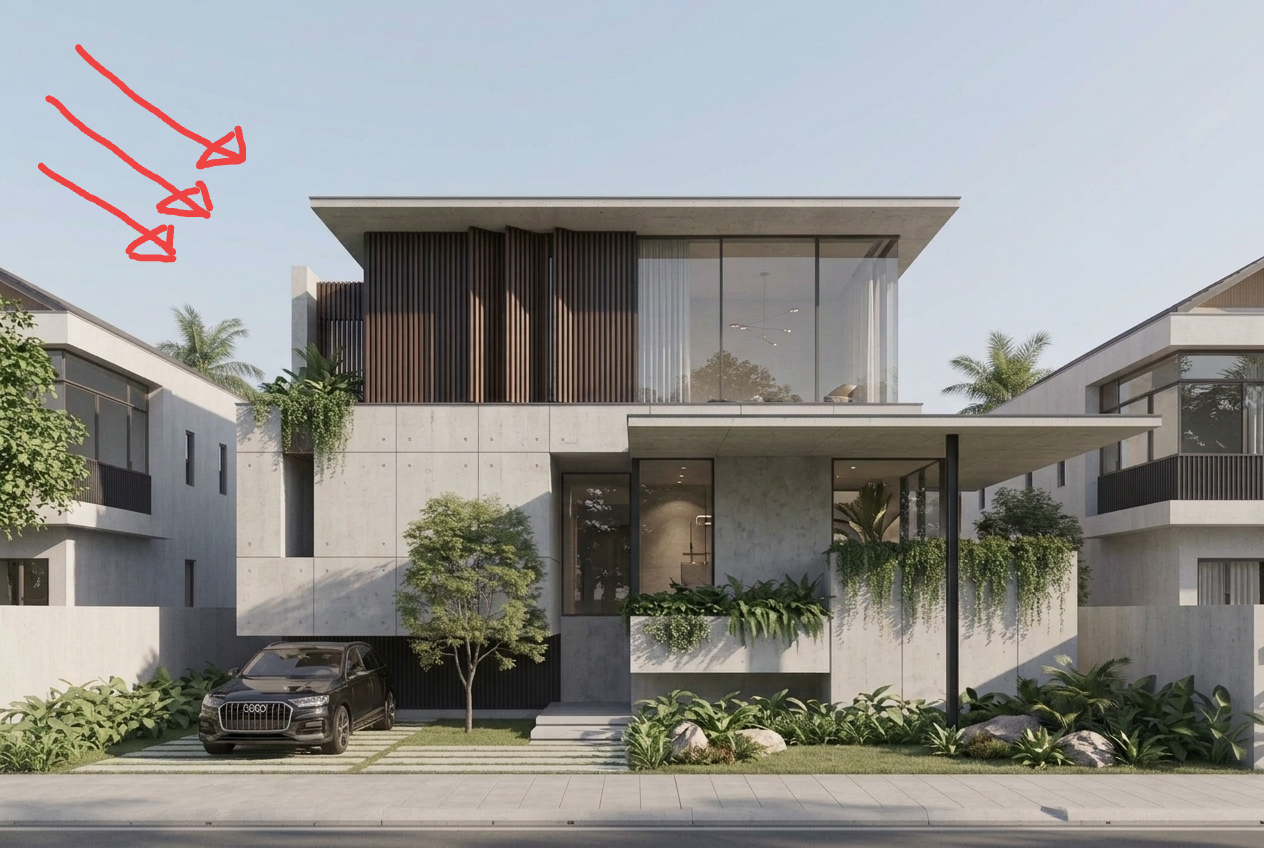
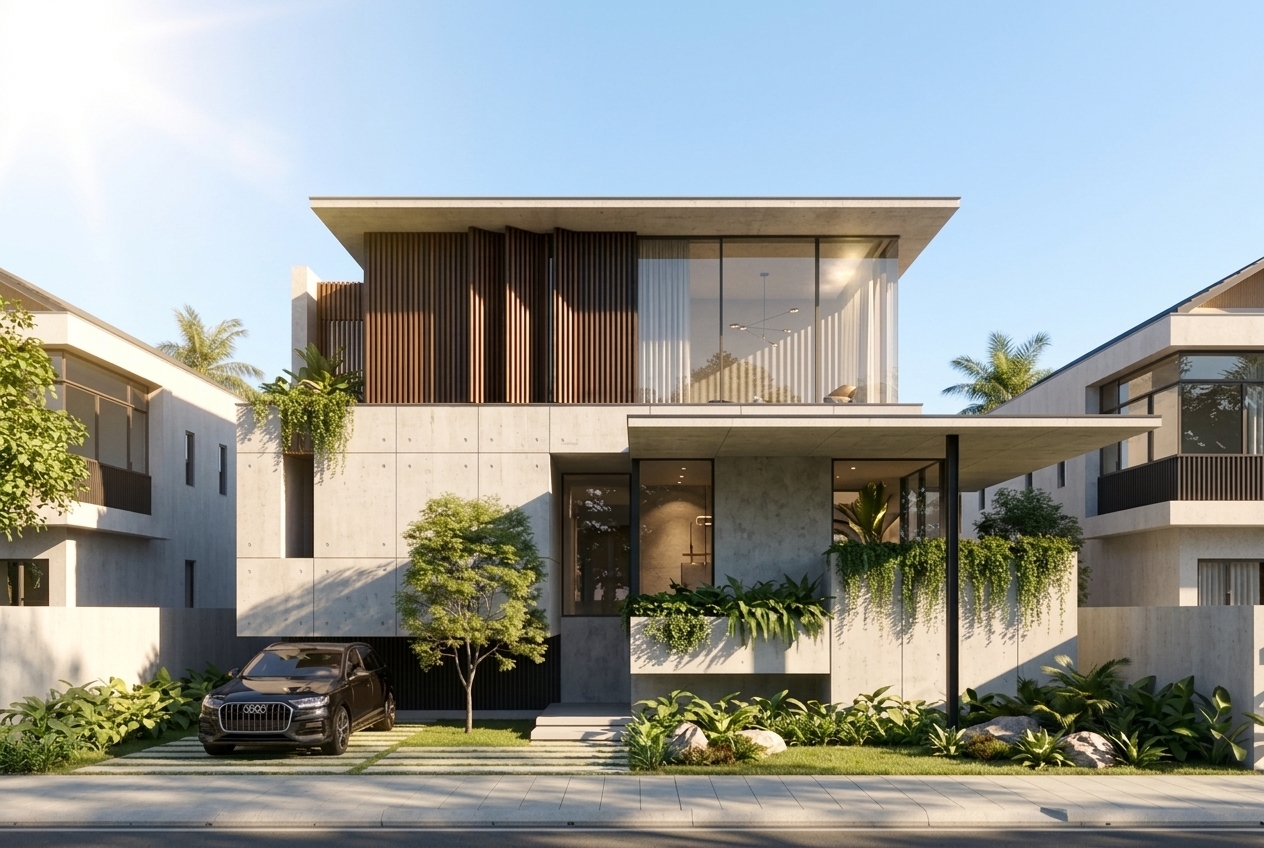
Abbildung 04. Verwendung eines Pfeils zur Festlegung der natürlichen Sonnenlichtrichtung
Dieselbe Logik lässt sich für die Blickwinkelsteuerung anwenden. Wenn Sie möchten, dass die KI eine neue architektonische Ansicht generiert, verwenden Sie einen roten Pfeil, um die Blickrichtung anzuzeigen, und kombinieren Sie ihn mit einem kurzen Eingabeaufforderung.
generate a new architectural view from the red arrow direction, preserve the same building design, facade language, proportions, materials, and overall massing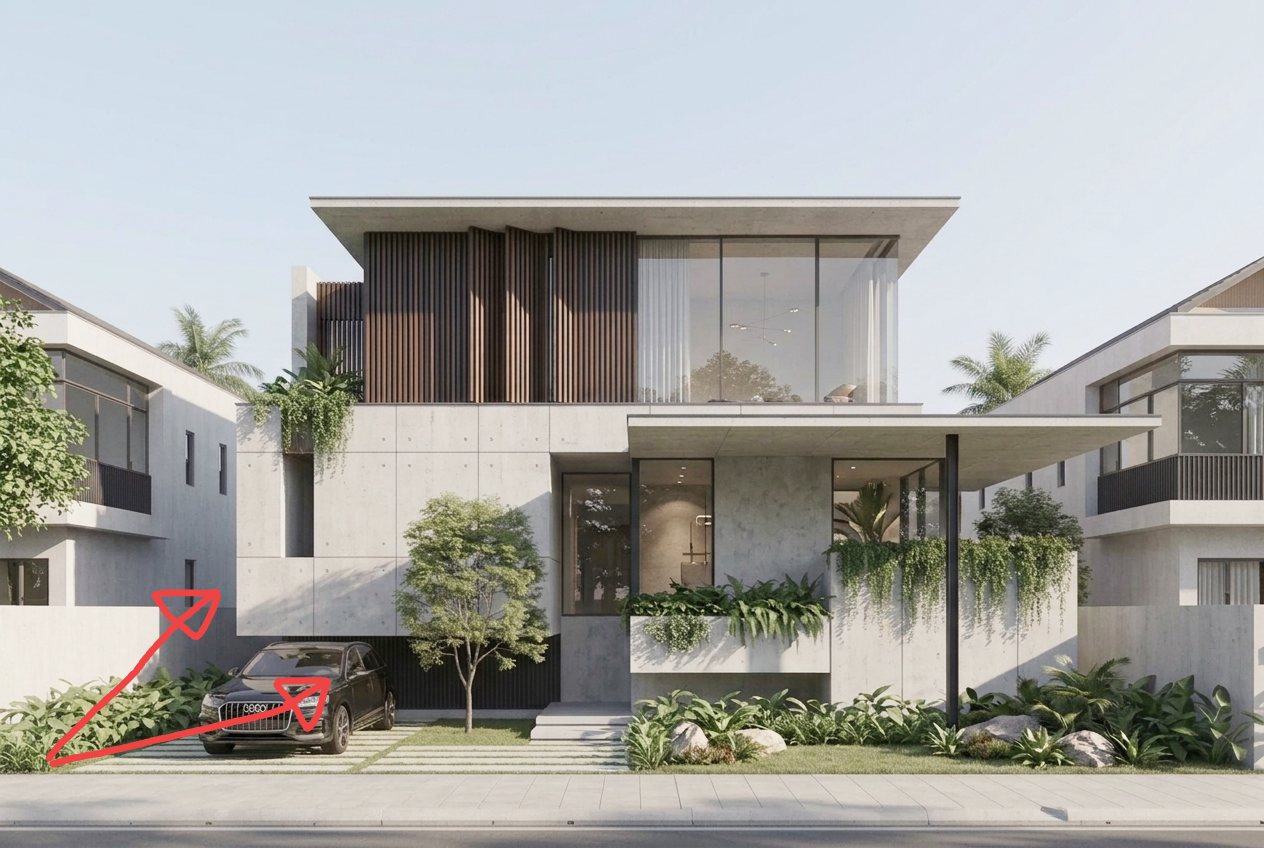
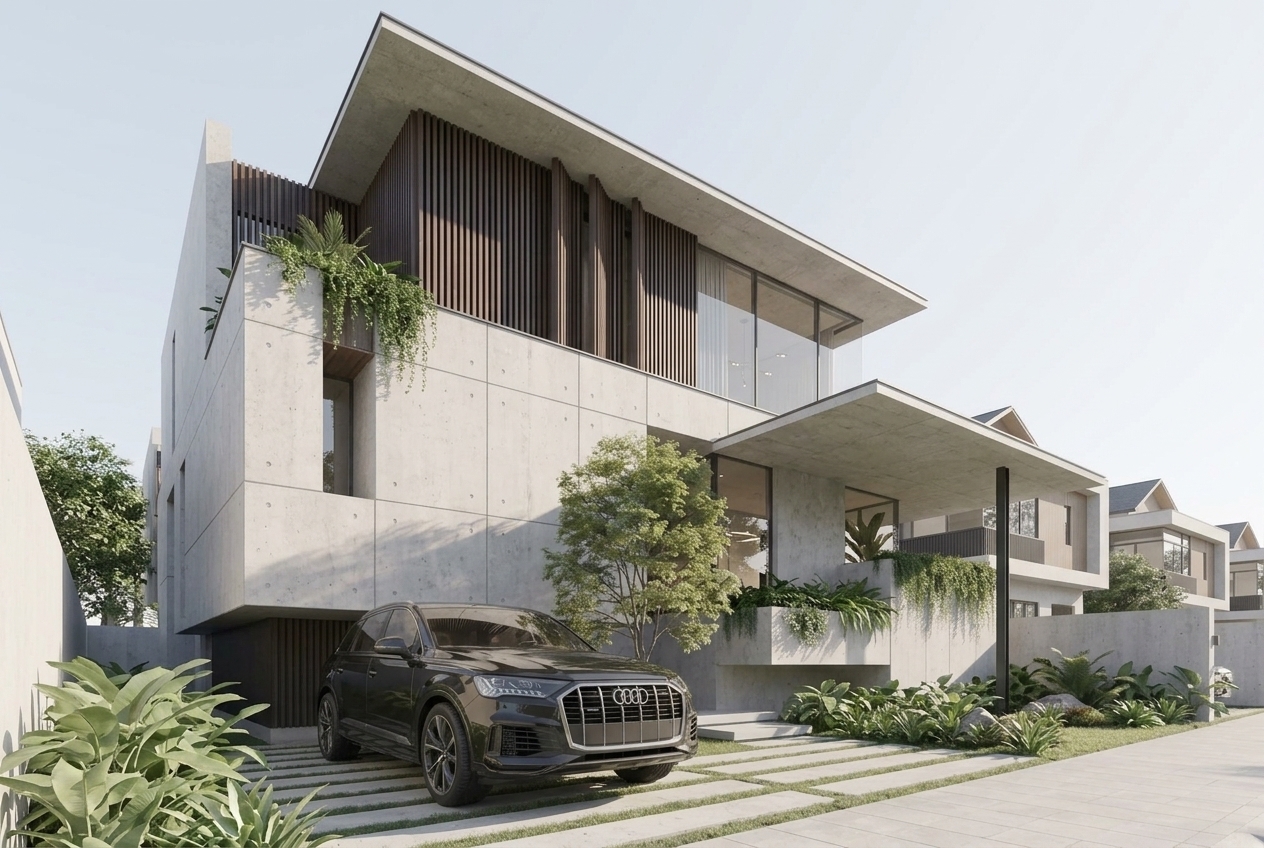 Abbildung 05. Verwendung eines roten Pfeils zur Angabe des gewünschten architektonischen Blickwinkels
Hierbei gibt es einen Kompromiss: Je größer die Veränderung des Blickwinkels ist, desto mehr muss die KI nicht sichtbare Teile des Gebäudes extrapolieren bzw. hinzuerfinden. Aus diesem Grund halten wir Blickwinkeländerungen üblicherweise in einem moderaten Rahmen, anstatt von einer Frontansicht direkt zu einer völlig unbekannten Rückansicht zu springen.
Schritt 6 — Mehrere Referenzen für Material, Beleuchtung und Stimmung kombinieren
Anmerkungen sind nicht auf ein einzelnes Bild beschränkt. Wir verwenden auch mehrere Referenzbilder, um unterschiedliche Entwurfsparameter voneinander zu trennen.
Beispielsweise kann ein Bild die ursprüngliche Gebäudegeometrie definieren, ein anderes Bild die Materialtextur und ein drittes Bild die Abenddämmerungs-Beleuchtung samt Atmosphäre vorgeben. Dies führt in der Regel zu stabileren Ergebnissen, als sämtliche Anforderungen in ein einziges Bild oder einen langen Eingabeaufforderung zu packen.
use image 1 as the main building geometry reference, image 2 as the material reference, and image 3 as the dusk lighting and atmosphere reference, preserve the original building form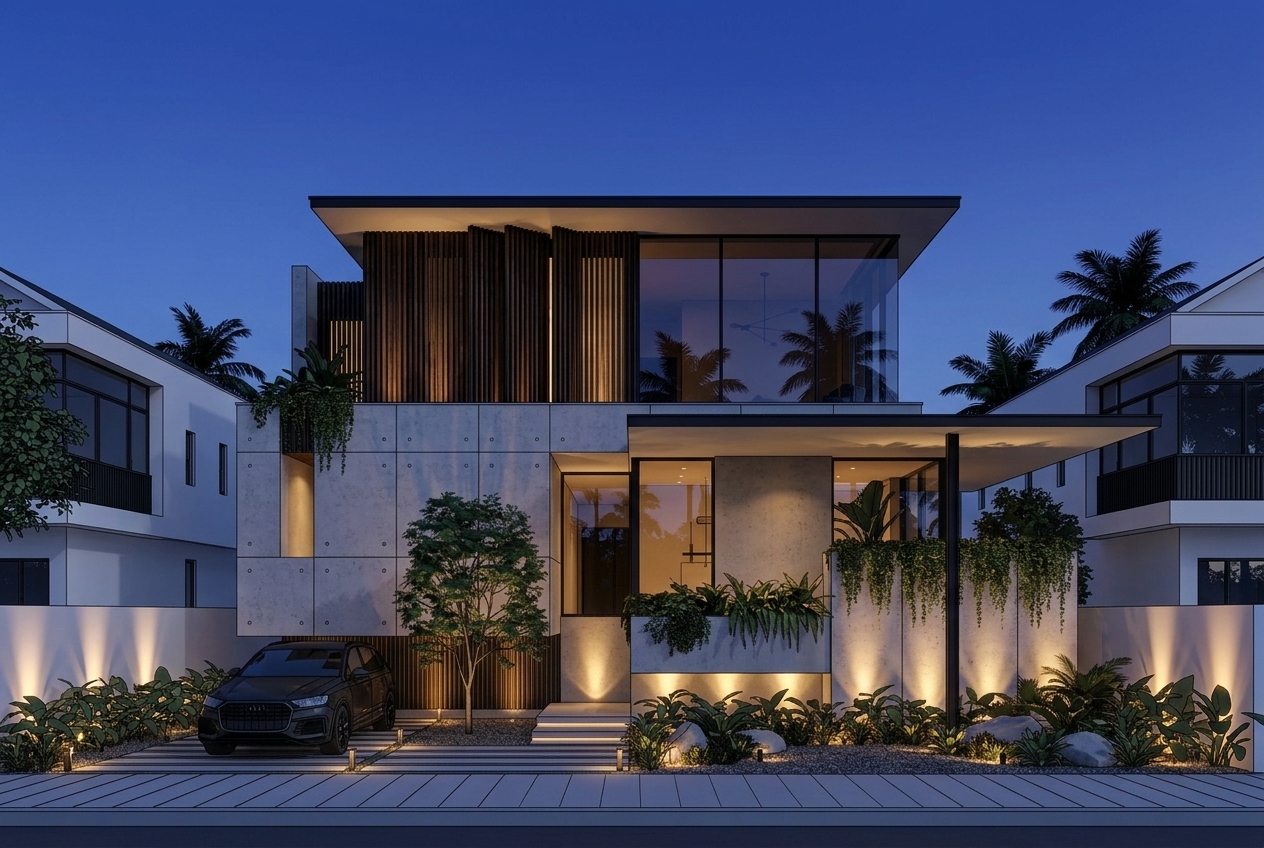
Abbildung 06. Verwendung mehrerer Referenzen zur separaten Steuerung von Geometrie, Materialien, Beleuchtung und Atmosphäre
Dieser Ansatz verringert das Risiko, dass die KI den Entwurf willkürlich verändert. Jedes Referenzbild hat eine klar zugewiesene Funktion, sodass das Modell nicht raten muss, welches Bild die Form, welches das Material und welches die Gesamtstimmung bestimmt.
Was dieser Workflow verändert
Dieser Workflow hilft Designern, ihre Entwurfsabsichten an die KI zu kommunizieren, ohne übermäßig lange Prompts verfassen zu müssen. Anmerkungen verwandeln Anweisungen wie „diesen Bereich ändern“, „Licht kommt von hier“ und „Blick aus dieser Richtung“ in visuelle Befehle.
Auch bei Anmerkungs-Workflows erfordert ReRoom eine manuelle Überprüfung. Designer sollten kontrollieren, ob der markierte Bereich korrekt verstanden wurde, ob Pfeile wie beabsichtigt interpretiert wurden und ob Materialien, Beleuchtung sowie Blickwinkel weiterhin stimmig sind.
Für Entwurfskonzepte in frühen Phasen können Anmerkungen jedoch den Kommunikationsaufwand beim Prompting drastisch senken und dazu beitragen, Geometrie, Perspektive und Formensprache zu wahren. Anstatt die KI das Projekt frei uminterpretieren zu lassen, können wir sie visuell lenken und das Ergebnis wesentlich näher an die ursprüngliche Entwurfsabsicht heranführen.
Ähnliche Beiträge

So bearbeiten Sie Innenraum-Renderings mit Nano Banana
Bei der KI-gestützten Innenraumbearbeitung geht es nicht nur darum, ein Bild besser aussehen zu lassen. Es geht darum zu steuern, was sich ändert und was unberührt bleibt.
Willy·30. Juli 2026
So erstellen Sie Pflanzkonzept-Boards mit KI
Ein Pflanzkonzept-Board ist nicht nur eine Pflanzen-Collage. Es wandelt Klima, Wasserbedarf und Atmosphäre in eine klare Entwurfsrichtung um.
Willy·24. Juli 2026
So verwandeln Sie statische Renderings in KI-Walkthrough-Videos
Ein statisches Rendering kann mehr sein als ein einzelnes Bild. Mit dem richtigen Video-Eingabeaufforderung wird daraus ein immersiver räumlicher Rundgang.
Willy·21. Juli 2026