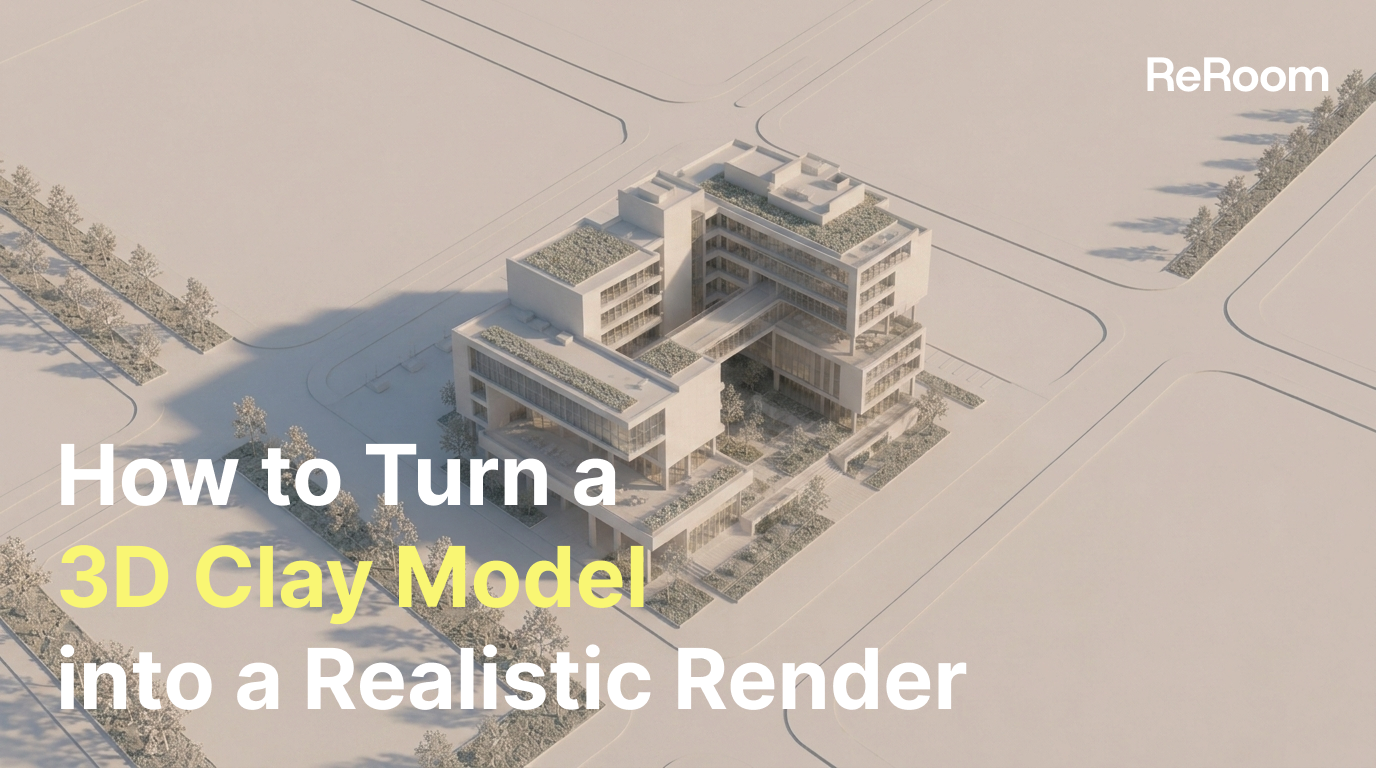
Wie man ein 3D-Clay-Modell in ein realistisches Rendering verwandelt
Erfahren Sie Schritt für Schritt, wie Sie mit der ReRoom AI Arbeitsbereich ein einfaches 3D-Clay-Modell in ein realistisches Architektur-Rendering verwandeln.

Warum mit einem 3D-Clay-Modell beginnen?
In architektonischen und räumlichen Entwurfsworkflows ist ein 3D-Clay-Modell (Tonmodell) oft der schnellste Weg, um die Entwurfsrichtung festzulegen. Es hilft uns, Baukörper, Proportionen, Öffnungen, Straßenbezüge und Bildkomposition zu überprüfen, bevor wir zum detaillierten Rendering übergehen.
Präsentieren wir das Clay-Modell jedoch direkt, wirkt das Bild oft zu kühl, zu leer und losgelöst von einer realen Umgebung.
In diesem Tutorial verwenden wir die ReRoom AI Arbeitsbereich, um ein einfaches 3D-Clay-Modell schrittweise in ein realistisches Architektur-Rendering zu verwandeln. Das Ziel besteht nicht darin, eine vollständige 3D-Rendering-Pipeline zu ersetzen, sondern Designern dabei zu helfen, in frühen Entwurfsphasen schneller von der „Modellprüfung“ zur „Szenenkommunikation“ zu gelangen.
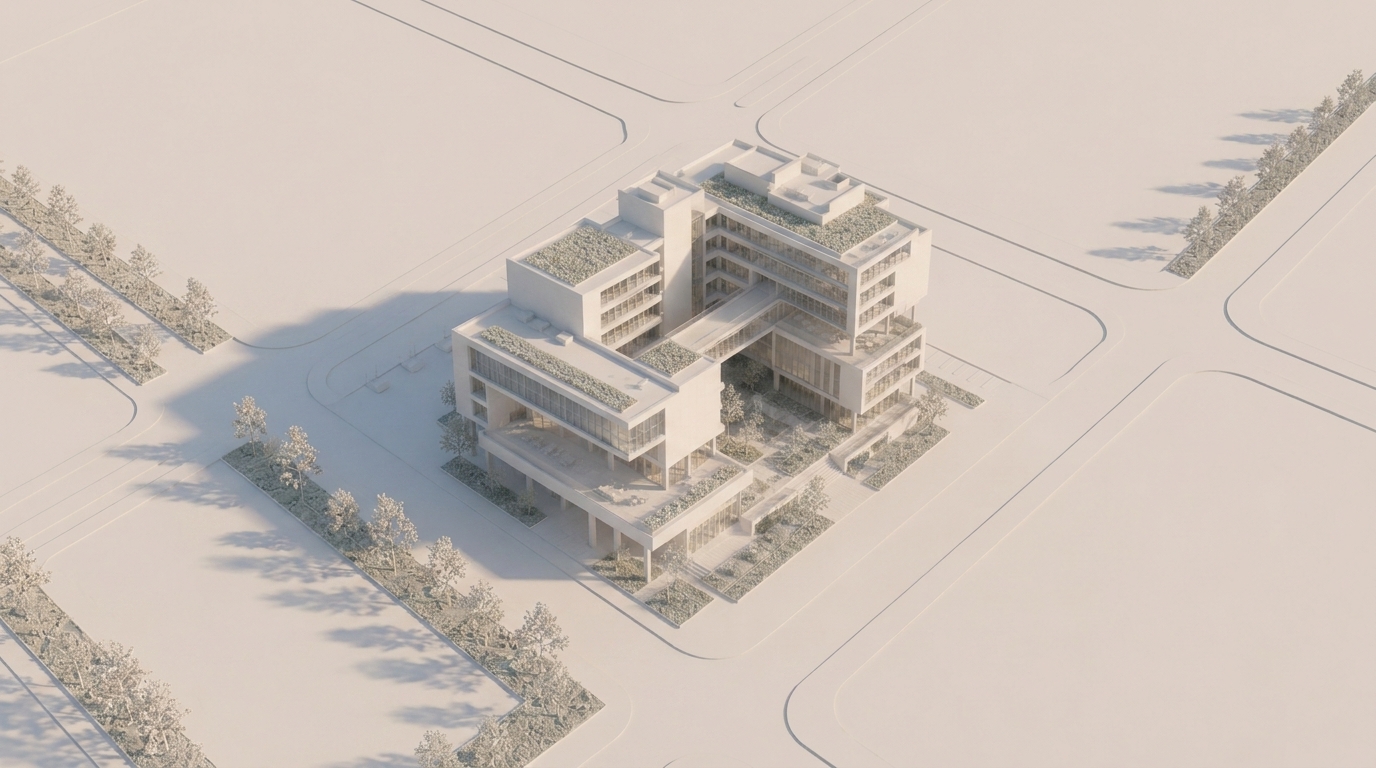 Abbildung 01. Beginnend mit einem einfachen 3D-Clay-Modell zur Überprüfung von Baukörper und Komposition
Der Grundgedanke dieses Workflows besteht nicht darin, das finale Rendering in einem einzigen Schritt zu erzeugen. Stattdessen steuern wir den Prozess Schicht für Schicht. Jeder Schritt konzentriert sich auf ein bestimmtes Problem, sodass die KI Material, Hintergrund, Beleuchtung und Atmosphäre nicht auf einmal verändert.
Schritt 1 — Anmelden und Arbeitsbereich öffnen
Melden Sie sich zunächst bei ReRoom an und öffnen Sie die Arbeitsbereich.
Die Arbeitsbereich ist besonders nützlich, wenn Sie ein Bild Schritt für Schritt entwickeln möchten, anstatt sofort ein einzelnes Endergebnis zu erzeugen. In diesem Workflow verwenden wir das 3D-Clay-Modell als Basisbild und bearbeiten es kontinuierlich mit Prompts weiter, während die Szene immer realistischer wird.
Laden Sie nach dem Aufrufen der Arbeitsbereich Ihr 3D-Clay-Modellbild hoch. Eine klare Eingabe funktioniert am besten: Gebäudeform, Öffnungen, Kamerawinkel und die umgebende Bodenebene sollten gut erkennbar sein.
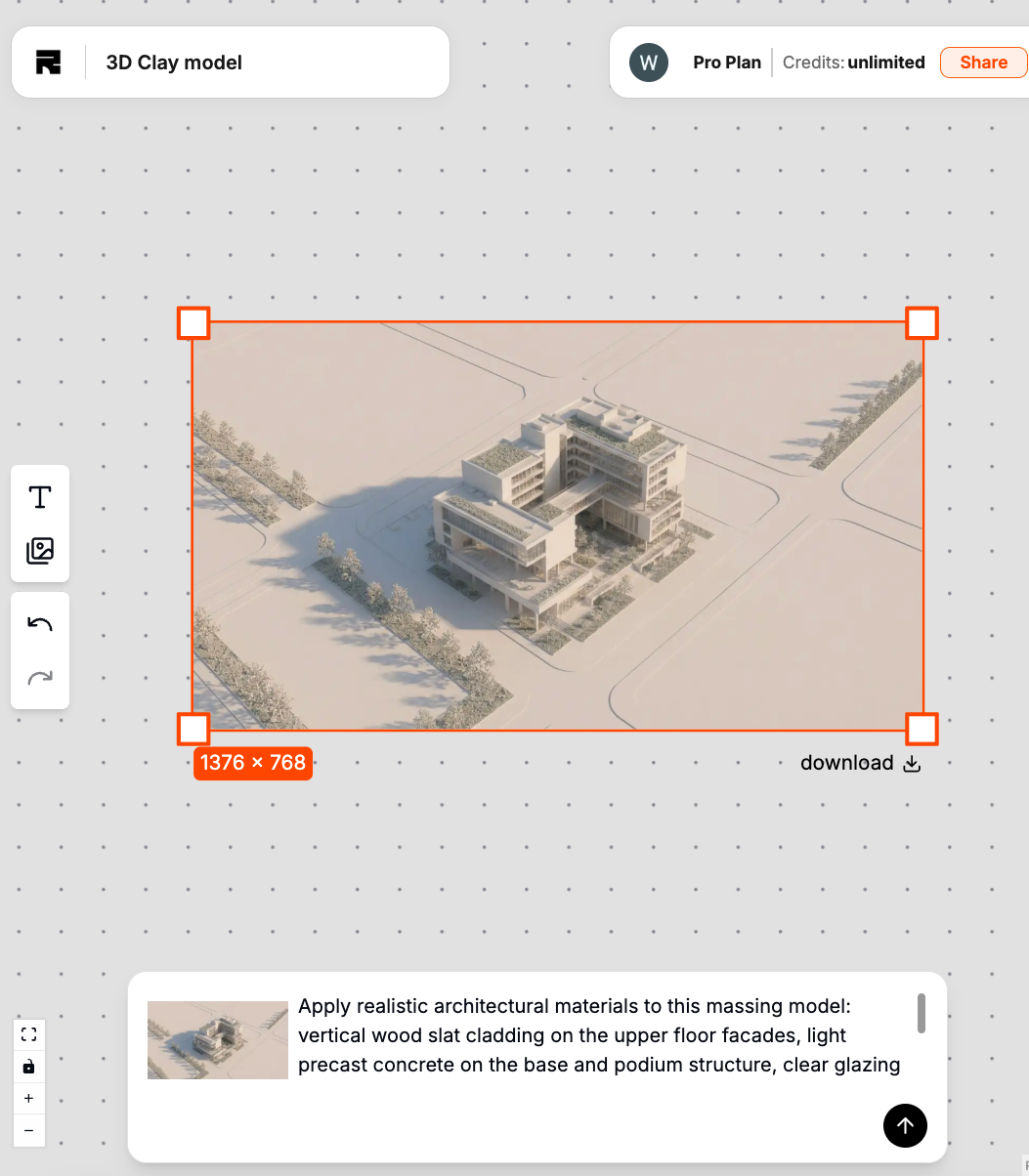
Überprüfen Sie vor dem Verfassen des ersten Prompts, ob das Originalmodell bereits eine klare Komposition aufweist. Wenn das Modell zu stark beschnitten oder der Kamerawinkel unklar ist, können spätere Bearbeitungen das Ergebnis instabiler machen.
Schritt 2 — Struktur beibehalten und Materialien hinzufügen
Der erste Eingabeaufforderung sollte die ursprünglichen Baukörper und Proportionen beibehalten. In diesem Stadium wollen wir das graue Tonmodell lediglich in ein Gebäude mit grundlegenden Architekturmaterialien verwandeln.
preserve the original 3D massing model, keep the building shape, openings, proportions, and camera angle, add realistic architectural materials, concrete facade, glass windows, metal details, clean modern design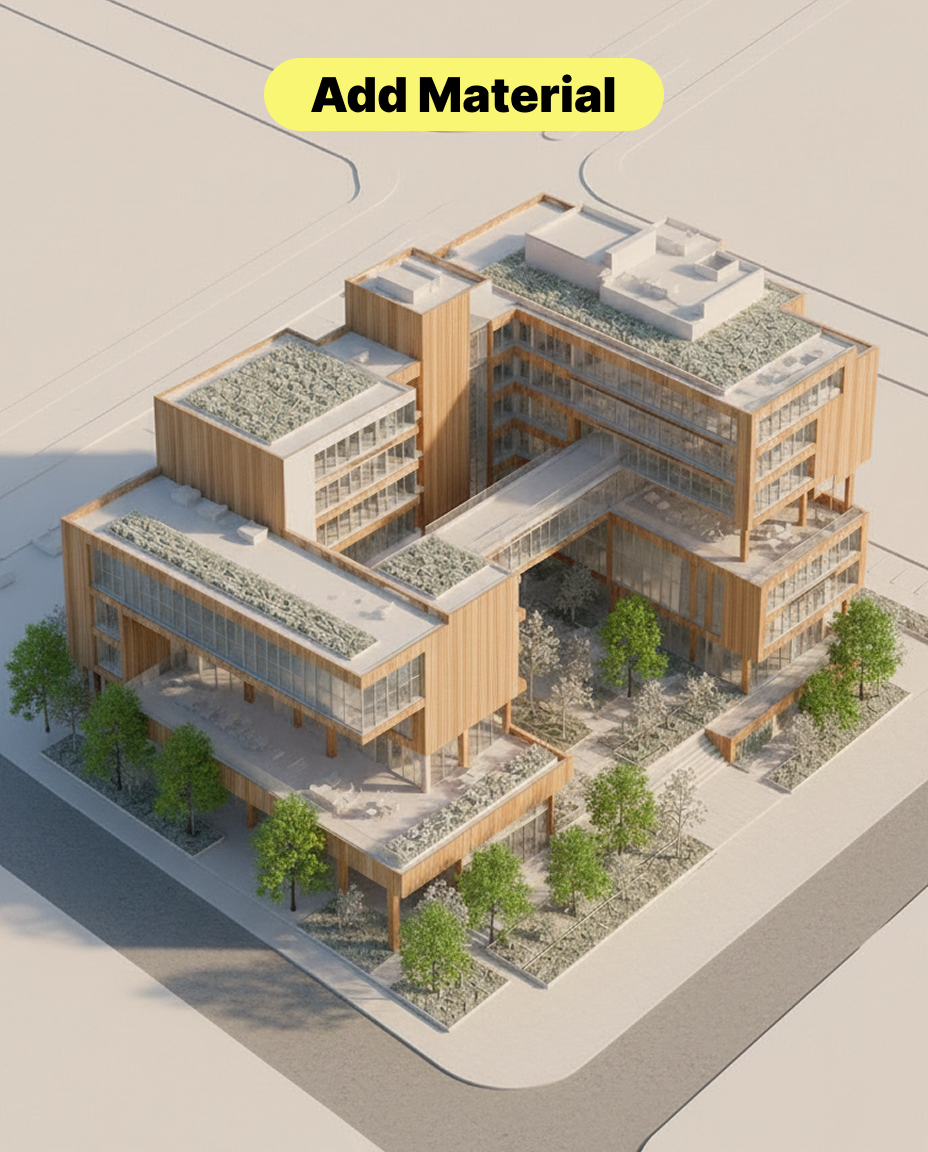 Abbildung 02. Hinzufügen von Architekturmaterialien unter Beibehaltung der ursprünglichen Baumasse
In unseren Tests hat sich gezeigt: Wenn wir zu früh Begriffe wie realistische Stadt, Nachtszene, Menschenmengen oder filmische Atmosphäre hinzufügen, beginnt das Modell unter Umständen damit, das ursprüngliche Gebäude neu zu entwerfen.
Deshalb sollte sich der erste Eingabeaufforderung auf Begrifflichkeiten wie preserve massing, keep geometry und add material konzentrieren, anstatt sofort ein finales Rendering anzufordern.
Der wesentliche Kompromiss auf dieser Stufe besteht darin, dass die Materialqualität die Entwurfsstruktur nicht überlagern darf. Materialien können das Bild realistischer wirken lassen, doch wenn sie Wände, Fenster oder Proportionen verändern, wird das Ergebnis für die Entwurfsprüfung weniger nützlich.
Schritt 3 — Den städtebaulichen Kontext hinzufügen
Sobald die Materialebene stabil ist, besteht der nächste Schritt darin, das Gebäude wieder in einen realistischen Kontext zu setzen.
Für Architektur-Renderings ist der Hintergrund nicht bloß Dekoration. Er hilft dem Gebäude, einen Bezug zu Stadt, Straße, Himmel, Landschaft und dem umgebenden Maßstab herzustellen.
place the building into a realistic urban context, surrounding city street, sidewalk, trees, distant buildings, natural sky, preserve the original building design and camera angle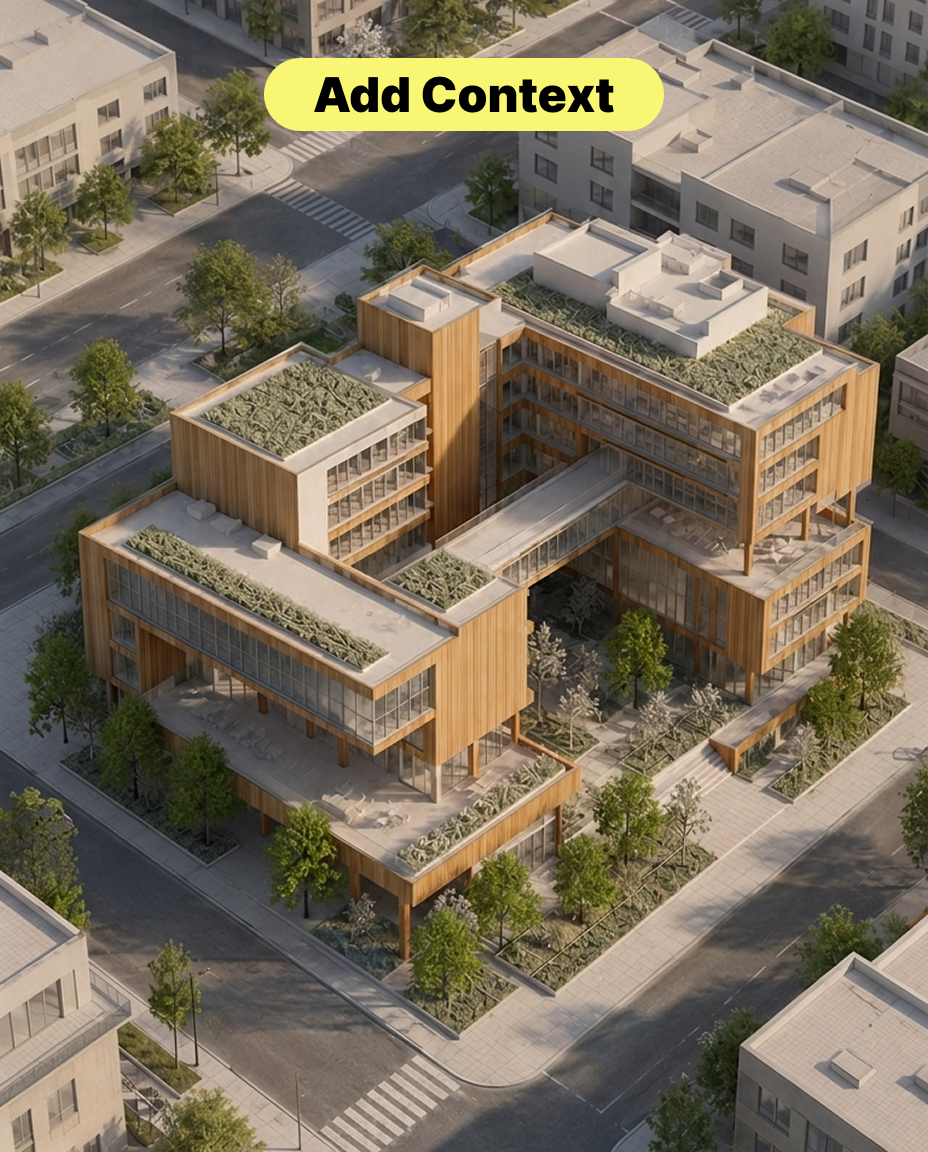 Abbildung 03. Platzieren des Gebäudes in einem realistischen Stadtkontext
In dieser Phase müssen wir den ursprünglichen Gebäudeentwurf weiterhin schützen. Der Eingabeaufforderung sollte den Kontext beschreiben, aber auch ausdrücklich preserve the original building design and camera angle vorgeben.
Ist der Kontext-Eingabeaufforderung zu dominant, behandelt die KI das Gebäude möglicherweise als Teil einer völlig neuen Szene und verändert Fassade, Höhe oder Gesamtform.
Schritt 4 — Personen und Autos für den Maßstab hinzufügen
Nachdem das Gebäude Materialien und einen Kontext erhalten hat, können wir Personen und Autos hinzufügen, um die Szene lebendiger wirken zu lassen.
Personen helfen den Betrachtern, Eingangshöhen, den Maßstab des Gehwegs und die Beziehung zwischen Gebäude und Straße zu erfassen. Autos verdeutlichen Straßenbreiten, den Vordergrundmaßstab und das städtische Umfeld.
add realistic pedestrians and a few cars, natural scale, street life, people walking on the sidewalk, vehicles on the road, do not block the main building facade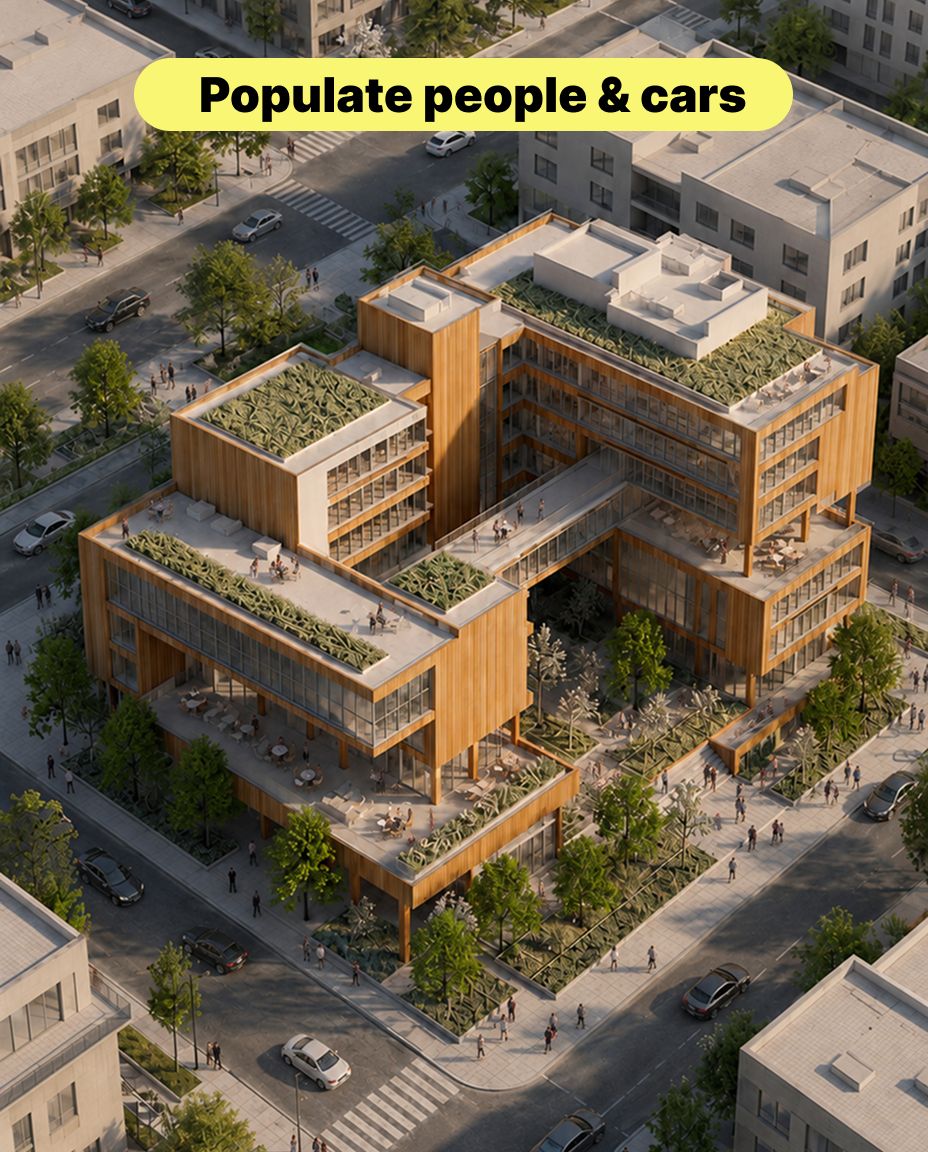 Abbildung 04. Hinzufügen von Personen und Autos, um Maßstäblichkeit und alltägliches Leben zu erzeugen
Das häufigste Problem hierbei ist, dass Personen oder Autos die Hauptfassade des Gebäudes verdecken können. Um dieses Risiko zu verringern, fügen wir Anweisungen wie do not block the main building facade und natural scale hinzu.
Das Ziel besteht nicht darin, Menschen und Fahrzeuge zum Mittelpunkt des Bildes zu machen. Sie sollen die Architekturszene unterstützen und den Raum verständlicher machen.
Schritt 5 — Beleuchtung und Atmosphäre hinzufügen
Sobald die Grundszene steht, beginnen wir mit der Feinabstimmung der Beleuchtung.
Bei Beleuchtung geht es nicht nur darum, das Bild heller zu machen. Sie steuert den visuellen Fokus, die Fassadentiefe, die Lesbarkeit der Materialien und die Gesamtstimmung der Szene.
add warm architectural lighting, soft interior glow, realistic shadows, balanced exposure, evening atmosphere, preserve facade details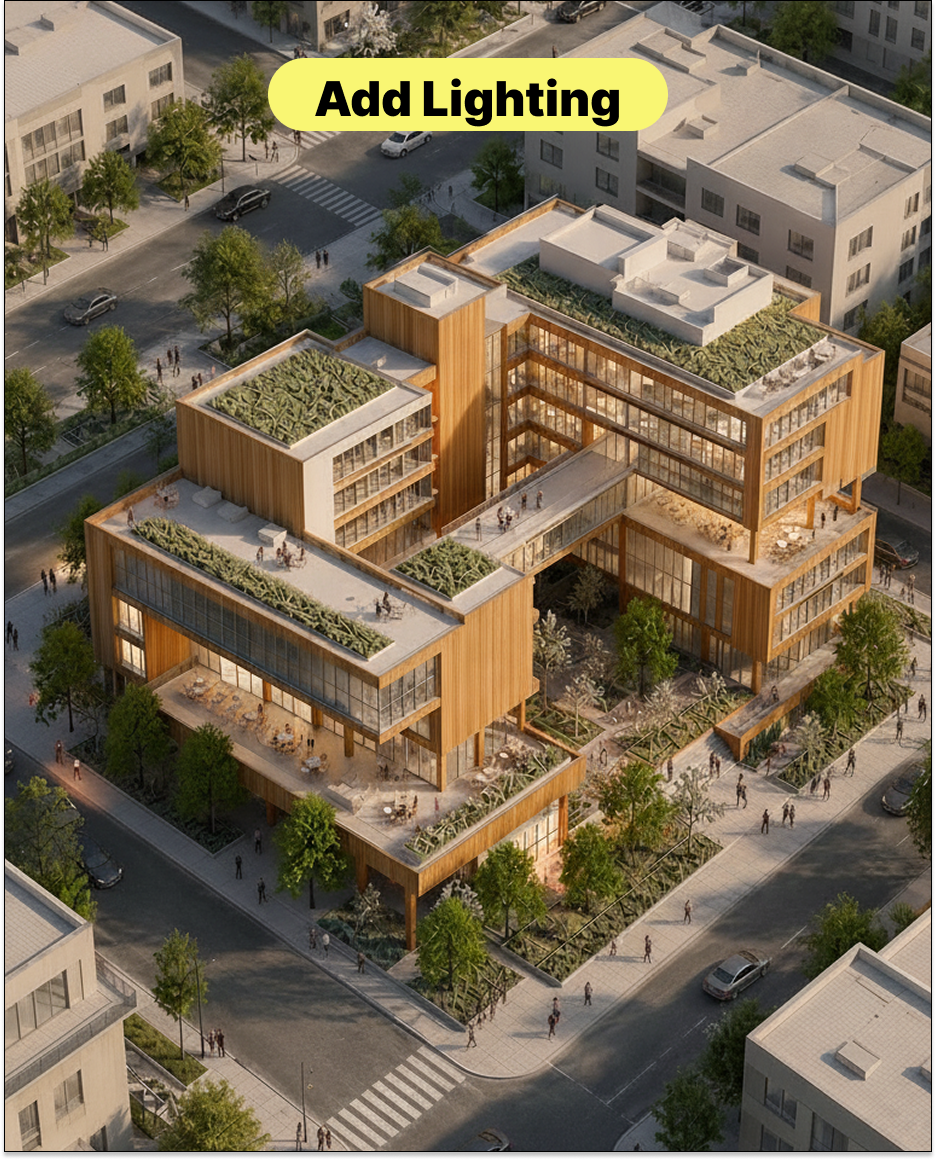 Abbildung 05. Einsatz von Licht zur Verstärkung von Fassadentiefe und Atmosphäre
Nach der Beleuchtung können wir einen subtilen Nebel- oder Dunsteffekt hinzufügen, um mehr räumliche Tiefe zwischen Vordergrund, Mittelgrund und Hintergrund zu schaffen.
add subtle atmospheric fog, soft depth, slight haze in the background, preserve building clarity, realistic urban atmosphere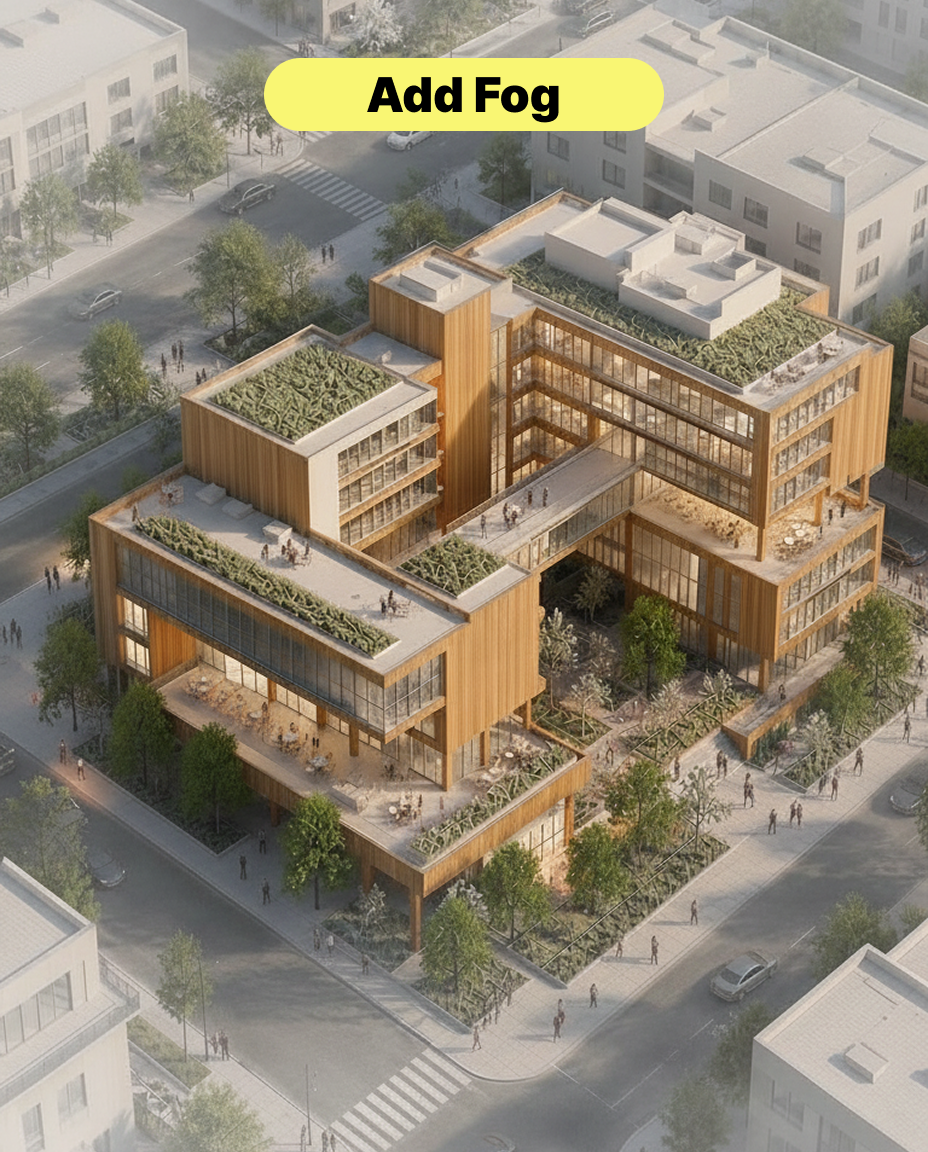 Abbildung 06. Subtiler Nebel hilft dabei, Vordergrund, Mittelgrund und Hintergrund voneinander abzugrenzen
Dieser Schritt kann leicht zu dominant ausfallen. Ist der Nebel zu stark, gehen die Gebäudedetails verloren. Ist er zu schwach, wirkt die Szene womöglich weiterhin flach.
Wir verwenden üblicherweise subtle atmospheric fog statt heavy fog oder dramatic haze. Das verleiht Tiefe, während das Gebäude gut lesbar bleibt.
Schritt 6 — Finales Glühen und Bloom hinzufügen
Der letzte Schritt besteht darin, einen subtilen Glow- oder Bloom-Effekt hinzuzufügen.
Dadurch wirken Fenster, Lichtbänder, Straßenlaternen und reflektierende Oberflächen eher wie in einer fertigen Architekturvisualisierung. Wir fügen diese Ebene normalerweise ganz zum Schluss hinzu, da sie eher der Nachbearbeitung als der Entwurfsentwicklung gleicht.
add subtle glow effect, soft bloom on lights and windows, realistic final render, cinematic but natural, high-quality architectural visualization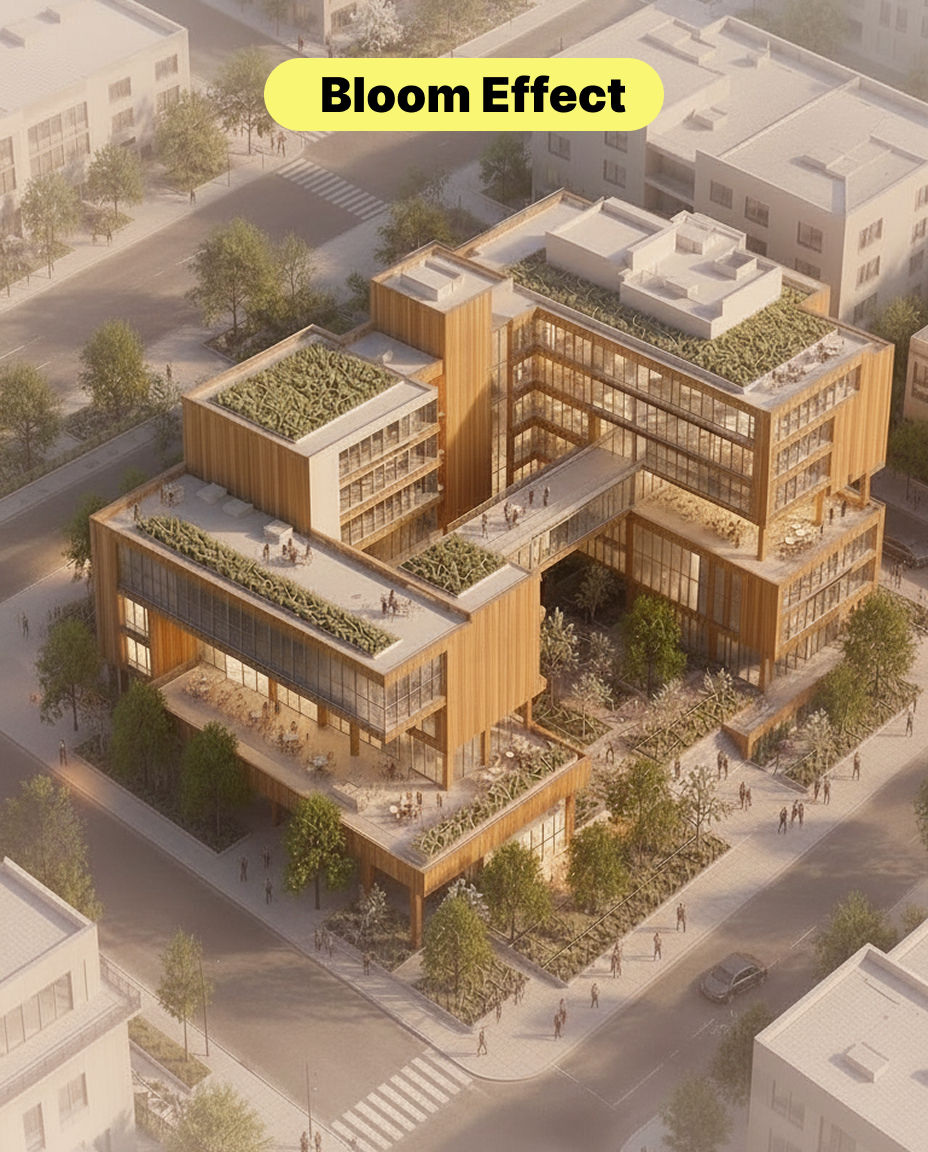 Abbildung 07. Hinzufügen des finalen Glühens, nachdem Materialien, Kontext und Beleuchtung stabil sind
Ein Problem, auf das wir gestoßen sind: Wird der Glow zu früh hinzugefügt, behandelt die KI die Beleuchtung möglicherweise als primäres Entwurfsmerkmal. Sie könnte sogar Fensterproportionen oder Fassadendetails abändern.
Aus diesem Grund fügen wir das Glühen erst hinzu, wenn Baukörper, Materialien, Kontext und Beleuchtung bereits stabil sind.
Was dieser Workflow verändert
Dieser Workflow kann ein einfaches 3D-Clay-Modell Schritt für Schritt in ein realistisches Architektur-Rendering verwandeln.
Jede Ebene beantwortet eine andere Fragestellung: Materialien verleihen dem Gebäude Textur, der Kontext verortet es, Personen und Autos schaffen den Maßstab, Licht erzeugt Stimmung, Nebel sorgt für Tiefe, und das Glühen verleiht dem fertigen Bild eine veredelte Rendering-Qualität.
ReRoom AI erfordert bei dieser Art der Transformation nach wie vor eine manuelle Überprüfung. Designer sollten kontrollieren, ob sich die Baumasse verändert hat, ob die Materialien plausibel sind, ob Personen und Autos einen natürlichen Maßstab aufweisen und ob wichtige Entwurfsdetails durch die Beleuchtung verdeckt werden.
Für frühe Entwurfsvorschläge hilft dieser Workflow Designern jedoch dabei, schneller von einem schlichten Tonmodell zu einer Szene zu gelangen, die sich tatsächlich erfassen, diskutieren und präsentieren lässt.
Ähnliche Beiträge

So bearbeiten Sie Innenraum-Renderings mit Nano Banana
Bei der KI-gestützten Innenraumbearbeitung geht es nicht nur darum, ein Bild besser aussehen zu lassen. Es geht darum zu steuern, was sich ändert und was unberührt bleibt.
Willy·30. Juli 2026
So erstellen Sie Pflanzkonzept-Boards mit KI
Ein Pflanzkonzept-Board ist nicht nur eine Pflanzen-Collage. Es wandelt Klima, Wasserbedarf und Atmosphäre in eine klare Entwurfsrichtung um.
Willy·24. Juli 2026
So verwandeln Sie statische Renderings in KI-Walkthrough-Videos
Ein statisches Rendering kann mehr sein als ein einzelnes Bild. Mit dem richtigen Video-Eingabeaufforderung wird daraus ein immersiver räumlicher Rundgang.
Willy·21. Juli 2026