Wie Sie einen Grundriss in ein professionelles Portfolio-Rendering verwandeln
Erfahren Sie, wie Sie mit ReRoom Coloring einen schwarz-weißen CAD-Grundriss in einen sauberen, minimalistischen Plan im Portfolio-Stil verwandeln.

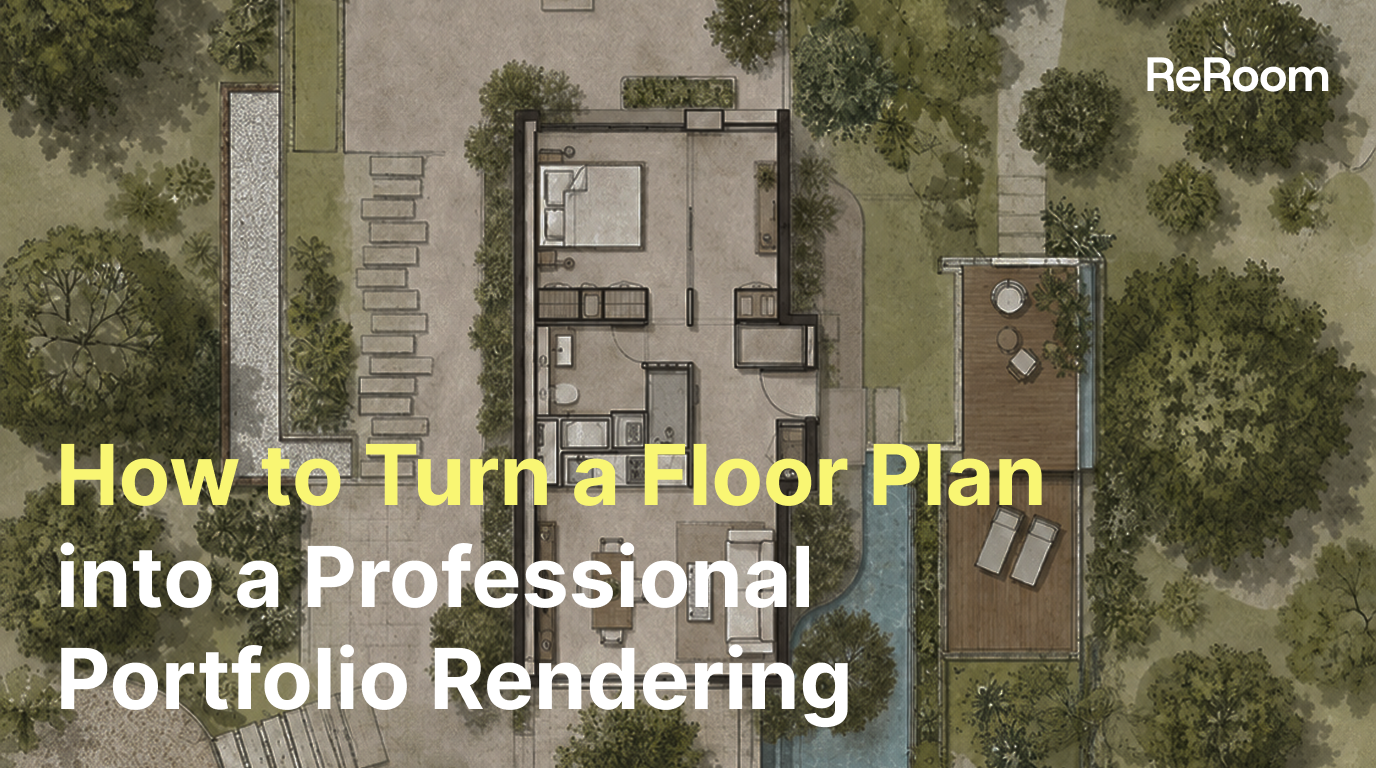
Warum mit einem CAD-Grundriss beginnen?
In Entwurfsworkflows für Wohnbauten ist ein CAD-Grundriss meist die präziseste und neutralste Zeichnung. Er stellt Wände, Türen, Fenster, Möblierung und Erschließung klar dar. Für Kunden oder Portfolio-Betrachter ist eine schwarz-weiße Strichzeichnung jedoch nicht immer auf den ersten Blick verständlich.
In diesem Tutorial verwenden wir ReRoom und gezielte Eingabeaufforderung-Steuerung, um einen sauberen 2D-CAD-Grundriss in einen minimalistischen Plan im Portfolio-Stil zu transformieren. Das Ziel besteht nicht darin, Ausführungspläne zu ersetzen, sondern Entwerfern dabei zu helfen, technische Zeichnungen in aussagekräftigere Visualisierungen für Präsentationen, Portfolios und frühe Vorentwürfe zu überführen.
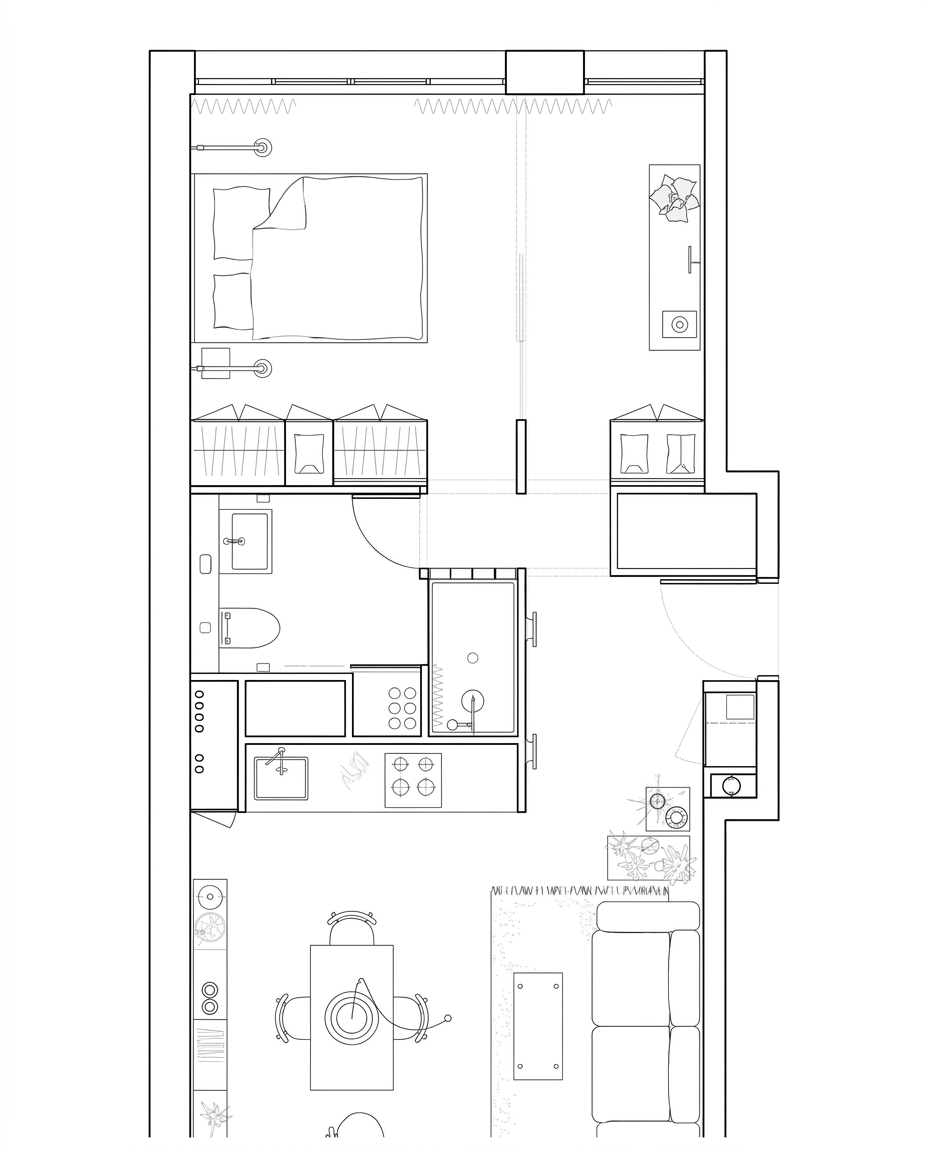
Abbildung 01. Ein sauberer, aus CAD exportierter schwarz-weißer Wohngrundriss
Der Leitgedanke dieses Workflows ist es, die Struktur beizubehalten und gleichzeitig die visuelle Darstellung aufzuwerten. CAD liefert das räumliche Gerüst, während die KI dabei hilft, Farbflächen, Materialandeutungen, visuelle Hierarchien bei Möbeln und Grafikelemente im Portfolio-Stil zu organisieren.
Schritt 1 – Anmelden und einen sauberen CAD-Export vorbereiten
Melden Sie sich zunächst bei ReRoom an und bereiten Sie einen sauberen schwarz-weißen CAD-Grundrissexport vor.
Dieser Schritt ist wichtiger, als es zunächst scheinen mag, da Bildrauschen und Störelemente in der Eingabezeichnung direkt beeinflussen, wie die KI die räumliche Struktur interpretiert.
Vor dem Upload entfernen wir üblicherweise überflüssige Beschriftungen, Maßketten, Planköpfe, dichte Texte und Bausymbole. Wir behalten lediglich Wände, Türen, Fenster, Hauptmöbel, Sanitärobjekte und Raumgrenzen bei.
Ist die Linienzeichnung zu komplex, interpretiert das Modell Beschriftungen oder Konstruktionsmarkierungen unter Umständen als visuelle Elemente, was zu fehlerhaften Materialien, unpassenden Farbflächen oder verzerrten Grundrissgrafiken führen kann.
In dieser Phase verlangen wir vom Modell noch nicht, sofort viele Materialien hinzuzufügen. Zunächst soll es lediglich erfassen, dass es sich bei dem Bild um einen Wohngrundriss handelt. Je sauberer die Eingabe ist, desto einfacher lässt sich der spätere Eingabeaufforderung steuern.
Schritt 2 – Coloring öffnen und den Grundriss hochladen
Öffnen Sie nach der Anmeldung den Coloring-Workflow in ReRoom und laden Sie die CAD-Linienzeichnung als zentrale Referenzabbildung hoch.
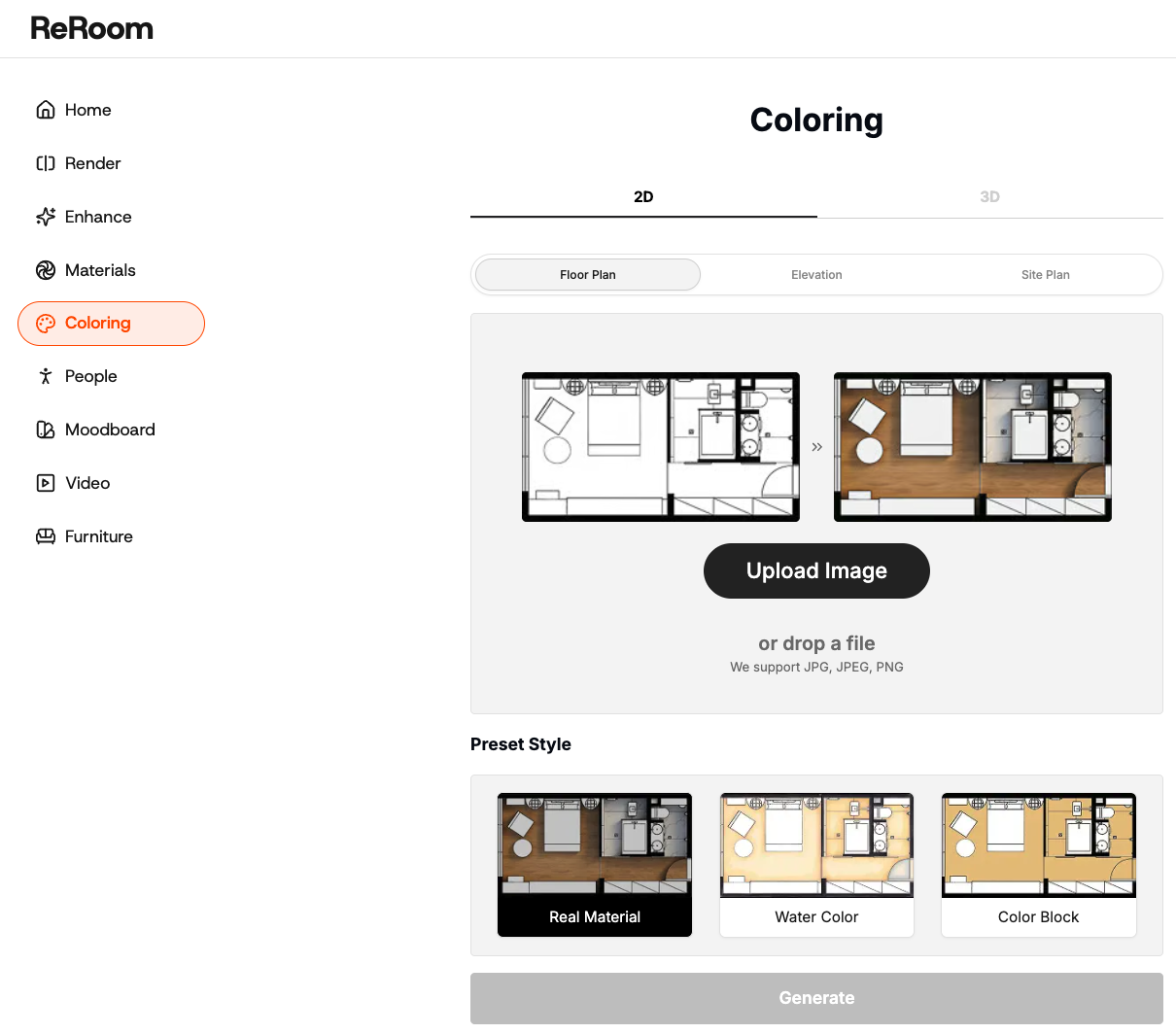
Coloring eignet sich für diese Aufgabe besonders gut, da wir die ursprüngliche Grundrissstruktur beibehalten und zugleich eine kontrollierte visuelle Hierarchie, subtile Farben und eine Präsentation im Portfolio-Stil ergänzen möchten.
Die hochgeladene CAD-Zeichnung sollte als struktureller Leitfaden dienen. Die KI soll dem ursprünglichen Grundriss folgen und die Wohnung nicht neu entwerfen.
Schritt 3 – Den Portfolio-Stil per Eingabeaufforderung definieren
Sobald die CAD-Linienzeichnung hochgeladen ist, verfassen Sie einen Eingabeaufforderung, der das Modell eindeutig anweist, das ursprüngliche Layout, die Wandstärken, Öffnungen und Möbelanordnungen beizubehalten, während die Zeichnung in einen sauberen Plan im Portfolio-Stil konvertiert wird.
Preserve the original floor plan geometry, walls, openings, proportions, spatial divisions, and overall layout. Transform it into a clean, professional portfolio-style top-down rendered plan with clear black CAD linework, delicate grayscale drawing tones, soft shadows, watercolor paper texture background, light paving, trees, shrubs, planting blocks, landscape boundary lines, and detailed interior furniture.

Apply the following color palette: [insert your color codes here]

Keep the style soft, minimal, and architectural, with a high-resolution output. Do not include: text labels, legends, people, vehicles, 3D perspective effects, blurry lines, distorted walls, heavy color schemes, or cluttered planting.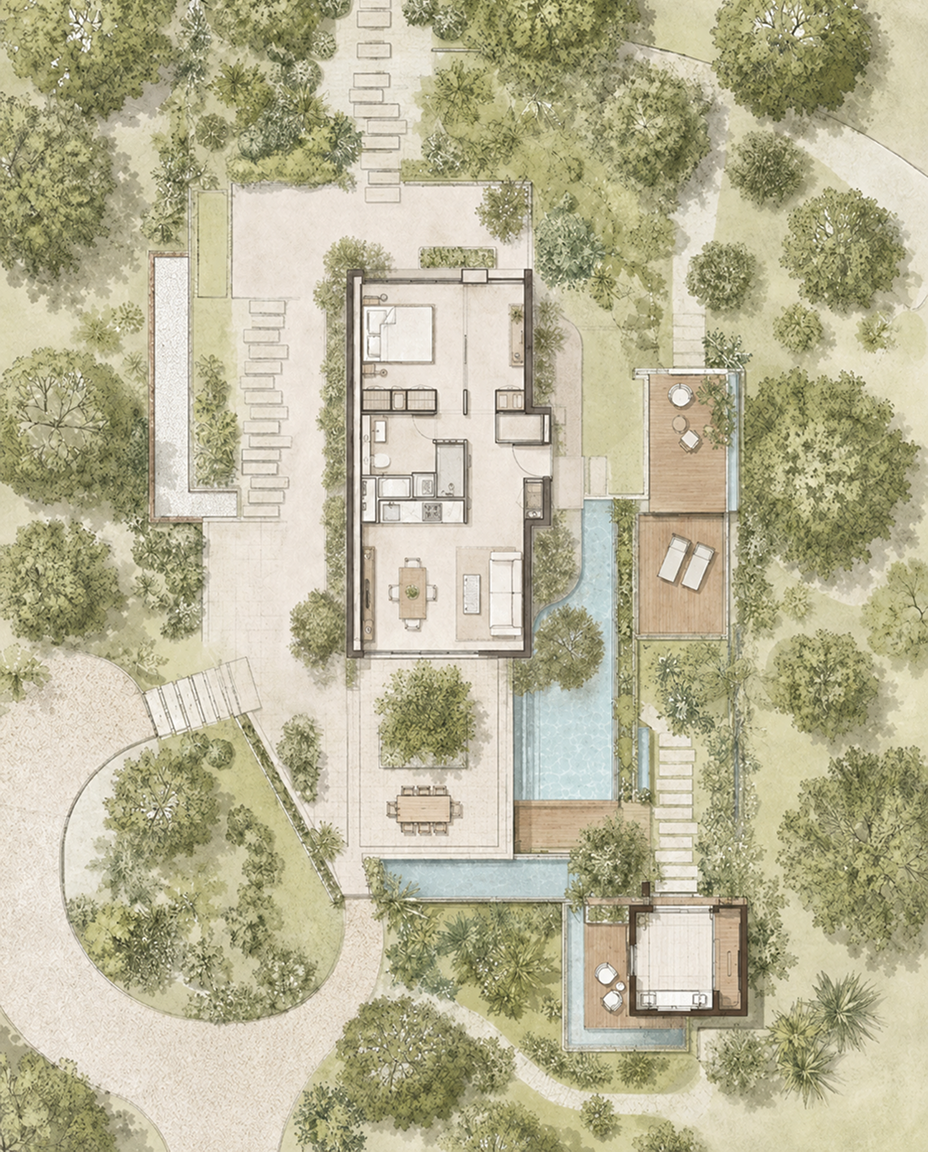
Abbildung 02. Umwandlung einer schwarz-weißen CAD-Zeichnung in einen Grundriss im Portfolio-Stil mit ReRoom
In unseren Tests hat sich gezeigt, dass der Schlüssel nicht darin liegt, das Modell schlicht aufzufordern, es „schön zu machen“. Die wichtigere Anweisung lautet, das Layout, die Wandstärken, Türen, Fenster und Möbelplatzierungen exakt beizubehalten.
Diese Formulierungen erinnern das Modell daran, die wesentlichen planungsrelevanten Informationen zu wahren, anstatt das Raumgefüge umzugestalten.
Enthält der Eingabeaufforderung lediglich Formulierungen wie „beautiful floor plan“ oder „modern plan rendering“, wirkt das Ergebnis zwar optisch ansprechend, kann jedoch Wände, Möbel oder Öffnungen verschieben. Bei Architekturzeichnungen wiegt ein solcher Fehler deutlich schwerer als ein Bild, das gestalterisch noch nicht ganz ausgereift ist.
Schritt 4 – Farbe und Material zurückhaltend einsetzen
Ein Grundriss im Portfolio-Stil muss nicht wie ein fotorealistisches Innenraum-Rendering aussehen. Er benötigt eine klare zeichnerische Hierarchie, damit Betrachter Raumzonen, Möblierung und Wegeführungen schnell erfassen können.
Wir verwenden in der Regel gering gesättigte neutrale Töne, helle Hölzer, Beige oder Hellgrau, um allzu lebhafte Materialien zu vermeiden, die vom eigentlichen Plan ablenken. Böden, Teppiche, Sofas und Betten können dezente Flächenfüllungen erhalten, Wände und Primärstrukturen sollten jedoch prägnant und klar bleiben.
minimal color palette, warm beige and light wood tones, subtle floor material, clean furniture fills, soft shadows, readable architectural plan graphic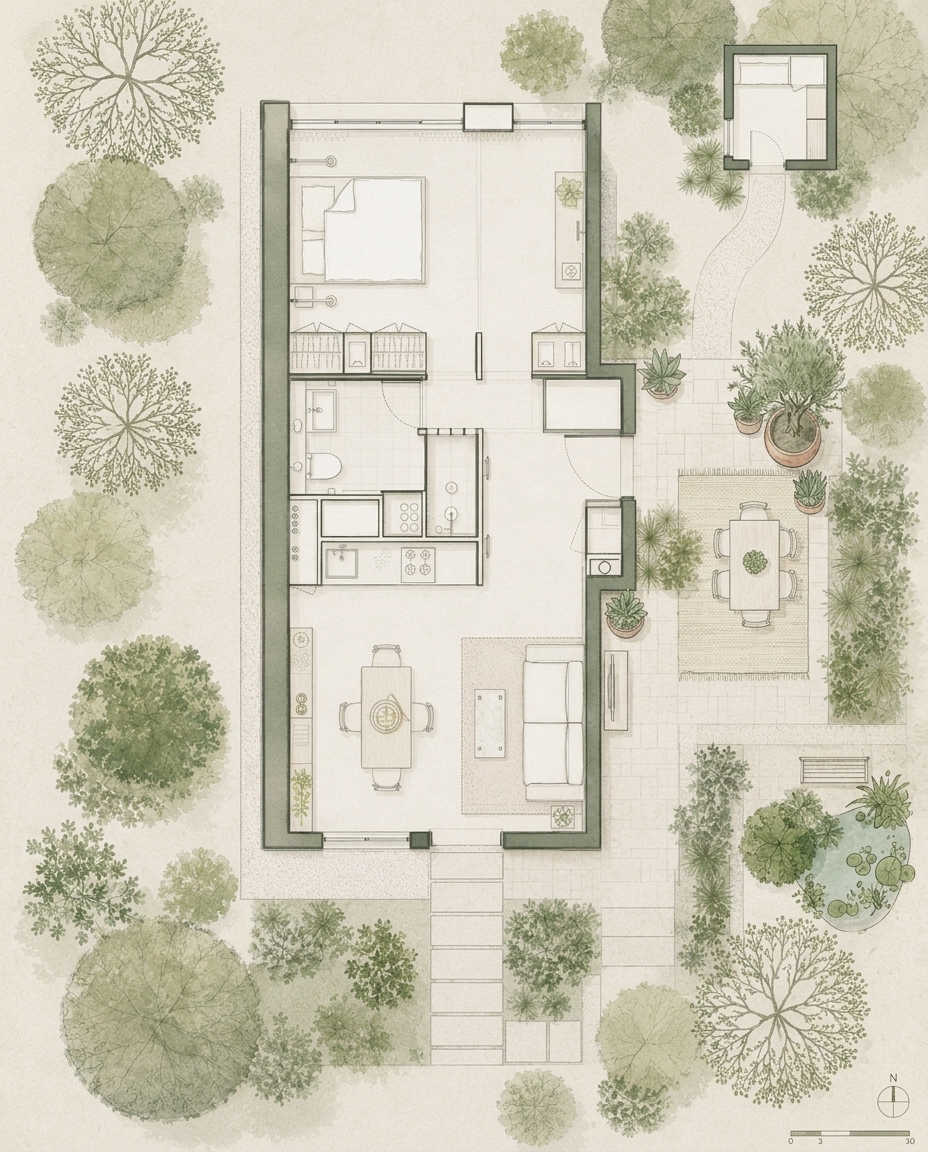
Abbildung 03. Verwendung zurückhaltender Farben und einfacher Materialien zum Aufbau visueller Planhierarchie
Der größte Kompromiss besteht hier zwischen Atmosphäre und Lesbarkeit. Kommen zu viele unterschiedliche Materialien zum Einsatz, wirkt der Grundriss schnell wie eine Collage. Fehlt jegliche Farbe, bleibt er eine nüchterne technische Zeichnung.
Wir setzen Farbe daher gezielt ein, um die Lesbarkeit zu unterstützen, nicht um das Gesamtbild zu dominieren.
Schritt 5 – Häufige Probleme überprüfen
Dieser Workflow wirkt unkompliziert, dennoch treten bei Tests immer wieder typische Fehlerbilder auf.
Das erste Problem sind Änderungen am Layout. Zuweilen fügt das Modell Wände hinzu, ändert Türanschläge, verschiebt Möbel oder ordnet Sanitärbereiche neu an, um das Bild vollständiger wirken zu lassen. In diesem Fall verstärken wir den Eingabeaufforderung mit Anweisungen wie preserve original layout und do not change room arrangement.
preserve the original floor plan layout exactly, do not move walls, do not change room arrangement, keep all doors and windows in the same positionDas zweite Problem besteht darin, dass das Bild zu stark einem fotorealistischen Innenraum-Rendering ähnelt. Wenn der Eingabeaufforderung zu viele Begriffe wie realistic material, lighting oder shadow enthält, weicht das Ergebnis vom Charakter eines Grundrisses ab und nähert sich einer Perspektive an. Um dem entgegenzuwirken, verwenden wir Begriffe wie portfolio-style floor plan, 2D architectural plan und flat graphic.
Das dritte Problem ist eine instabile Möbelerkennung. Betten, Sofas, Esstische und Küchenelemente werden mitunter uminterpretiert, wenn die CAD-Vorlage zu stark vereinfacht ist. Aus diesem Grund empfehlen wir, die wichtigsten Einrichtungsgegenstände in der Ausgangszeichnung beizubehalten, anstatt einen völlig leeren Grundriss hochzuladen.
Was dieser Workflow verändert
Dieser Workflow verwandelt einen nüchternen 2D-CAD-Grundriss in einen Plan im Portfolio-Stil, der sich deutlich einfacher präsentieren, vergleichen und teilen lässt.
Für Entwerfer eignet er sich besonders für die Aufbereitung von Portfolios, frühe Entwurfsphasen, Social-Media-Beiträge und die Erläuterung von Entwurfskonzepten.
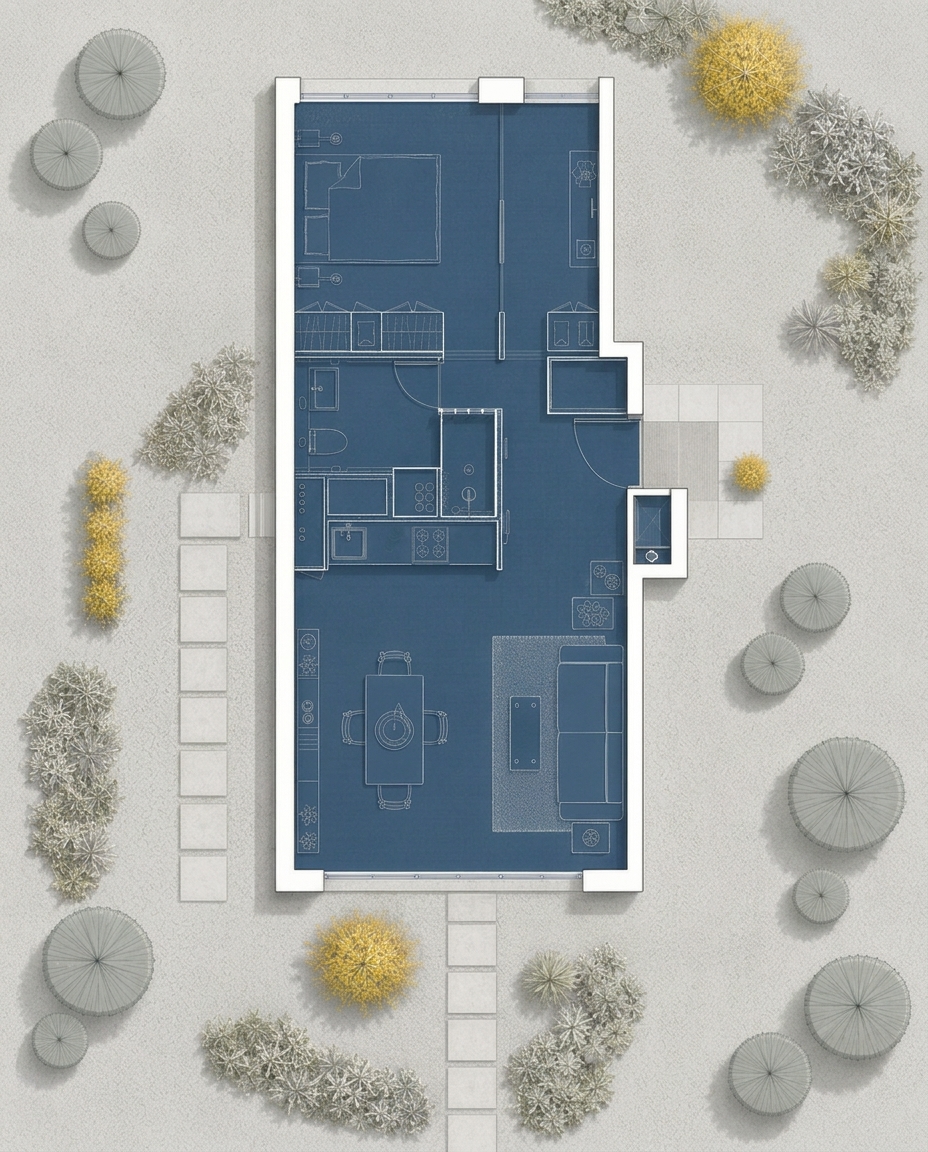
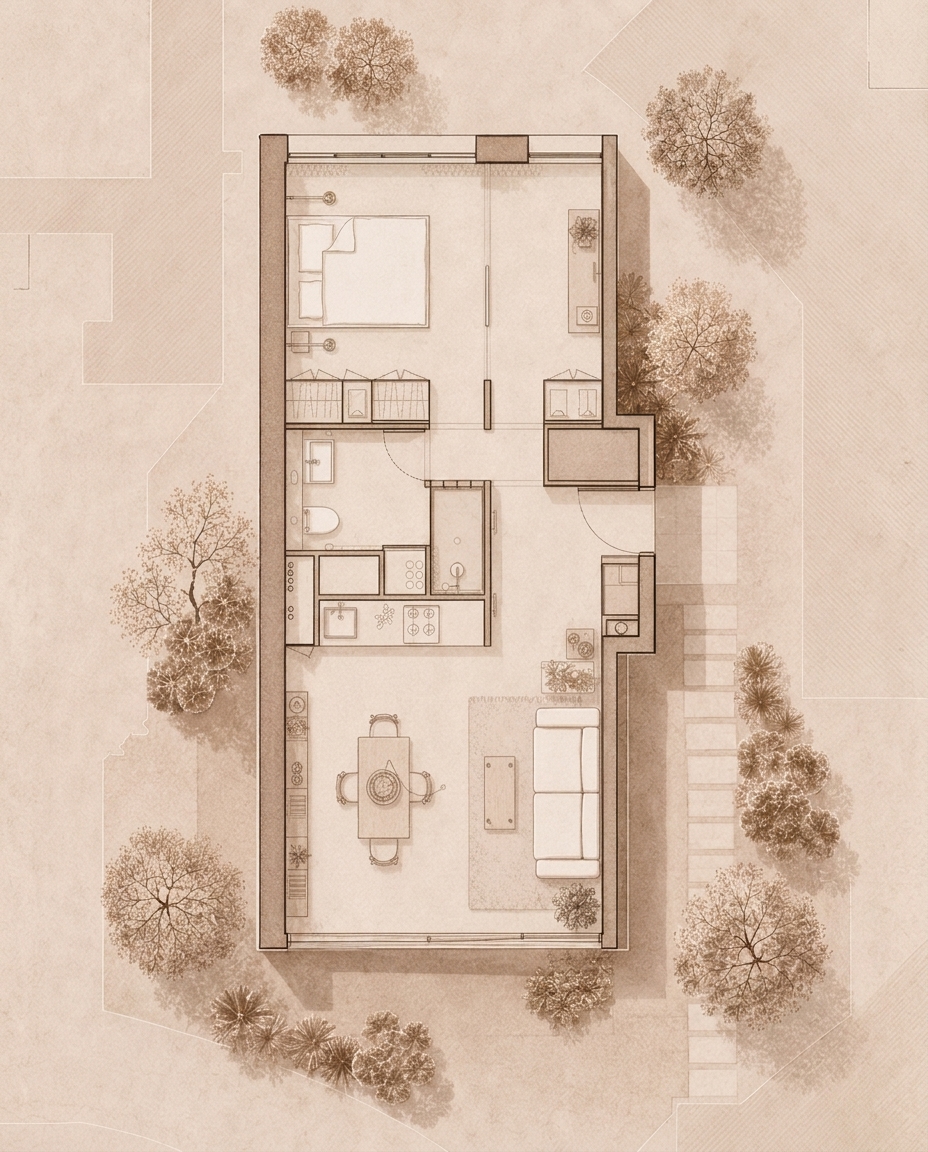
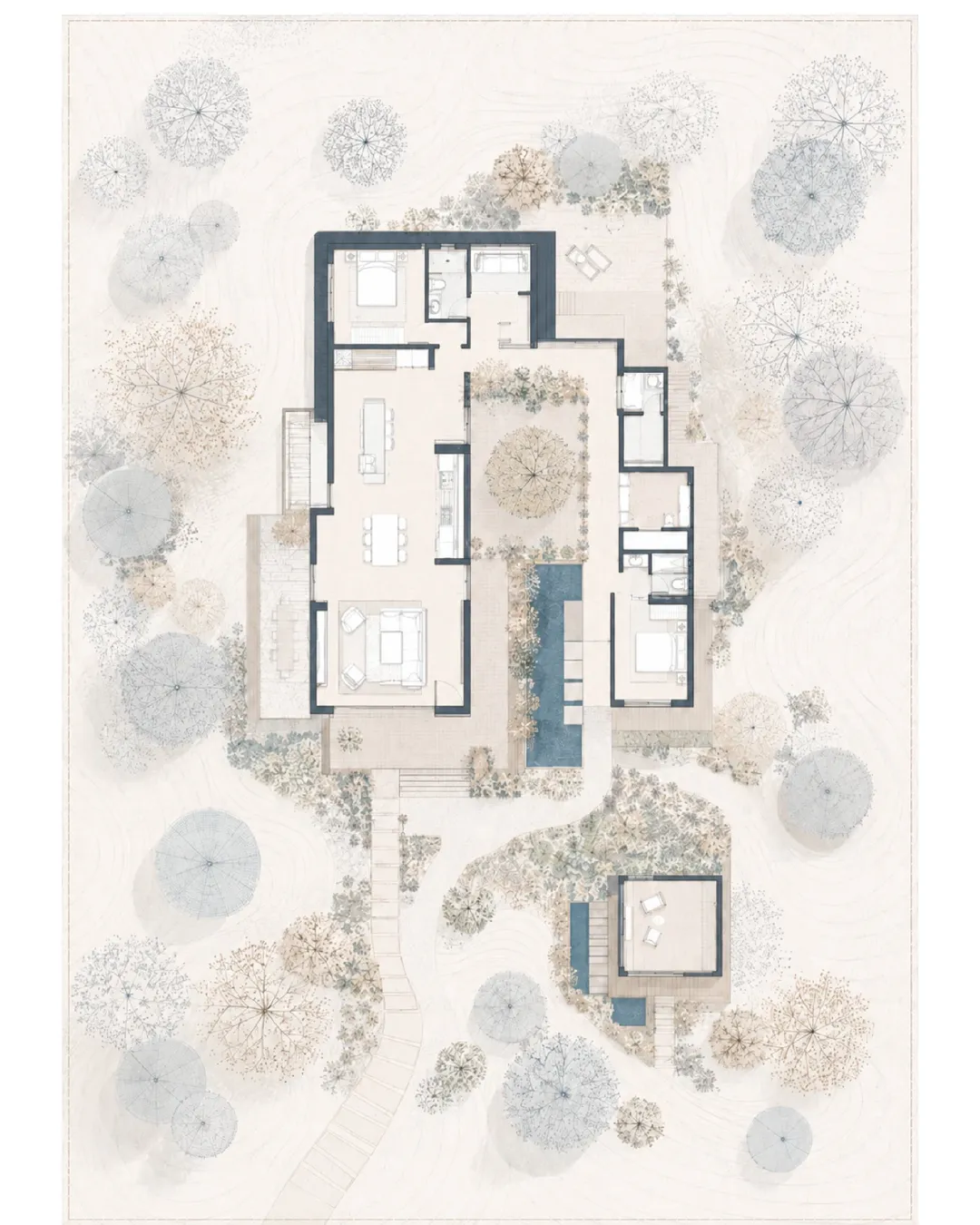
Abbildung 04. Verschiedene aus CAD-Referenzen generierte Grundriss-Ergebnisse im Portfolio-Stil
ReRoom erfordert bei dieser Art der Grundrisskonvertierung nach wie vor eine manuelle Prüfung von Wänden, Türen, Fenstern, Möbeln und Rauminhalten. Insbesondere vor der Verwendung in einem formalen Bauantrag oder Ausführungsentwurf sollten Planer das Ergebnis mit der ursprünglichen CAD-Zeichnung abgleichen.
Für frühe Vorentwurfsphasen kann dieser Workflow den Zeitaufwand für die Überführung von CAD-Linien in vorzeigbare Portfolio-Grafiken jedoch erheblich senken. Zudem ermöglicht er es Planern, unterschiedliche Darstellungsstile schneller gegeneinander abzuwägen.
KI ersetzt hier nicht das Zeichnen von Grundrissen. Sie hilft uns dabei, bestehende Entwurfsinformationen in eine visuelle Sprache zu übersetzen, die einfacher zu verstehen, zu diskutieren und zu präsentieren ist.
Ähnliche Beiträge

So bearbeiten Sie Innenraum-Renderings mit Nano Banana
Bei der KI-gestützten Innenraumbearbeitung geht es nicht nur darum, ein Bild besser aussehen zu lassen. Es geht darum zu steuern, was sich ändert und was unberührt bleibt.
Willy·30. Juli 2026
So erstellen Sie Pflanzkonzept-Boards mit KI
Ein Pflanzkonzept-Board ist nicht nur eine Pflanzen-Collage. Es wandelt Klima, Wasserbedarf und Atmosphäre in eine klare Entwurfsrichtung um.
Willy·24. Juli 2026
So verwandeln Sie statische Renderings in KI-Walkthrough-Videos
Ein statisches Rendering kann mehr sein als ein einzelnes Bild. Mit dem richtigen Video-Eingabeaufforderung wird daraus ein immersiver räumlicher Rundgang.
Willy·21. Juli 2026