So werten Sie SketchUp-Renderings auf
Erfahren Sie, wie Sie mit ReRoom eine einfache SketchUp-Szene in mehrere Innenraum-Rendering-Varianten verwandeln, indem Sie Stil, Teppichdetails, Sofamaterialien und Kamerawinkel anpassen.

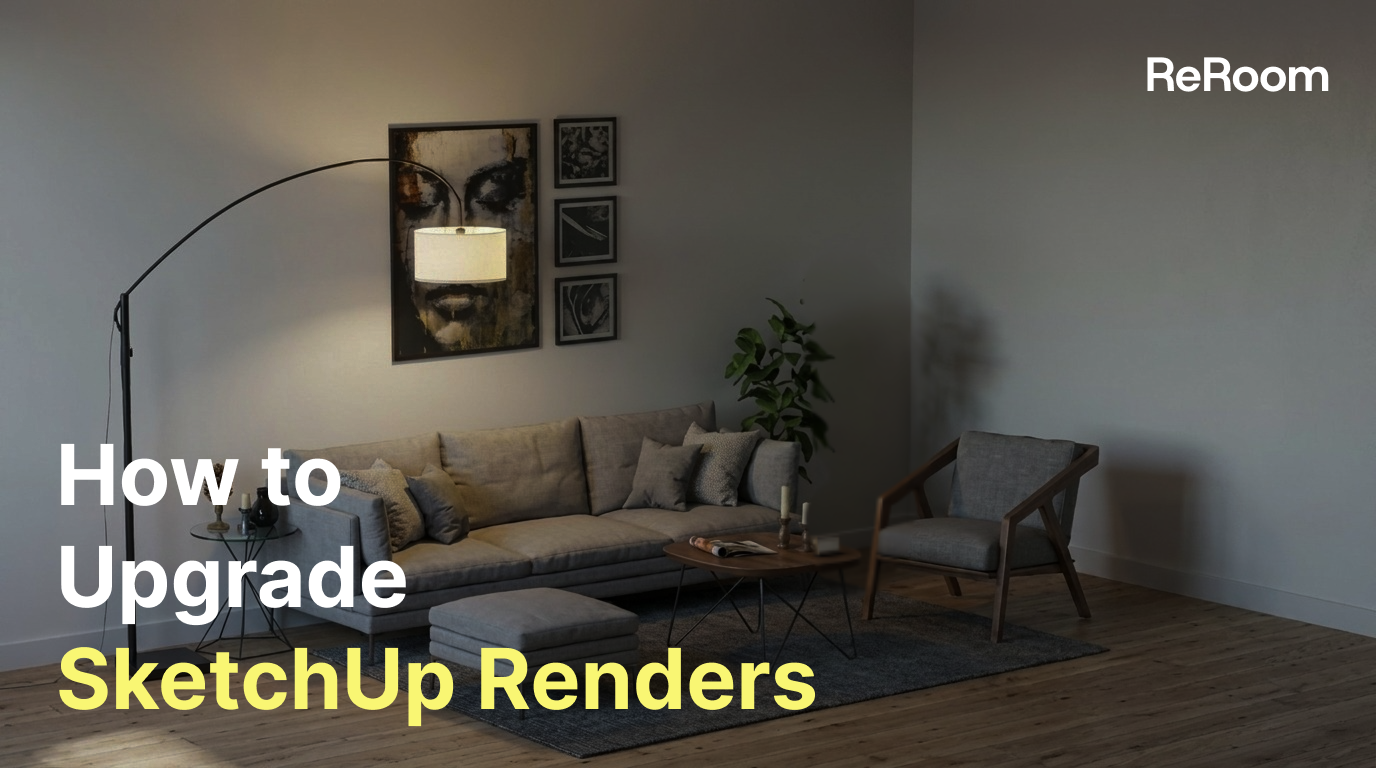
Warum SketchUp-Renderings mit KI aufwerten?
SketchUp ist oft der schnellste Weg, um eine Basisszene für Innenräume aufzubauen. Es hilft Designern, Raumproportionen, Möblierungslayouts und Wegeführungen festzulegen, bevor es an die detaillierte Visualisierung geht.
Sobald das Basismodell jedoch steht, nimmt die Erstellung eines ausgearbeiteten Renderings meist mehr Zeit in Anspruch. Designer müssen dann PBR-Materialien, Beleuchtung, Kamerawinkel, Texturen und Post-Processing-Einstellungen einzeln anpassen.
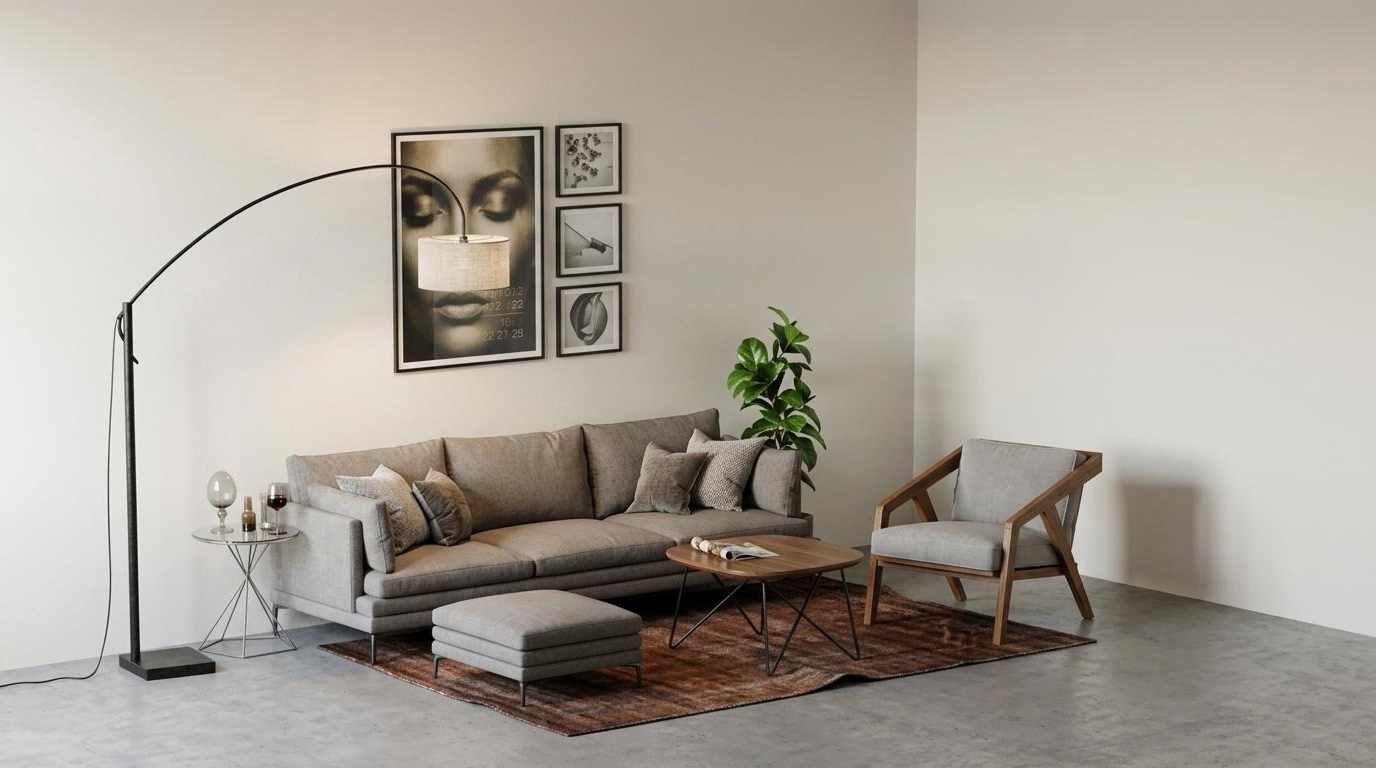
In diesem Tutorial verwenden wir ReRoom, um eine einfache SketchUp-Szene in mehrere Innenraum-Designvarianten aufzuwerten. Anstatt jeden Materialparameter manuell zu bearbeiten, nutzen wir KI, um Stilrichtungen, Teppichdetails, Sofastoffe und Kamerawinkel zu erkunden.
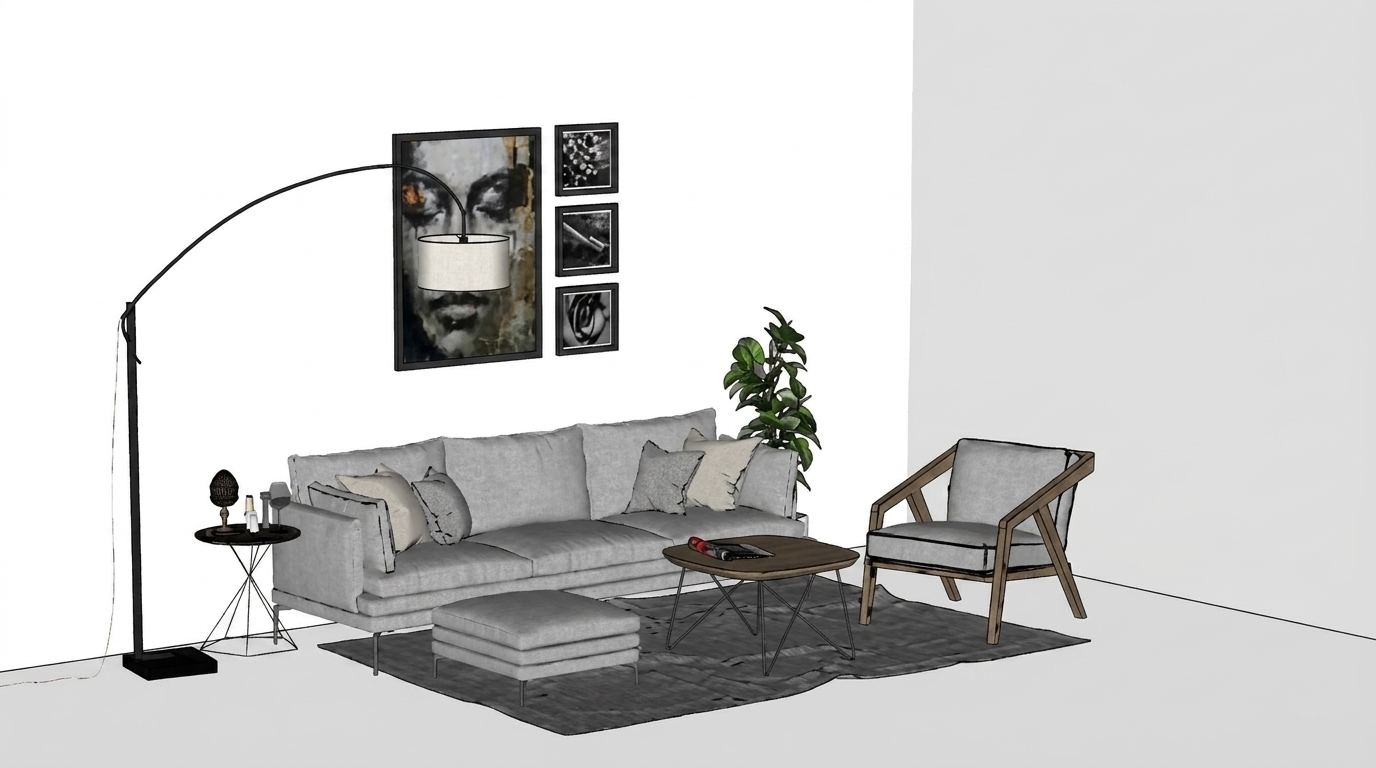 Abbildung. Ausgangspunkt ist eine einfache SketchUp-Szene vor dem KI-Rendering
Schritt 1 — Anmelden und Render öffnen
Melden Sie sich zunächst bei ReRoom an und wechseln Sie zur Render-Seite.
Dieser Workflow ist besonders nützlich, wenn Sie bereits ein Basisbild aus SketchUp vorliegen haben und ein ausgefeilteres Innenraum-Rendering erstellen möchten. Die SketchUp-Szene liefert die räumliche Struktur, während ReRoom dabei hilft, visuelle Richtungen, Materialstimmungen und Atmosphären zu erforschen.
Vor dem Hochladen des Bildes prüfen wir in der Regel, ob die Szene einen klaren Kamerawinkel, genügend sichtbare Möbel und ein gut lesbares Raumlayout aufweist. Ein sauberes Basisbild bietet der KI meist eine bessere Struktur, an der sie sich orientieren kann.
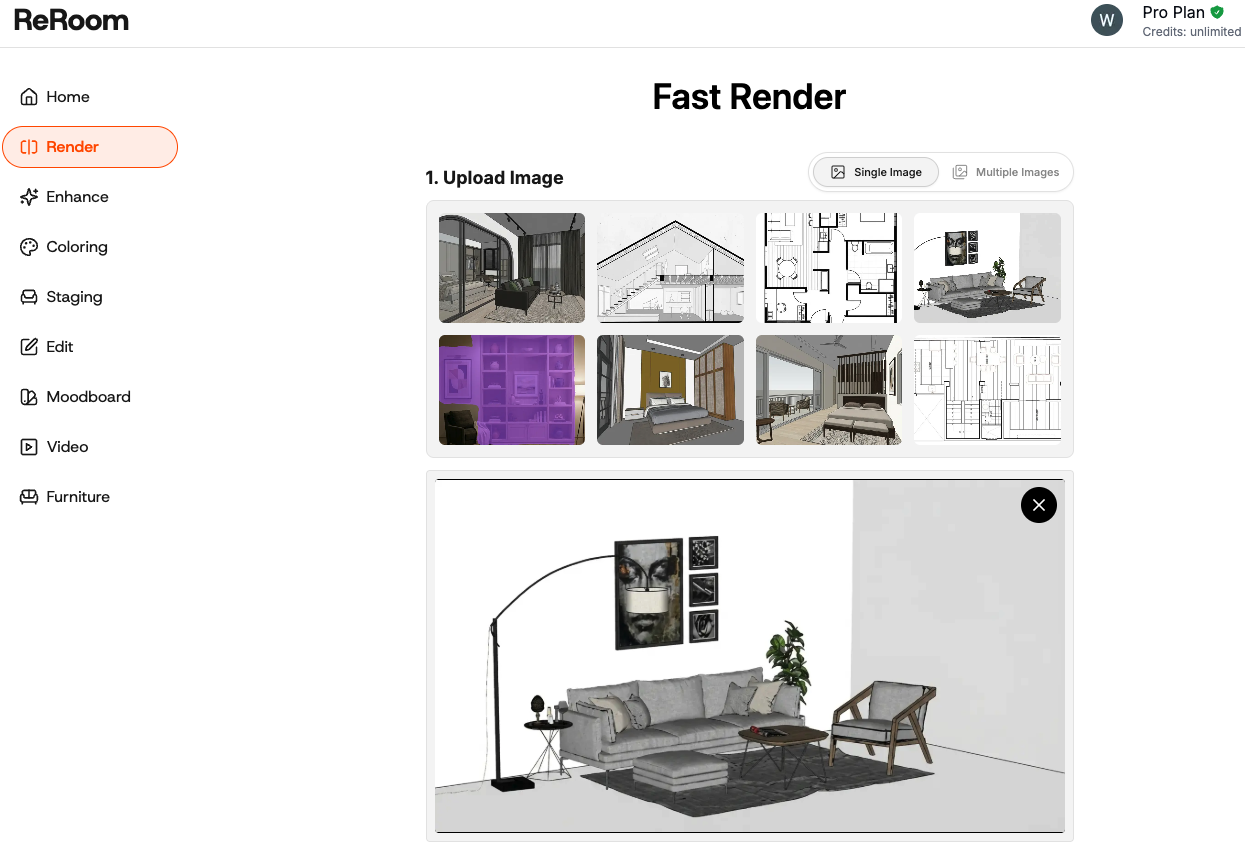
Schritt 2 — Laden Sie Ihre SketchUp-Szene hoch
Laden Sie als Nächstes Ihren SketchUp-Screenshot oder die exportierte Szene in ReRoom hoch.
Verwenden Sie ein Bild, das den Hauptinnenraum deutlich zeigt. Eine Wohnzimmerszene sollte beispielsweise das Sofa, den Teppich, die Wand, den Boden und ausreichend umgebenden Kontext enthalten, damit die KI die Raumkomposition erfassen kann.
Nach dem Upload geht es nicht darum, das Modell von Grund auf neu zu erstellen. Wir möchten den ursprünglichen Raum als Design-Skelett beibehalten und dann die KI nutzen, um Stil, Material, Beleuchtung und Realismus zu verbessern.
Schritt 3 — Typ und Stil auswählen
Wählen Sie nach dem Hochladen der Szene den passenden Typ (Type) und Stil (Style) für das Rendering aus.
Für dieses Beispiel sollte der Typ zum ursprünglichen Inhalt passen, beispielsweise Innenbereich Design oder Wohnzimmer. Wählen Sie anschließend eine Stilrichtung, die zu Ihrem Entwurfskonzept passt.
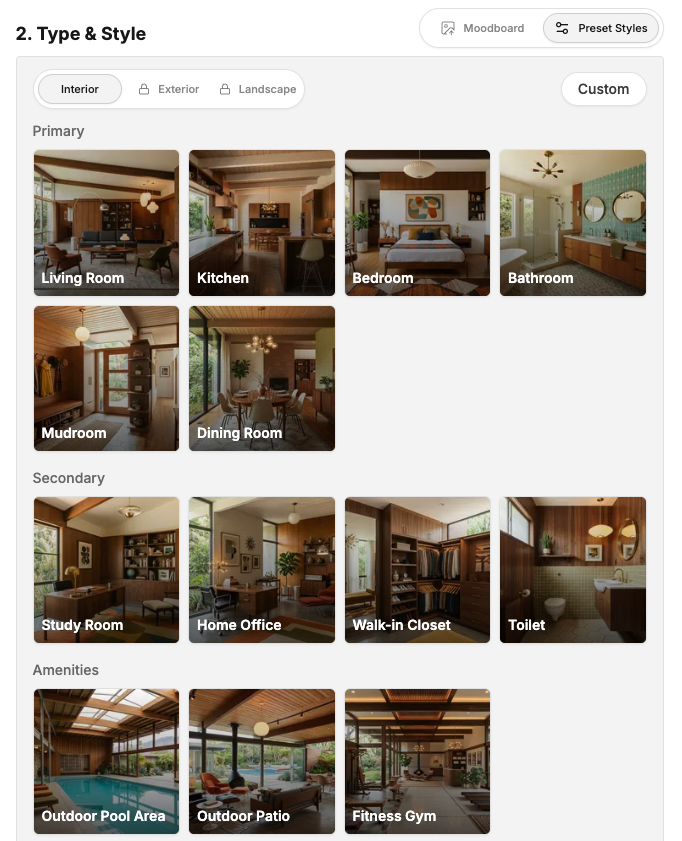
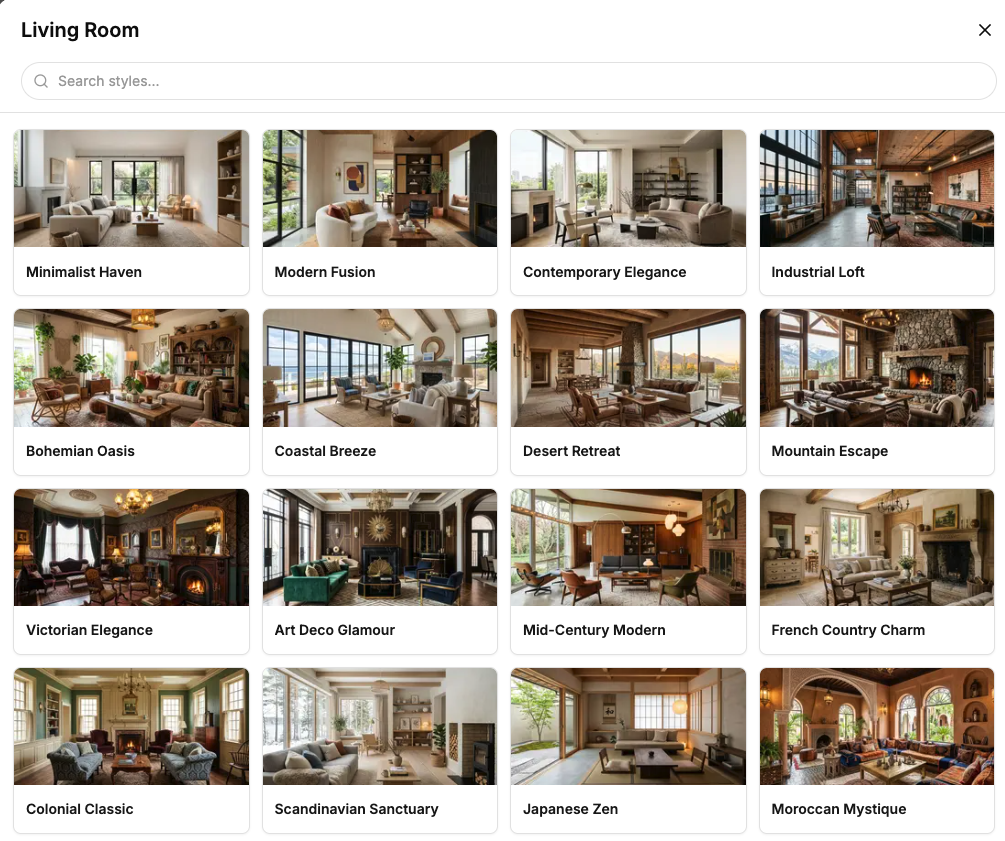
Abbildung. Dieselbe SketchUp-Szene wird genutzt, um verschiedene Innenraum-Stilrichtungen zu generieren
In dieser Phase vermeiden wir es üblicherweise, den Eingabeaufforderung mit zu vielen Materialdetails zu überladen. Das erste Ziel ist es, die übergeordnete Entwurfsrichtung festzulegen.
warm modern living room, soft natural lighting, clean layout, realistic interior renderingSobald die Stilrichtung festgelegt ist, fallen spätere Bearbeitungen viel leichter. Anstatt jede Textur manuell anzupassen, können wir schnell mehrere Versionen testen und diejenige auswählen, die sich zur weiteren Ausarbeitung lohnt.
Schritt 4 — Rendering übermitteln
Nachdem Sie Typ, Stil, Rendering-Einstellungen und den Eingabeaufforderung festgelegt haben, übermitteln Sie den Render-Auftrag.
ReRoom generiert eine neue Version der SketchUp-Szene mit verbesserten Materialien, optimiertem Licht und stimmiger Atmosphäre. Zu diesem Zeitpunkt vergleichen wir üblicherweise mehrere Ergebnisse nebeneinander, anstatt nur ein einzelnes Bild zu beurteilen.
Die entscheidende Frage lautet nicht: „Welches Rendering ist perfekt?“, sondern: „Welche Richtung lohnt es sich weiterzuverfolgen?“ Das beschleunigt die Entwurfsabstimmung in frühen Leistungsphasen erheblich.
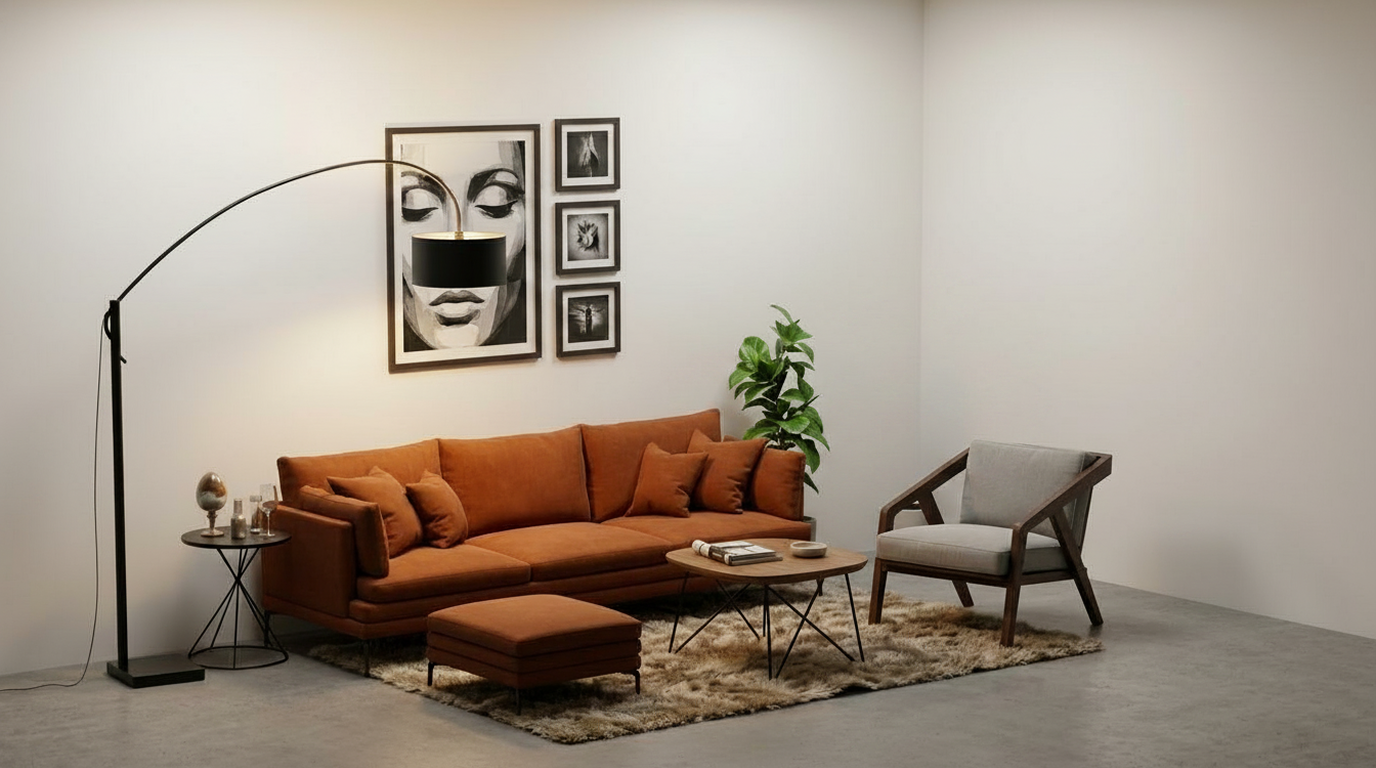
Schritt 5 — Kamerawinkel anpassen
Der Kamerawinkel ist ein weiterer Faktor, der die Qualität eines Innenraum-Renderings grundlegend verändern kann.
Ist der Winkel zu steil von oben gewählt, wirkt das Bild oft immer noch wie ein Screenshot aus einem SketchUp-Modell. Ist der Winkel zu niedrig, können Möbelproportionen verzerrt erscheinen. Für die meisten Innenraumszenen bevorzugen wir eine Kameraposition auf Augenhöhe, da diese der realen Architektur- und Innenraumfotografie am nächsten kommt.
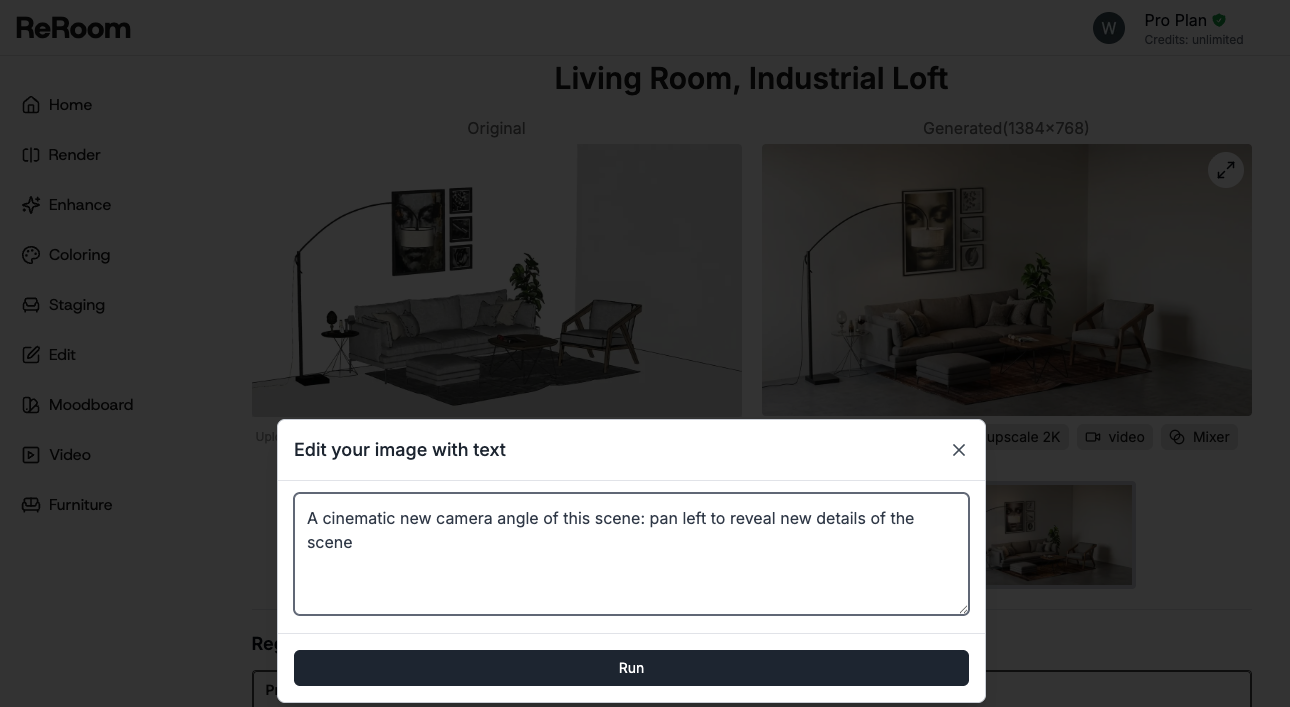
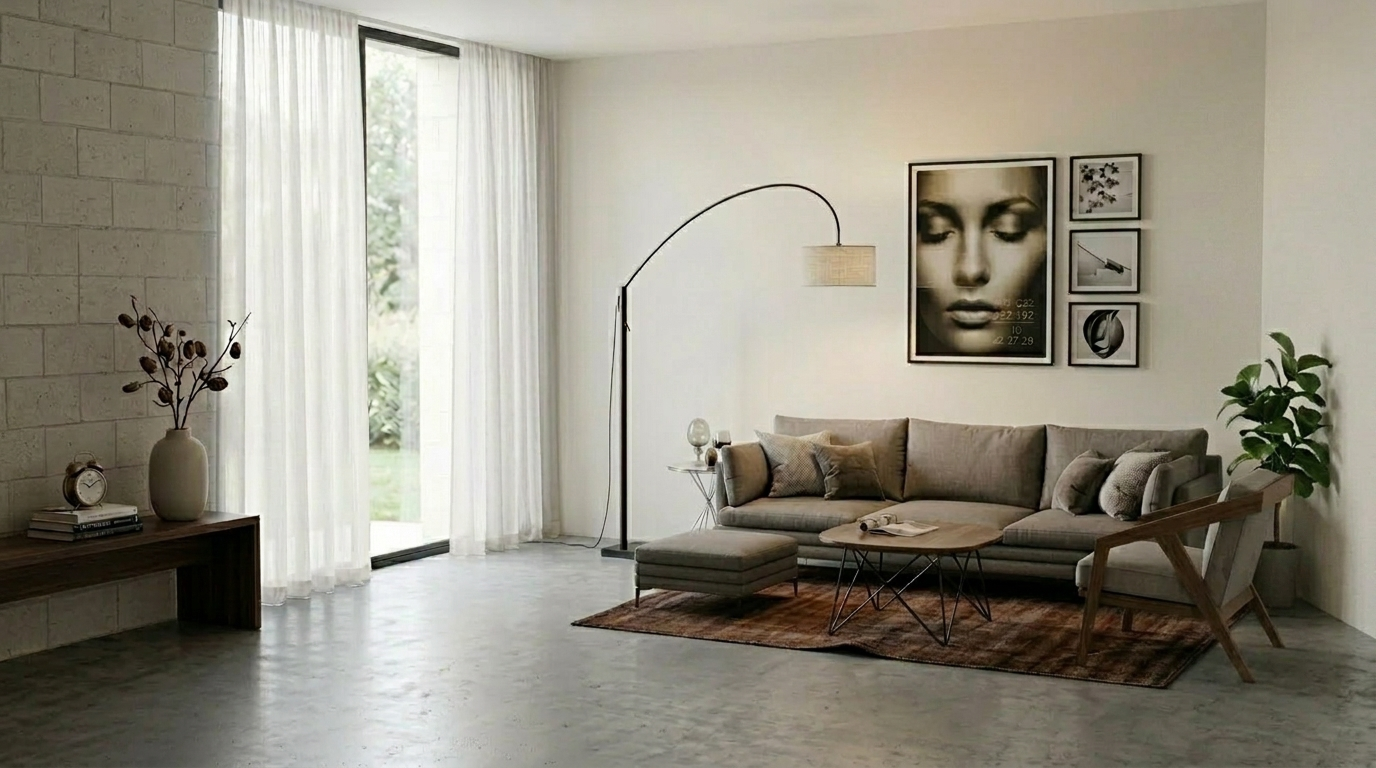
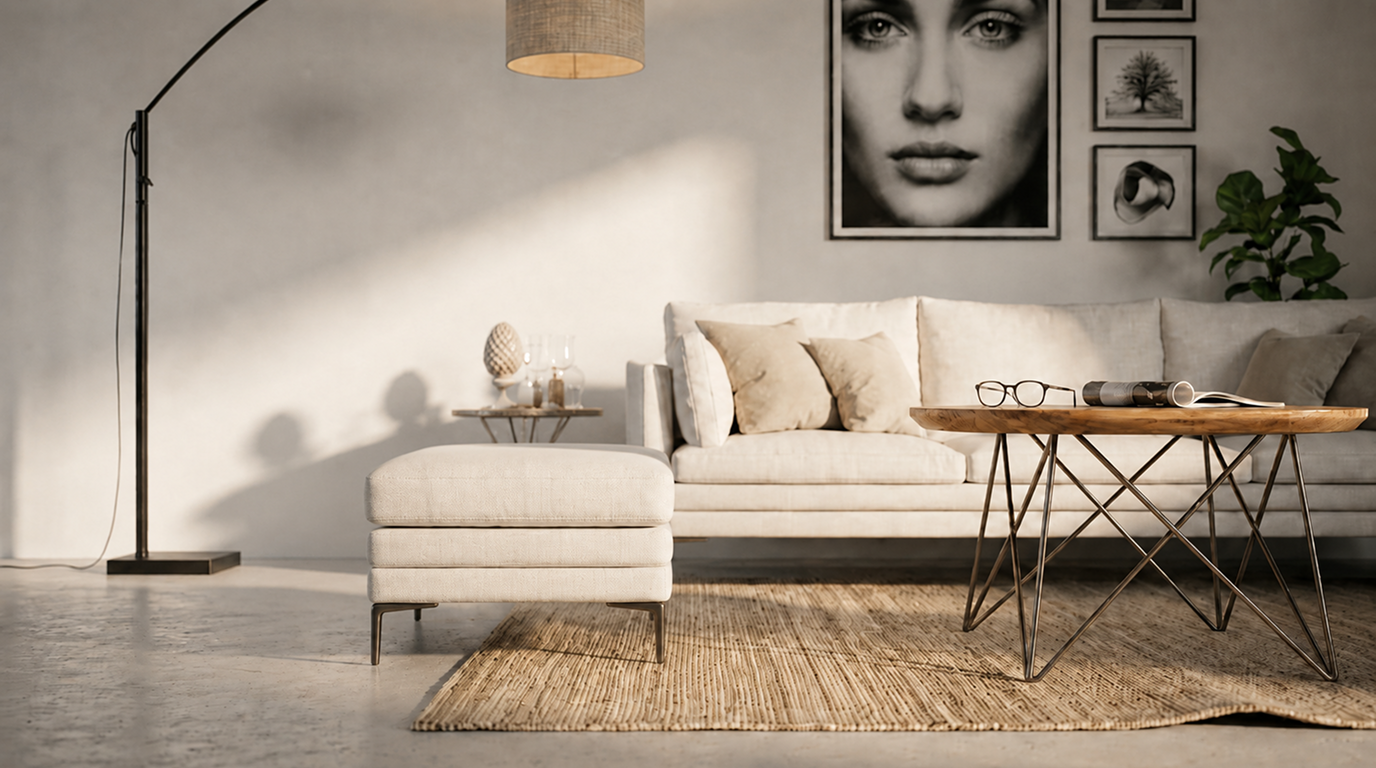
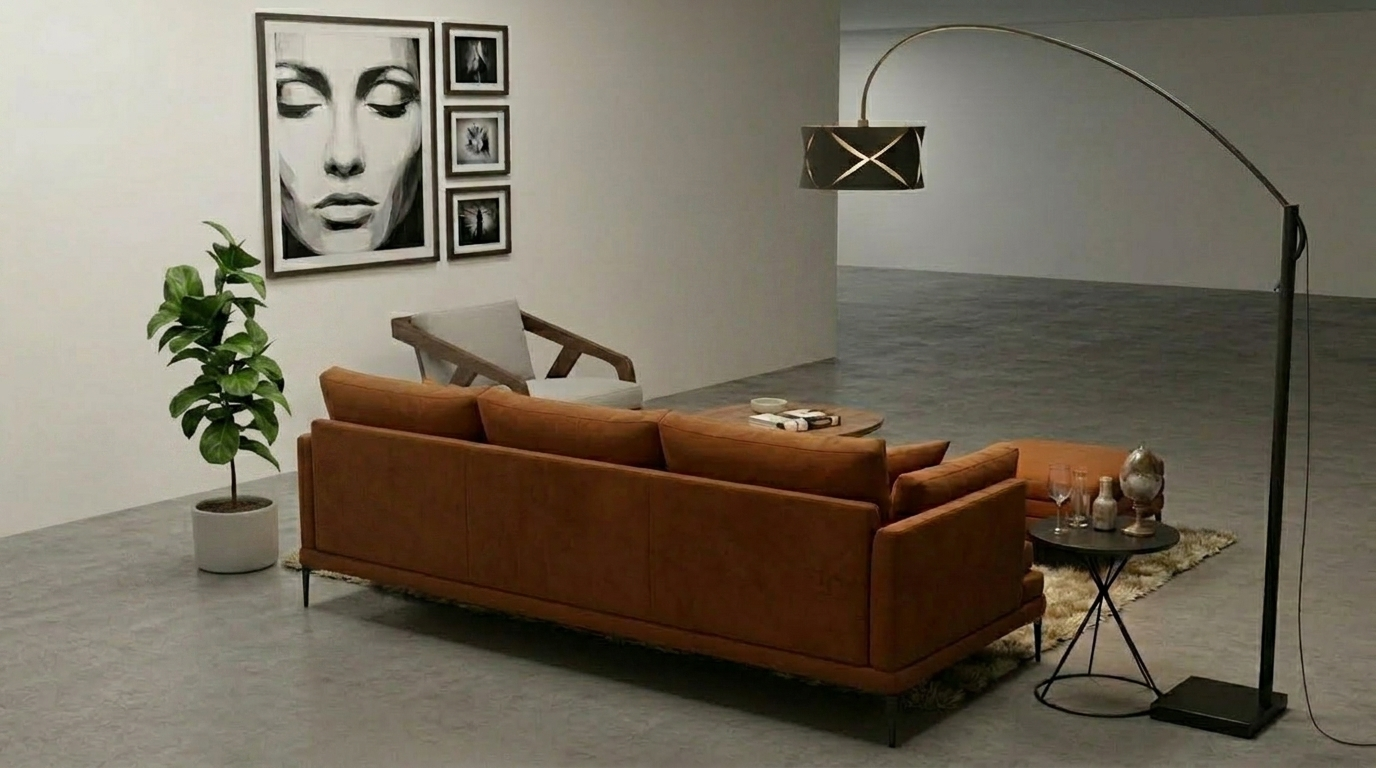
Abbildung. Testen verschiedener Kamerawinkel ausgehend von derselben SketchUp-Szene
Zusätzliche Bearbeitung — Teppichdetails verfeinern
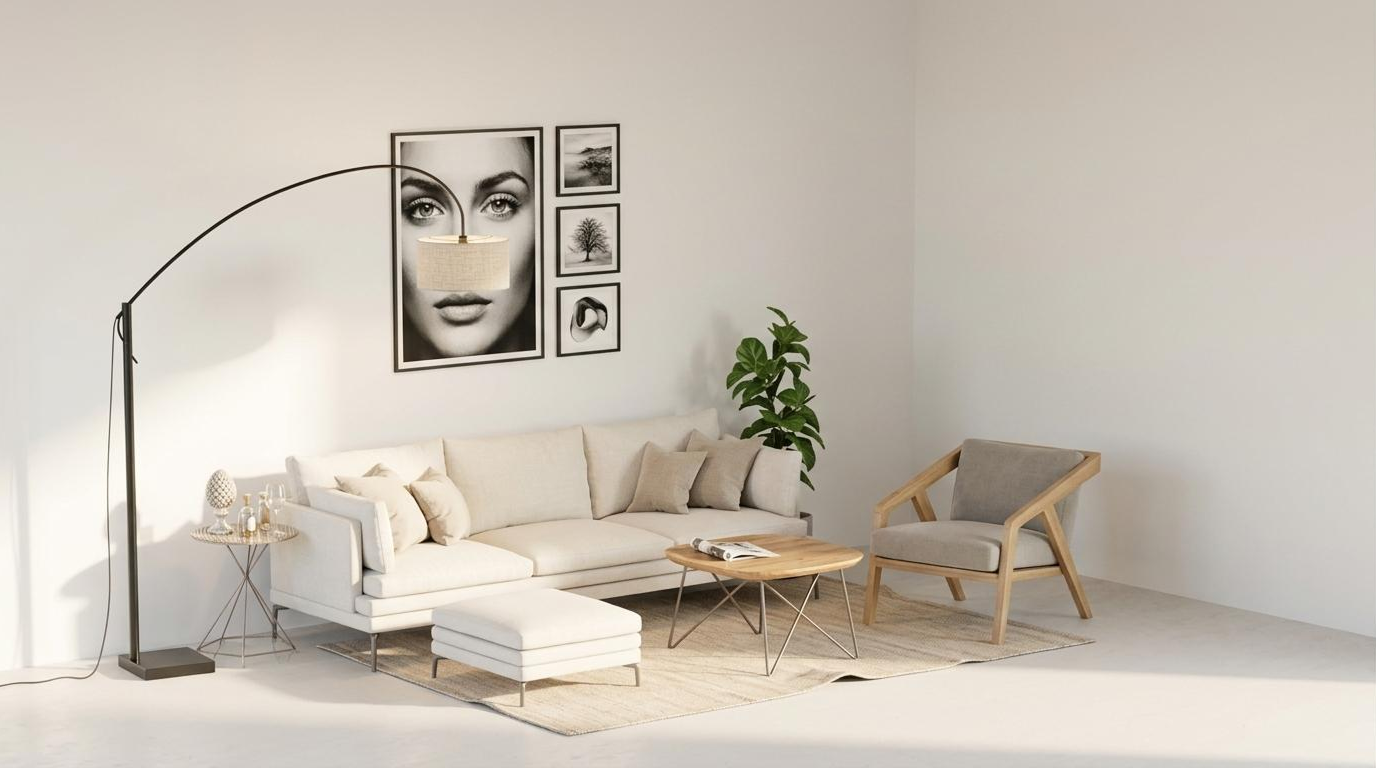
Sobald das Rendering generiert ist, gehört die Bearbeitung des Teppichs zu den einfachsten Möglichkeiten, das Bild weiter aufzuwerten.
Der Teppich mag wie ein unscheinbares Detail wirken, hat jedoch einen großen Einfluss auf den gesamten Raum. Er verändert das visuelle Gewicht des Bodens, lockert den Möbelbereich optisch auf und verbindet Sofa, Couchtisch und die umgebende Fläche harmonisch miteinander.
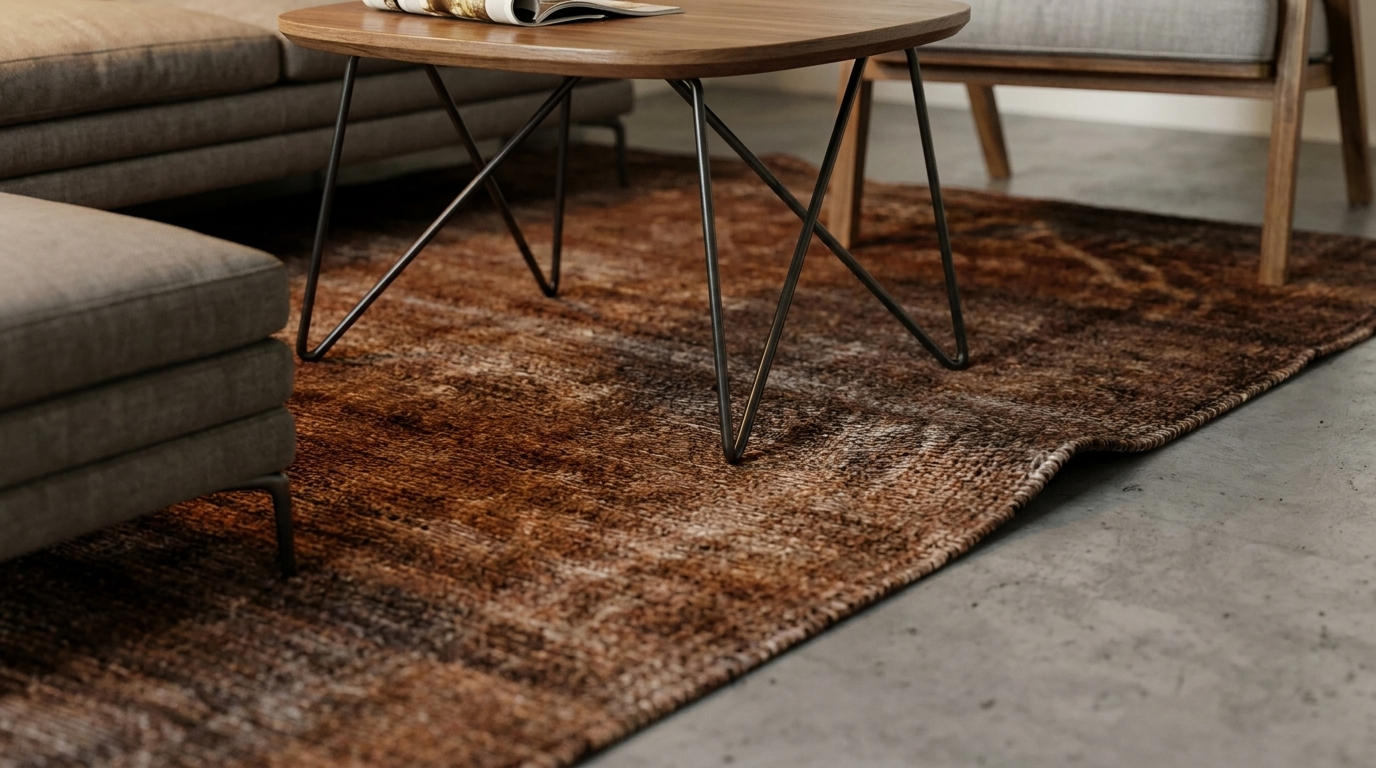
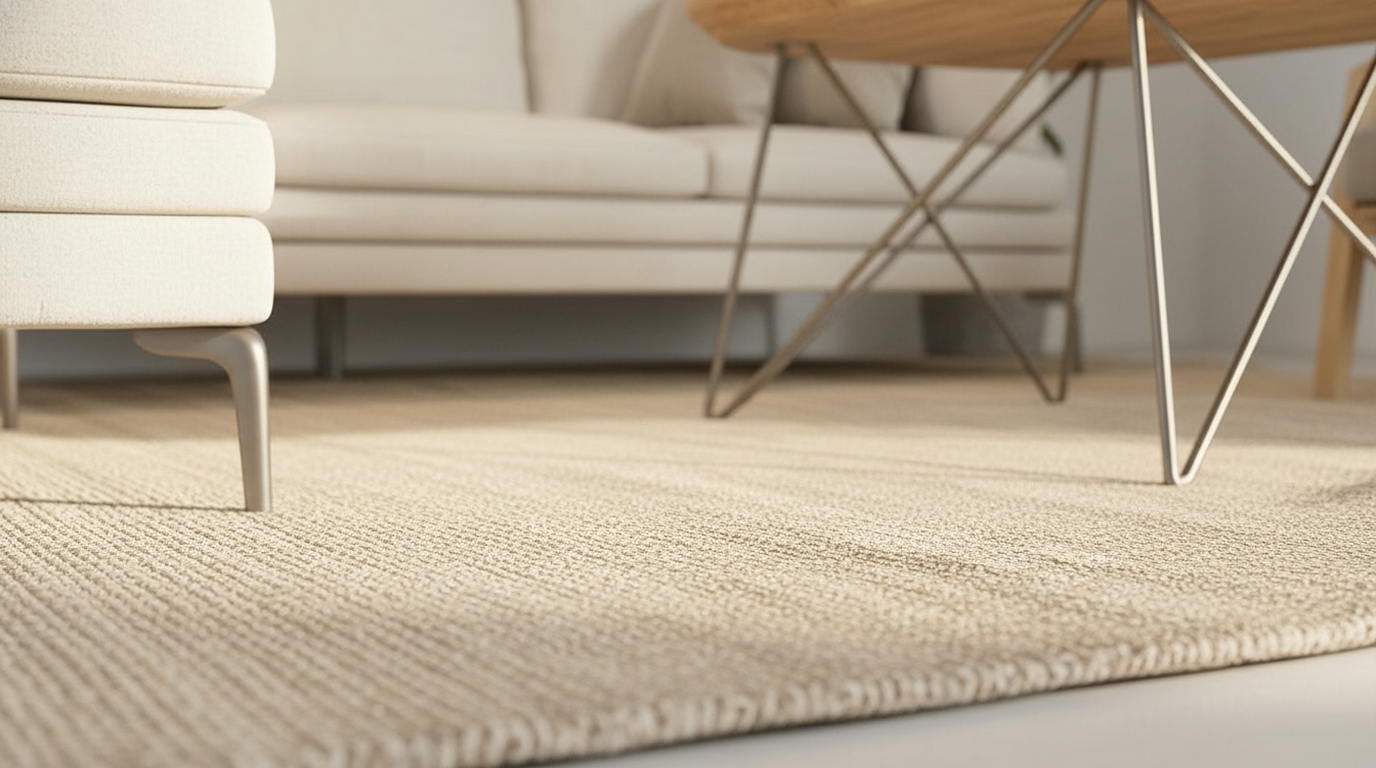
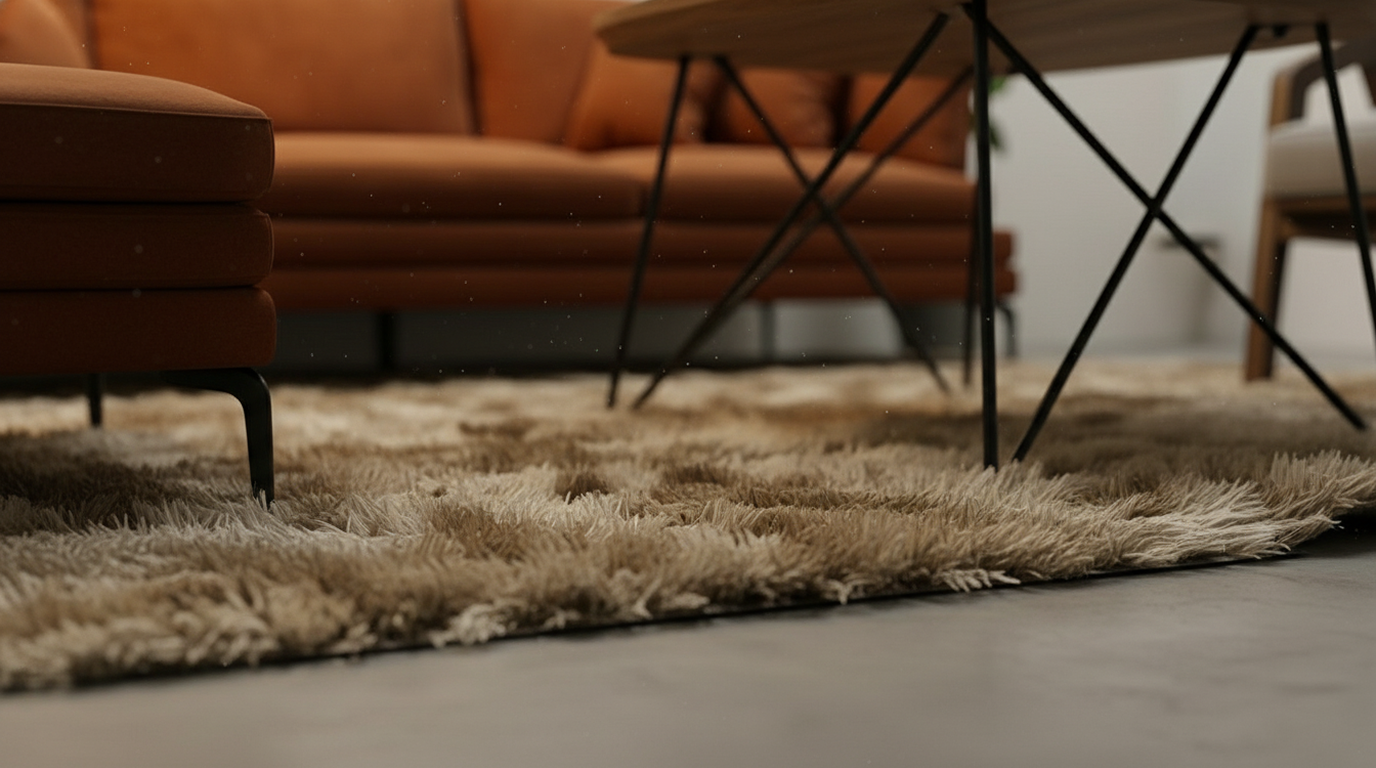
Abbildung. Bearbeitung von Teppichmaterial und Textur zur Verbesserung der räumlichen Tiefe
Bei Teppichanpassungen beschreiben wir Textur, Haptik bzw. Weichheit und Farbton meist sehr präzise.
Replace the gray rug with a realistic natural woven area rug in warm sand beige tones, featuring a low-pile flatwoven texture, subtle fiber variation, a slightly coarse organic surface, soft edges, and natural shadowingDie gleiche Logik gilt auch für das Sofamaterial. Sofafarbe und Bezugsstoff können den visuellen Grundton des Raumes maßgeblich verändern.
Render the sofa in soft ivory / warm white woven upholstery, with a relaxed, airy, and comfortable coastal character. A cinematic new camera angle of this scene: xxx view of the subjectHierbei gibt es auch einen Kompromiss zu beachten: Fällt die Winkeländerung zu extrem aus, verändert die KI unter Umständen das ursprüngliche Raumlayout. Bei SketchUp-basierten Workflows behalten wir in der Regel die Originalkomposition bei und nehmen nur dezente perspektivische Optimierungen vor.
Mehrere Entwurfsvarianten aus einer Szene generieren
Der größte Vorteil dieses Workflows liegt darin, dass aus einer einzigen SketchUp-Szene mehrere Designrichtungen entstehen können.
Früher bedeutete der Vergleich dreier Einrichtungsstile oft: Materialien austauschen, Möbel ersetzen, Beleuchtung neu einstellen und das Ganze erneut rendern. Jetzt können wir dieselbe SketchUp-Szene als verlässliche Ausgangsbasis nutzen und über verschiedene Prompts im Handumdrehen mehrere Versionen erzeugen.
Die Qualität eines Renderings entsteht nicht allein durch die Modellierungspräzision, sondern vor allem durch das schnelle Iterieren von Stil, Materialien und Kamerawinkeln.
Dieser Workflow hat nach wie vor Grenzen. Teppichdetails, Sofastoffe, die Konsistenz der Möbel und die exakte Übereinstimmung mit dem Ausgangsmodell erfordern möglicherweise weiterhin eine manuelle Überprüfung. Für die frühe Konzeptphase im Innenbereich Design senkt er den Aufwand für das Testen unterschiedlicher Gestaltungsansätze jedoch enorm und hilft Planern, die vielversprechendste Variante schneller zu identifizieren.
Ähnliche Beiträge

So bearbeiten Sie Innenraum-Renderings mit Nano Banana
Bei der KI-gestützten Innenraumbearbeitung geht es nicht nur darum, ein Bild besser aussehen zu lassen. Es geht darum zu steuern, was sich ändert und was unberührt bleibt.
Willy·30. Juli 2026
So erstellen Sie Pflanzkonzept-Boards mit KI
Ein Pflanzkonzept-Board ist nicht nur eine Pflanzen-Collage. Es wandelt Klima, Wasserbedarf und Atmosphäre in eine klare Entwurfsrichtung um.
Willy·24. Juli 2026
So verwandeln Sie statische Renderings in KI-Walkthrough-Videos
Ein statisches Rendering kann mehr sein als ein einzelnes Bild. Mit dem richtigen Video-Eingabeaufforderung wird daraus ein immersiver räumlicher Rundgang.
Willy·21. Juli 2026