So nutzen Sie die Funktion „Personen hinzufügen“ schnell für realistische Renderings
Erfahren Sie, wie Sie mit der Funktion „Personen hinzufügen“ von ReRoom AI Ihren Architektur- und Innenraum-Renderings schnell realistische Figuren hinzufügen.

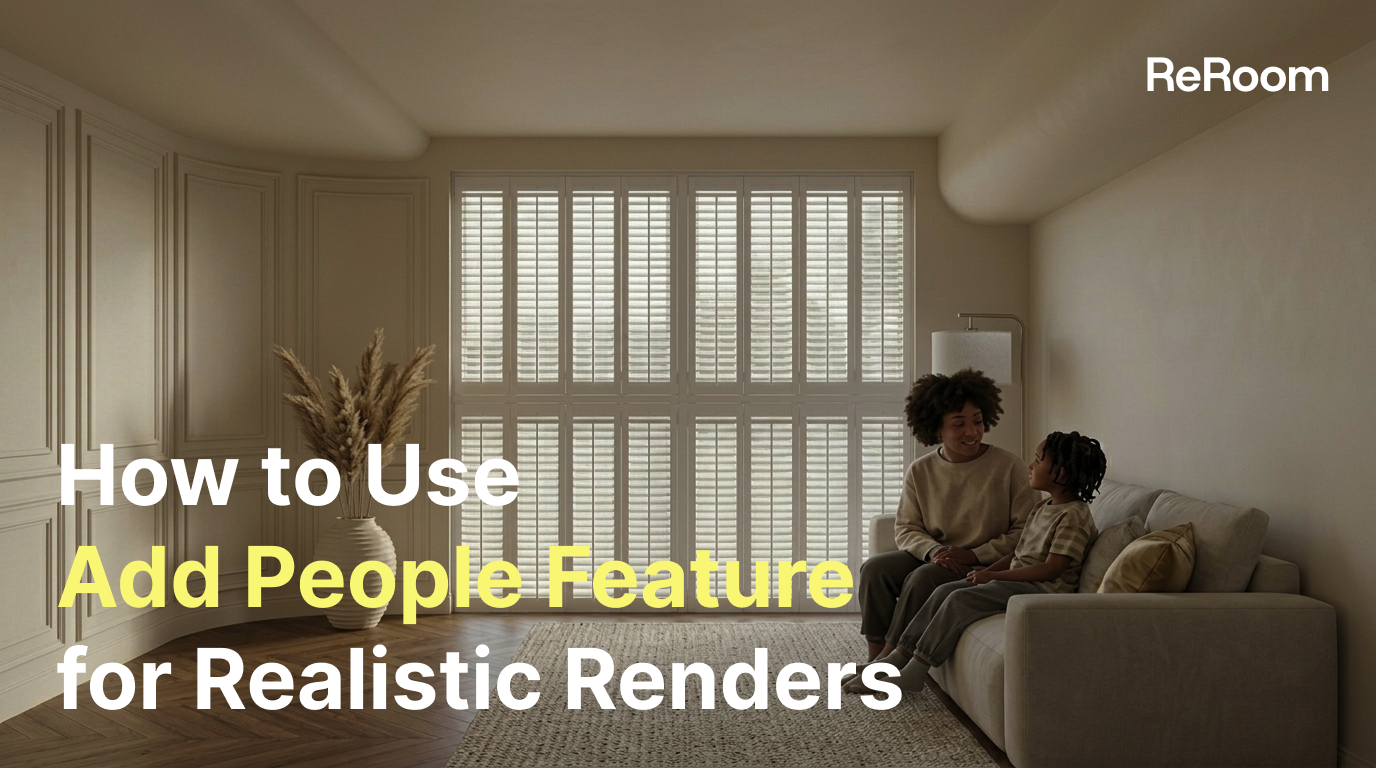
Vorwort
Bei architektonischen und innenarchitektonischen Entwürfen ist der Raum selbst zwar wichtig, doch „Menschen“ sind oft der Schlüssel, um ein Gefühl für Maßstab, Leben und Storytelling im Entwurf zu erzeugen.
In der Vergangenheit erforderte das Hinzufügen von Figuren zu einem gerenderten Bild in der Regel Compositing, das Anpassen von Proportionen, Beleuchtung, Maskierung und Farbtönen mit Photoshop – ein umständlicher und zeitaufwändiger Prozess.
Mit ReRoom AI „Personen hinzufügen“ können Nutzer den Standort von Personen im gerenderten Bild direkt festlegen und Rolle, Aktionen, Kleidung sowie Stil der Figur definieren, um schnell realistische Figuren zu generieren, die sich natürlich in die Szene einfügen.
Dieser Artikel führt Sie Schritt für Schritt durch die Nutzung von „Personen hinzufügen“ und stellt geeignete Anwendungsszenarien sowie praktische Tipps vor.
Für wen ist diese Funktion geeignet?
„Personen hinzufügen“ eignet sich für folgende Anwender:
- Architekten
- Innenarchitekten
- Landschaftsarchitekten
- Raumgestaltungsstudios
- 3D-Visualisierungsdesigner
Wenn Ihre Renderings leer wirken und ihnen das Gefühl für den Maßstab fehlt oder wenn Sie Ihren Kunden die Nutzung des Raums besser veranschaulichen möchten, ist „Personen hinzufügen“ ein äußerst nützliches Werkzeug.
Welche Probleme kann „Personen hinzufügen“ lösen?
In traditionellen Arbeitsabläufen bringt das Hinzufügen von Figuren zu Renderings typischerweise mehrere Probleme mit sich:
- Die Proportionen der Figuren lassen sich nur schwer an die Raumabmessungen anpassen.
- Beleuchtung, Farbtemperatur und Szene stimmen möglicherweise nicht überein.
- Die Suche nach passenden Personen-Assets nimmt viel Zeit in Anspruch.
- Compositing und Retusche in Photoshop sind zeitaufwendig.
- Unterschiedliche Figuren-Assets weisen oft verschiedene visuelle Stile auf.
Das Ziel von „Personen hinzufügen“ ist es, diese Prozesse zu vereinfachen. Anwender wählen einfach die Position der Personen im Bild aus und legen die Kriterien für die Figuren fest; das System generiert daraufhin Personen, die zur Szene und Atmosphäre passen, sodass das Bild schneller präsentations- oder übergabereif wird.
Vorbereitung vor der Nutzung
Bevor Sie mit der Nutzung von „Personen hinzufügen“ beginnen, empfiehlt es sich, Folgendes vorzubereiten:
1. Ein Rendering eines Gebäudes oder Innenraums
Dies kann sein:
- Ein Wohninnenraum
- Ein Gewerberaum
- Eine Hotellobby
- Ein Büro
- Eine Einzelhandelsfläche
- Ein öffentlicher Platz
- Eine Architektur-Außenszene
Es wird empfohlen, Bilder mit klarer Komposition, sauber definierter Perspektive und ausreichender Vollständigkeit an der geplanten Position der Figur zu wählen.
2. Bestimmen Sie die Rolle der Figuren im Bild
Überlegen Sie vor dem Generieren der Figur, welche Botschaft Sie durch das Hinzufügen der Figur vermitteln möchten, zum Beispiel:
- Den räumlichen Maßstab aufzeigen
- Lebensnahe Szenarien darstellen
- Die Personenströme in gewerblichen Räumen verdeutlichen
- Wohnräume behaglicher wirken lassen
- Öffentliche Räume lebendiger gestalten
- Kunden dabei helfen, Erschließung und Nutzungsweisen zu verstehen
3. Die gestalterische Ausrichtung der Figur vorbereiten
Sie können sich vorab Gedanken machen über:
- Anzahl der Personen
- Altersgruppe
- Geschlecht
- Rolle
- Handlung / Pose
- Kleidungsstil
- Farbpräferenzen
- Gesamte Atmosphäre
- Ob eine bestimmte ethnische Gruppe oder ein spezieller Kontext berücksichtigt werden soll
Schritt 1: Laden Sie Ihr gerendertes Bild hoch
Gehen Sie zunächst zur Funktionsseite „Personen hinzufügen“ in ReRoom AI und laden Sie das Architektur- oder Innenraum-Rendering hoch, in das Sie Personen einfügen möchten.
Es empfiehlt sich, qualitativ hochwertige Bilder mit vollständigen Szenen hochzuladen, da sich das generierte Ergebnis so leichter in den ursprünglichen Raum einfügt.
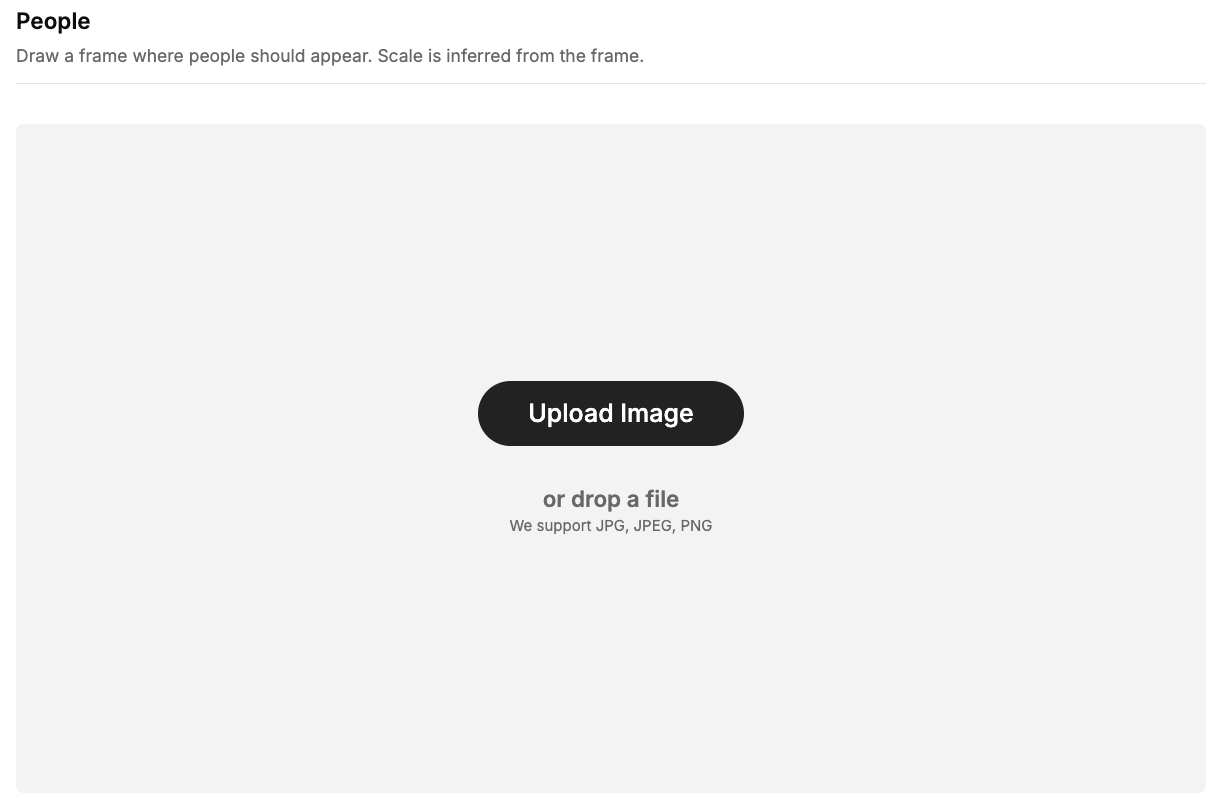
Abbildung 01. Laden Sie das Architektur- oder Innenraum-Rendering hoch, in das Sie Personen einfügen möchten
Schritt 2-1: Zeichnen Sie die Position der Figur im Bild ein
Wählen Sie nach dem Hochladen des Bildes den Bereich aus, in dem die Person erscheinen soll, und ziehen Sie einen Rahmen im Bild auf.
Dieser Rahmen dient der KI als Grundlage, um Position und Proportionen der Person zu bestimmen.
Sie müssen die Höhe der Figur oder das Perspektivenverhältnis nicht manuell berechnen; das System schätzt Größe und Proportionen der Figur anhand der Rahmenposition und der Szene automatisch ab.
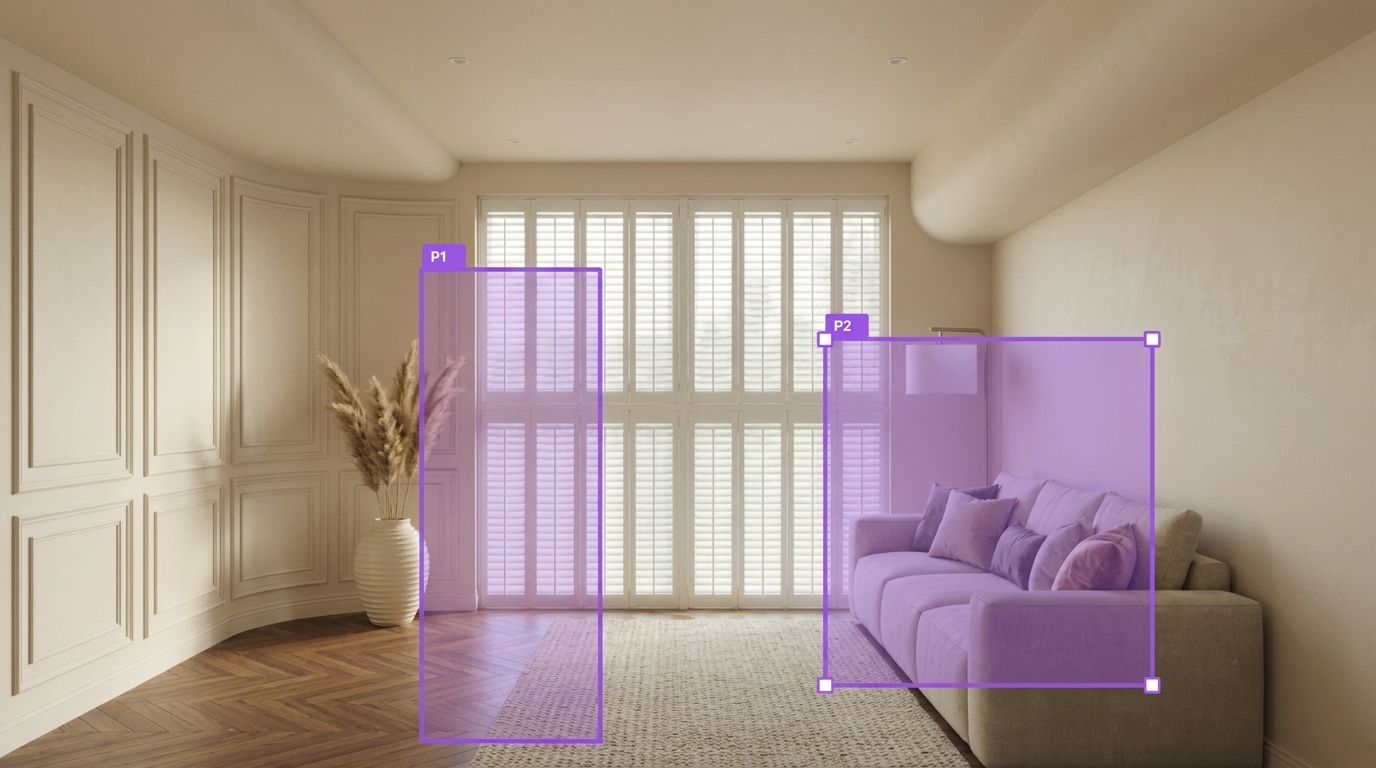 Abbildung 02. Zeichnen Sie einen Rahmen, um zu markieren, wo die Figur erscheinen soll
Empfehlungen für das Vorgehen
Beachten Sie beim Aufziehen des Rahmens Folgendes:
- Der gewählte Bereich sollte der räumlichen Perspektive entsprechen.
- Vermeiden Sie, dass Figuren wichtige Gestaltungsdetails verdecken.
- Die Position der Füße sollte zum Boden oder Gehweg passen.
- Bei Innenraumszenen muss die Größe der Figuren zur Größe der Möbel passen.
- Bei Außenszenen können Türen, Fenster, Geländer oder Gebäudehöhen als Referenz für die Proportionen dienen.
In einem Wohnzimmer können Figuren beispielsweise neben dem Sofa, am Esstisch oder im Flur platziert werden. In gewerblichen Räumen können sie in der Nähe von Eingängen, Theken, Gängen oder Ausstellungsbereichen positioniert werden, um den Bildern mehr Kontext zu verleihen.
Nehmen Sie den folgenden Wohnbereich als Beispiel und stellen Sie sich vor, dass ein stehender Mann und eine auf dem Sofa sitzende Frau sich unterhalten. In diesem Fall können Sie zwei Rahmenbereiche verwenden, um die Positionen für die Generierung zu markieren.
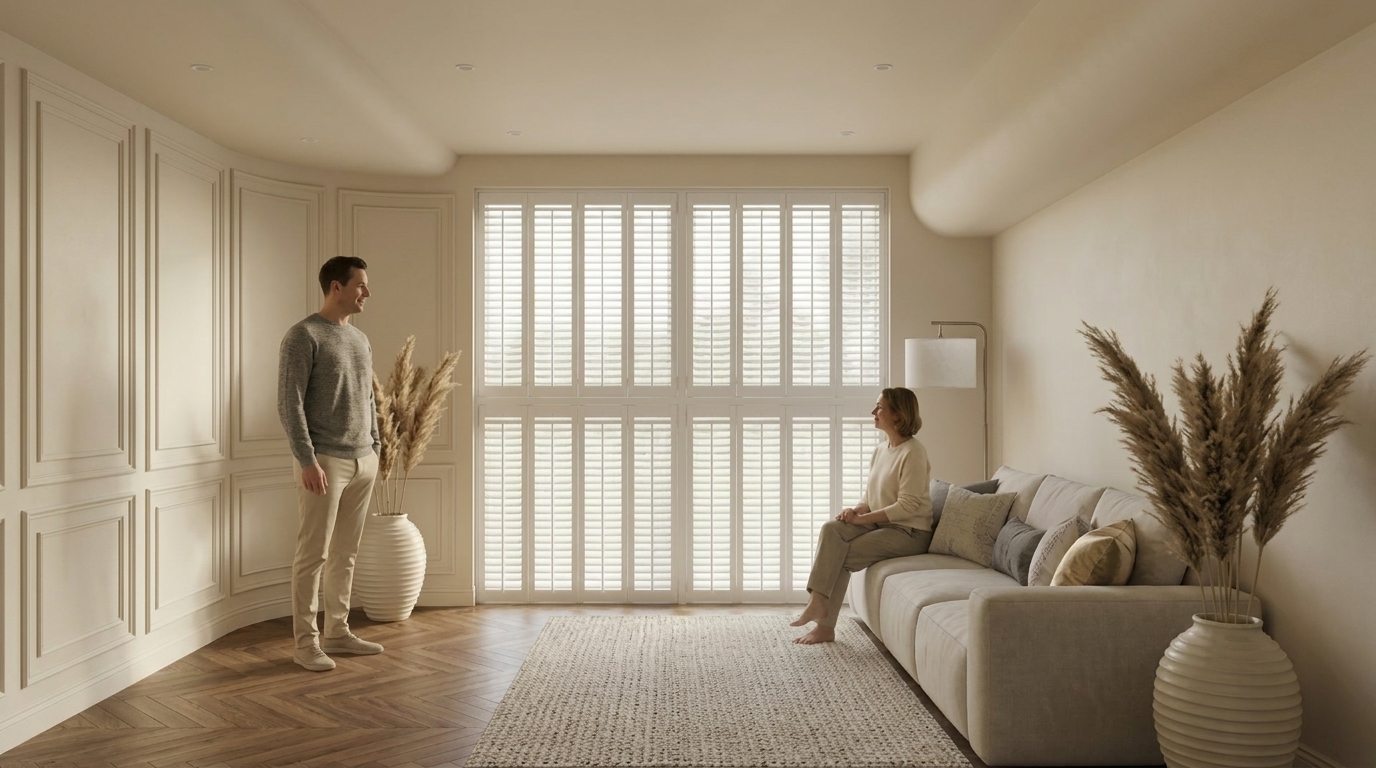
Abbildung 03. Verwenden Sie zwei Rahmen, um die Positionen zweier Figuren zu markieren
Schritt 2-2: Mehrere Figuren hinzufügen
Wenn Ihre Szene ein umfassenderes oder dichteres menschliches Element erfordert, können Sie auch mehrere Figuren hinzufügen.
Zum Beispiel zwei Familienmitglieder, die auf dem Sofa sitzen.
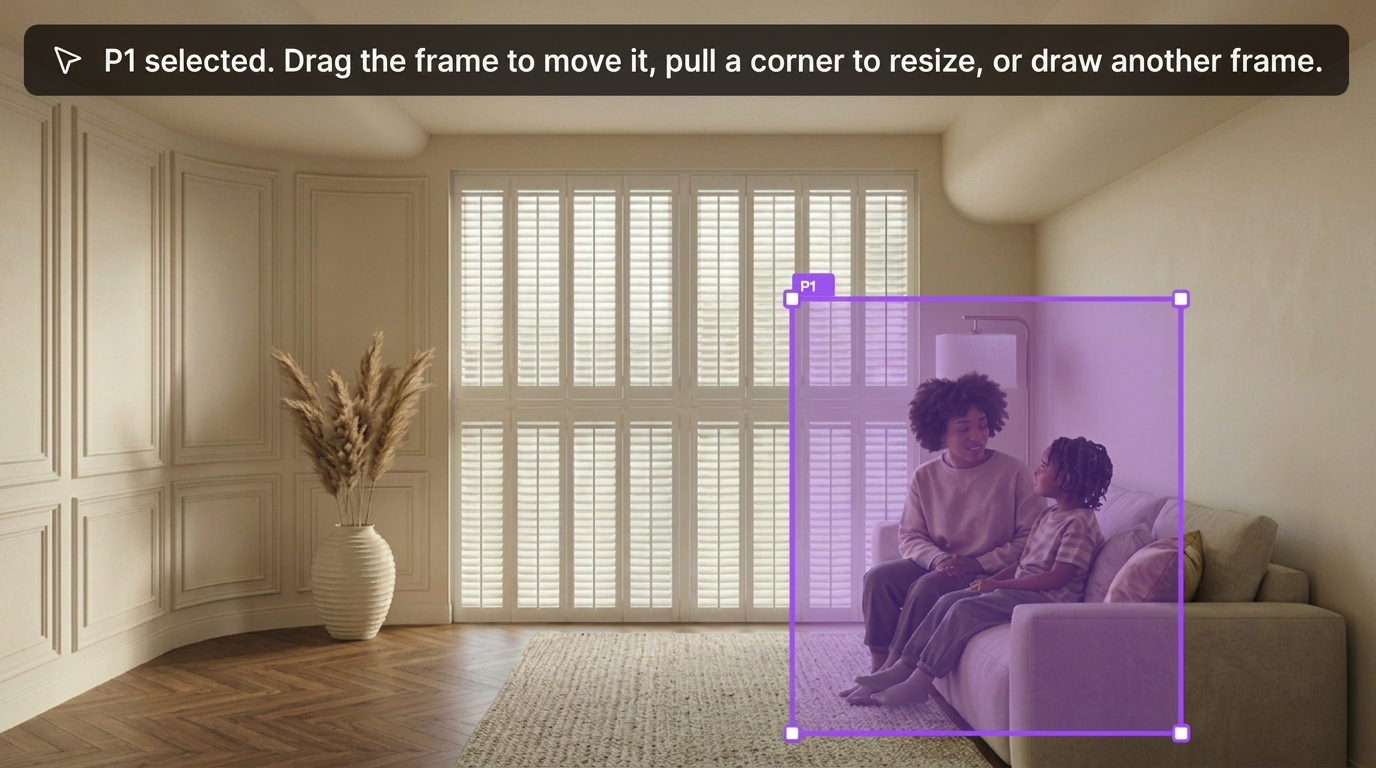
Abbildung 04. Fügen Sie mehrere Figuren in dasselbe gerenderte Bild ein
Schritt 3: Figur und Aktionen festlegen
Geben Sie als Nächstes an, welche Art von Figur die KI generieren soll.
Sie können die passende Rolle basierend auf dem Szenario auswählen, wie zum Beispiel:
- Bewohner
- Hotelgast
- Büroangestellter
- Student
- Fußgänger
- Kunde
- Empfangspersonal
Sie können auch Aktionen der Figuren festlegen, wie etwa:
- Gehen
- Stehen
- Reden
- Aus dem Fenster schauen
- Vorgänge am Schalter erledigen
- Den Platz überqueren
Die folgenden Schritte veranschaulichen, wie Sie Gesprächsaktionen einrichten.
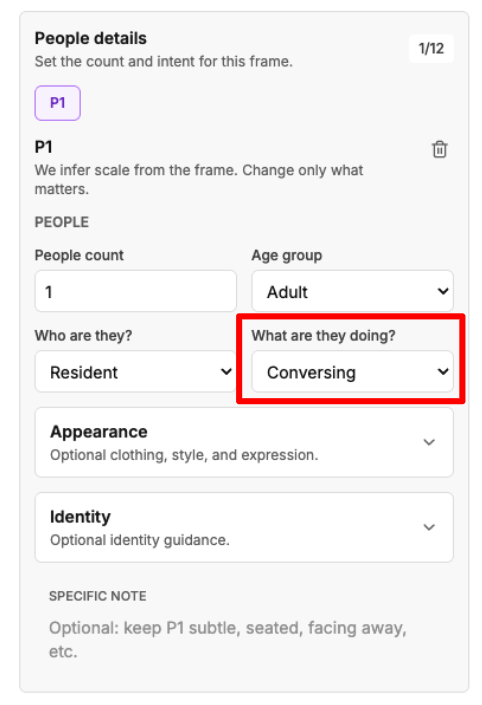
Abbildung 05. Legen Sie Rolle und Aktion der Figur fest
Rollen- und Handlungsempfehlungen für gängige Raumtypen
| Raumtyp | Geeignete Figurenrollen | Empfohlene Aktionen |
|---|---|---|
| Wohnzimmer | Bewohner, Besucher | Gehen, Sitzen, Reden |
| Hotellobby | Reisende, Empfangspersonal | Warten, Einchecken |
| Büro | Mitarbeiter, Besucher | Gehen, Diskutieren, Stehen |
| Geschäft | Kunden, Verkaufspersonal | Waren betrachten, Bezahlen |
| Öffentlicher Platz | Fußgänger, Touristen | Gehen, Verweilen, Interagieren |
Schritt 4: Kleidung, Farben und Stil festlegen
Mit „Personen hinzufügen“ wird nicht einfach nur eine Figur eingefügt; Sie können das Erscheinungsbild der Person auch an die Atmosphäre des Raumes anpassen.
Sie können Folgendes festlegen:
- Renderstil der Figur
- Kleidungsstil
- Farbschema
- Allgemeine Stimmung
- Altersgruppe
- Geschlecht
- Ethnizität
- Weitere optische Merkmale
Die folgenden Schritte zeigen, wie Sie Erscheinungsbild, Figurenattribute und weitere Bedingungen einstellen.
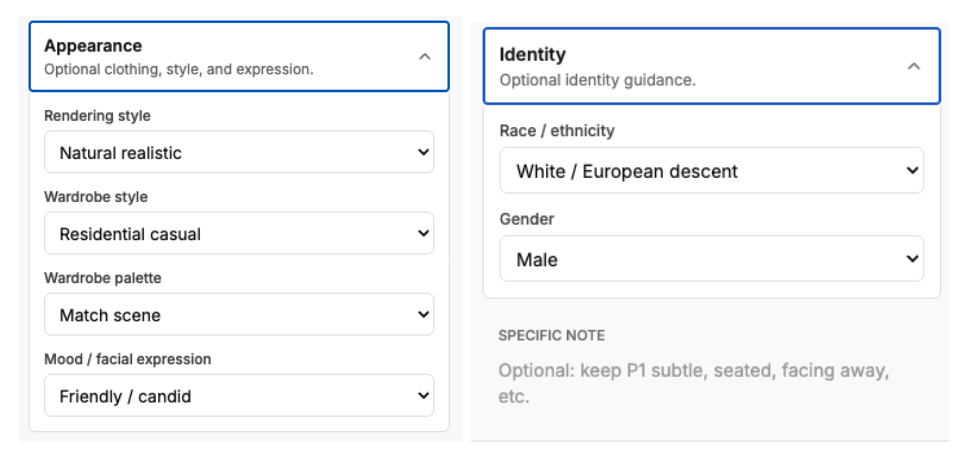
Abbildung 06. Legen Sie Kleidung, Farben und Stil der Figur fest
Gängige Kleidungsstile und passende Szenenkombinationen
- Hochwertige Wohnungen: schlicht, natürlich, entspannt und dennoch elegant
- Bürokleidung: Business Casual, formelle Hemden/Blusen, Sakkos
- Hotellobby: Reise und Freizeit, Gepäck, Urlaubsgefühl
- Fitnessbereich: Sportkleidung, bequeme Schuhe
- Gewerbeviertel: urbane Freizeitkleidung, Streetwear
- Ausstellungsraum: minimalistische Schwarz-Weiß-Grau-Farbpalette; dezente Kleidung
Farbempfehlungen
Die Farben der Kleidung sollten im Idealfall das Hauptmotiv des Raumes nicht dominieren.
Wenn das gerenderte Bild selbst einen warmen Farbton hat, können Sie Kleidungsfarben wie Beige, Braun, Weiß oder Warmgrau wählen.
Ist der Raum modern und kühl gehalten, eignen sich Schwarz, Grau, Dunkelblau oder Farben mit geringer Sättigung.
Schritt 5: Bild generieren und Ergebnisse überprüfen
Klicken Sie nach Abschluss der Einstellungen auf „Generieren“.
Die KI fügt basierend auf dem von Ihnen gewählten Bereich und den Figureneinstellungen Personen ein, die zur Szene und Perspektive des gerenderten Bildes passen.
Nach der Generierung empfiehlt es sich, Folgendes zu prüfen:
- Wirken die Proportionen der menschlichen Figuren natürlich?
- Berühren die Füße den Boden?
- Stimmt der Blickwinkel der Perspektive?
- Sind die Richtungen von Licht und Schatten konsistent?
- Passt der Kleidungsstil zur Atmosphäre des Raums?
- Verdeckt die menschliche Figur wichtige Gestaltungsaspekte?
- Vermittelt der visuelle Stil eine stärkere Narration und nachvollziehbare Nutzungsszenarien?
Entspricht das Ergebnis nicht Ihren Vorstellungen, können Sie die Auswahlposition, die Figurenbeschreibung oder die Kleidungseinstellungen anpassen und erneut generieren.
Praxistipps: So überprüfen Sie, ob die Perspektive der Figuren stimmig ist
In der Szene helfen Fluchtpunkte, Fluchtlinien und die Horizontlinie anhand der Gesetze der Perspektive dabei, zu beurteilen, ob das generierte Bild stimmig ist.
Die Horizontlinie ist in der Regel die horizontale Höhe, die von der Raumebene aus berechnet wird, auf der sich die Kamera oder der Betrachter befindet. Nehmen wir das folgende Bild als Beispiel: Die Betrachtungshöhe liegt bei ca. 130 cm. Das Verhältnis zwischen der generierten Figur und der Horizontlinie lässt sich schnell auf Stimmigkeit überprüfen.
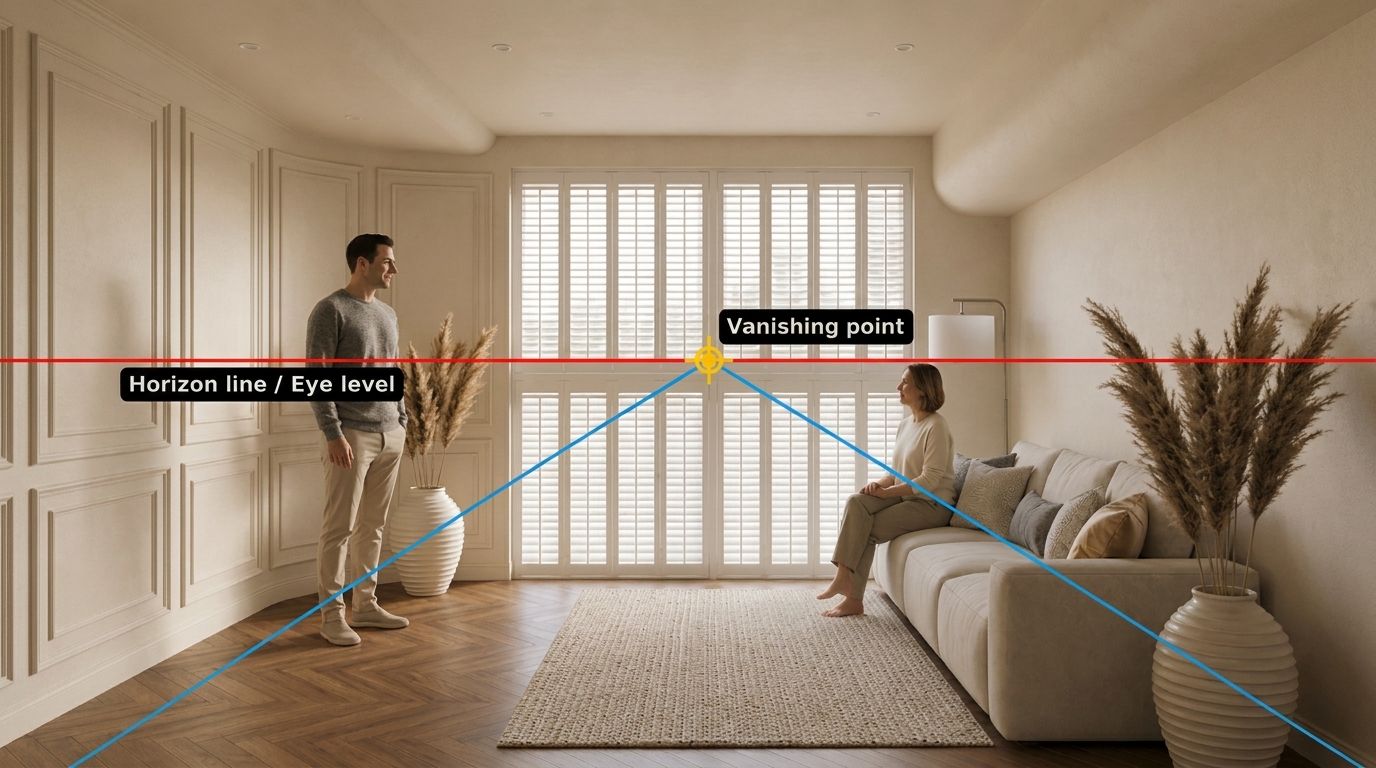
Abbildung 07. Nutzen Sie die Horizontlinie, um zu prüfen, ob der Maßstab der Figur stimmig ist
Darüber hinaus kann die KI basierend auf der Perspektivebene der Szene passende Figuren-Blickwinkel und Bildgrößen generieren. Hier ist ein Perspektivenexperiment zur Veranschaulichung:
Mittlere Horizontlinie
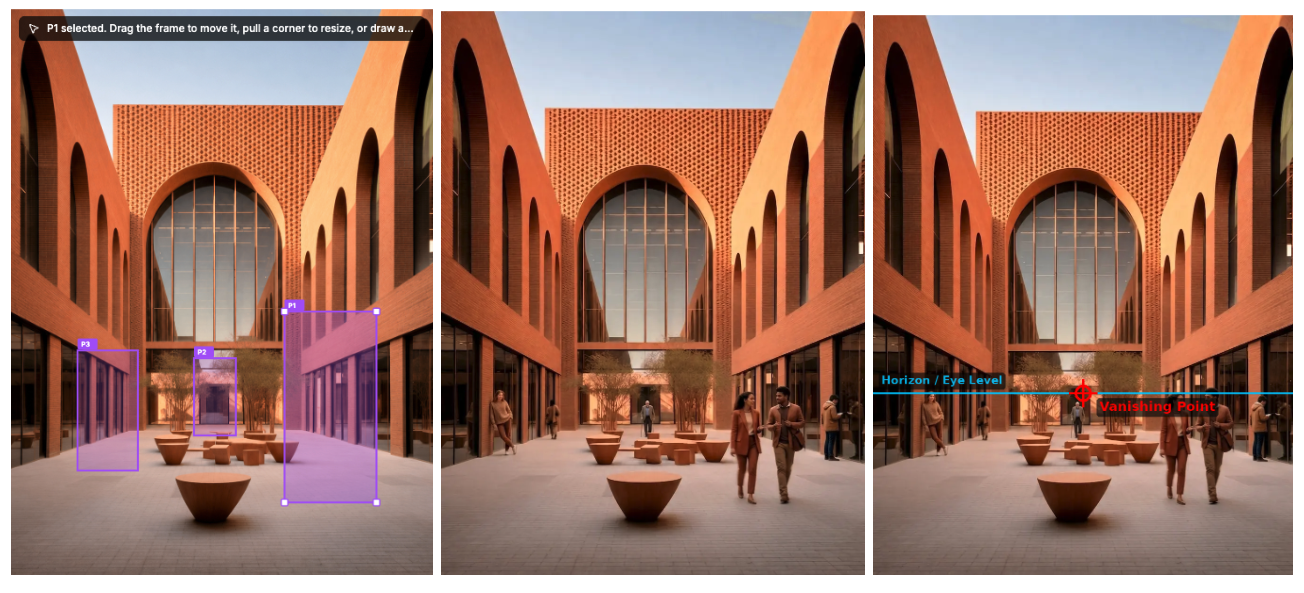
Abbildung 08. Bei einer mittleren Horizontlinie befinden sich die Köpfe der Personen nahe der Horizontlinie
Die Köpfe der Personen im obigen Bild befinden sich alle nahe der horizontalen Linie, was den Grundregeln der perspektivischen Darstellung entspricht.
Hohe Horizontlinie
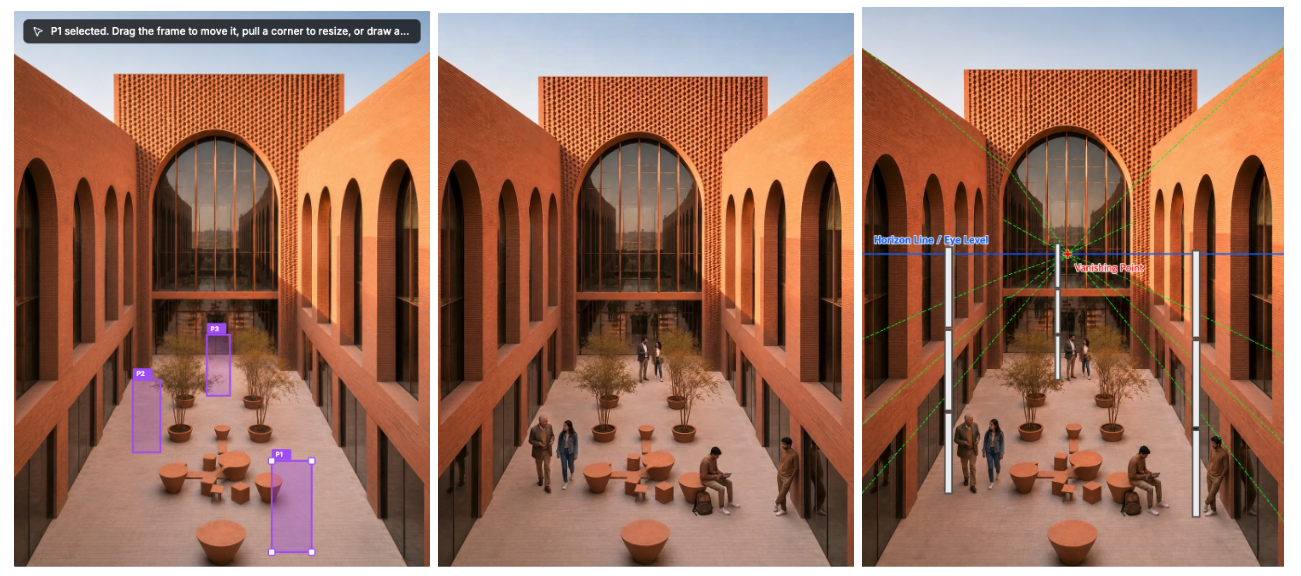
Abbildung 09. Bei einer hohen Horizontlinie folgen die Figuren im Vorder- und Hintergrund weiterhin den Perspektivregeln
Die Horizontlinie im obigen Bild liegt etwa bei der dreifachen Höhe einer Person; die Figuren im Vorder- und Hintergrund bestätigen, dass dies den Grundregeln des perspektivischen Zeichnens entspricht.
Tiefe Horizontlinie
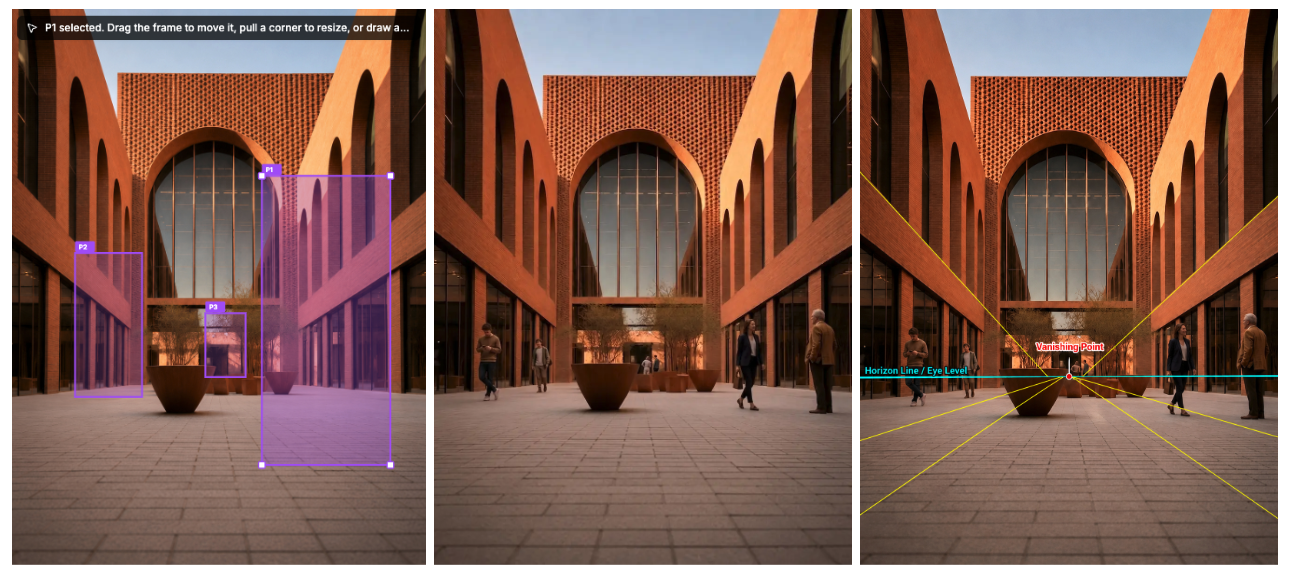
Abbildung 10. Bei einer tiefen Horizontlinie liegt diese nahe am Boden
Die Horizontlinie im obigen Bild verläuft nah am Boden, etwa zwischen den Beinen und der Hüfte der Personen, was den Grundregeln der perspektivischen Darstellung entspricht.
Typische Anwendungsszenarien
1. Entwurfspräsentation für Wohnräume
Das Einfügen von Personen in Wohnzimmer, Esszimmer oder offene Küchen lässt die Szene lebendiger wirken und hilft Kunden, sich das reale Wohngefühl vorzustellen.
2. Präsentation von Gewerberäumen
Das Einbinden von Kunden in Einzelhandels-, Gastronomie- oder Ausstellungsflächen lässt den Entwurf belebter wirken und unterstreicht die Besucherströme sowie das Gefühl der Interaktion im Raum.
3. Hotel- und Empfangsbereiche
Das Hinzufügen von Reisenden oder Empfangspersonal in Lobby, Fluren und Ruhebereichen verleiht der Szene eine serviceorientierte und kontextbezogene Note.
4. Büro- und Bildungsräume
Das Einfügen von Nutzern in Büros, Besprechungsräumen, Co-Working-Spaces oder auf dem Campus macht die Funktion des Raumes deutlicher verständlich.
5. Außenarchitektur und öffentliche Räume
Die Einbindung von Fußgängern an Gebäudefassaden, Straßen, Plätzen oder in landschaftlichen Räumen stärkt das Gefühl für Maßstäblichkeit und macht den Entwurf greifbarer.
Praxistipps: So fügen sich Figuren natürlicher in die Szene ein
Tipp 1: Zuerst die „Rolle“ der Figur festlegen
Fügen Sie nicht einfach wahllos jemanden hinzu; überlegen Sie zuerst, warum diese Person dort ist.
Beispielsweise ist „Hotelgäste checken ein“ wesentlich präziser als „Eine Person steht in der Lobby“.
Tipp 2: Bewegungen an die Raumfunktionen anpassen
Die Aktionen der Figuren sollten zum Zweck des Raumes passen.
Menschen im Büro können diskutieren oder umhergehen; Menschen im Geschäft können die Ware betrachten; Menschen zu Hause können sich entspannen, sich bewegen oder mit der Familie interagieren.
Tipp 3: Kleidung sollte nicht mit dem Raum kollidieren
Kleidung sollte dem visuellen Zweck des Bildes dienen und nicht zur visuellen Ablenkung werden.
Steht der architektonische Entwurf im Mittelpunkt des Raumes, sollten sich die menschlichen Figuren natürlich einfügen und nicht übermäßig bunt oder auffällig sein.
Tipp 4: Die Position der Figur sollte den Erschließungswegen entsprechen
Die Platzierung von Figuren in Eingangsbereichen, Gängen, an Theken, in Sitzbereichen oder offenen Zonen wirkt in der Regel natürlicher als in Raumecken oder an den Kanten von Möbeln.
Tipp 5: Figuren nutzen, um ein Gefühl für den Maßstab zu schaffen
In der Außenarchitektur, auf öffentlichen Plätzen oder in Innenräumen mit hohen Decken helfen menschliche Figuren dem Betrachter, Höhe, Breite und Tiefe eines Raumes zu begreifen.
Häufig gestellte Fragen (FAQ)
F1: Für welche Raumtypen ist „Personen hinzufügen“ geeignet?
Die Funktion eignet sich für alle Arten von Architektur- und Innenraum-Renderings, einschließlich Wohn-, Gewerbe-, Hotel-, Büro-, Einzelhandels-, öffentlichen Räumen sowie Außenarchitekturszenen.
F2: Kann ich mehrere Figuren gleichzeitig hinzufügen?
Ja. Sie können mehrere Figurenrahmen auf demselben Bild aufziehen und jeder Figur unterschiedliche Rollen, Outfits, Aktionen und Eigenschaften zuweisen.
F3: Muss ich Photoshop verwenden?
Nein. Der Zweck von „Personen hinzufügen“ besteht darin, Renderings schnell mit Personen zu versehen, ohne dass zusätzliche Compositing-Software erforderlich ist.
F4: Können die generierten Ergebnisse direkt in Präsentationen verwendet werden?
Wenn die Proportionen der Figuren, die Beleuchtung und der Stil den visuellen Anforderungen entsprechen, kann das generierte Bild direkt für Entwurfspräsentationen, Pitches oder Design-Showcases genutzt werden. Es empfiehlt sich dennoch, die Details vor der finalen Abgabe zu überprüfen und bei Bedarf neu zu generieren oder die Einstellungen feinabzustimmen.
F5: Wie vermeide ich, dass Figuren deplatziert wirken?
Sie können dies über drei Stellschrauben steuern:
- Wählen Sie Rollen, die zum Nutzungszweck des Raumes passen.
- Stellen Sie sicher, dass die Farbe der Kleidung zum Farbschema der Szene passt.
- Platzieren Sie die Figuren in einem logischen Erschließungs- oder Aufenthaltsbereich.
Ähnliche Beiträge

So bearbeiten Sie Innenraum-Renderings mit Nano Banana
Bei der KI-gestützten Innenraumbearbeitung geht es nicht nur darum, ein Bild besser aussehen zu lassen. Es geht darum zu steuern, was sich ändert und was unberührt bleibt.
Willy·30. Juli 2026
So erstellen Sie Pflanzkonzept-Boards mit KI
Ein Pflanzkonzept-Board ist nicht nur eine Pflanzen-Collage. Es wandelt Klima, Wasserbedarf und Atmosphäre in eine klare Entwurfsrichtung um.
Willy·24. Juli 2026
So verwandeln Sie statische Renderings in KI-Walkthrough-Videos
Ein statisches Rendering kann mehr sein als ein einzelnes Bild. Mit dem richtigen Video-Eingabeaufforderung wird daraus ein immersiver räumlicher Rundgang.
Willy·21. Juli 2026